
MINECRAFT: FORGE MODPACK
介绍如何将 CurseForge 等处发布的 Forge Modpack 导入服务器并启动。全部可仅在游戏面板中完成,也无需将文件下载到本地。
开始之前先确认三件事
在您要导入的 Modpack 的发布页面,或 Modpack 附带的 variables.txt / README.txt 中,会写有以下三项。
| 需要确认 | 用在哪里 |
|---|---|
| Minecraft 版本 | 作为选择 Forge 版本的依据 |
| Forge 版本 | 输入到「启动设置」的 FORGE VERSION |
| 所需内存 | 用于确认所签约方案是否足够 |
若在已有世界的服务器上操作,请先取得备份。本步骤包含重新安装。请参阅 备份与恢复。
对齐 Forge 版本与 Java 版本
- 在游戏面板的「控制台」点击「停止」,使其变为「离线」。
- 打开左侧菜单的「启动设置」。
- 在 「Docker 镜像」 中选择 Modpack 所对应的 Java 版本。
- 在 FORGE VERSION 中输入步骤 01 查到的 Forge 版本。
- 在 MINECRAFT VERSION 中输入 Modpack 所对应的 Minecraft 版本。若保持默认值,可能会安装非预期的版本。
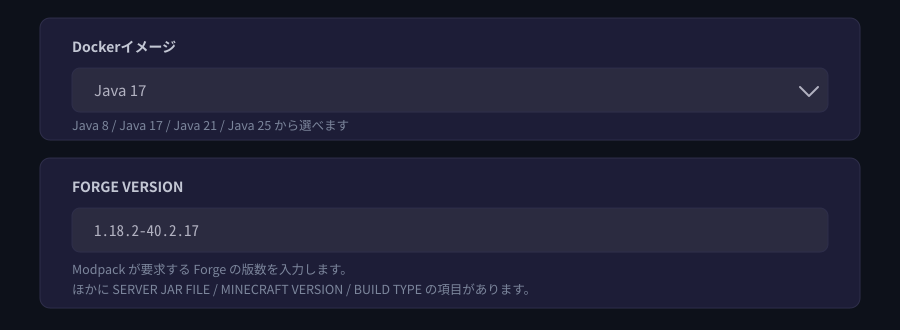
Java 版本不匹配就无法启动。这是最常见的卡点。
大致的参考是:1.16.5 及更早使用 Java 8,1.17~1.20.4 使用 Java 17,1.20.5~1.21 系列使用 Java 21,26.1 之后使用 Java 25。若 Modpack 另有说明,请以其为准。
大致的参考是:1.16.5 及更早使用 Java 8,1.17~1.20.4 使用 Java 17,1.20.5~1.21 系列使用 Java 21,26.1 之后使用 Java 25。若 Modpack 另有说明,请以其为准。
重新安装服务器
更改版本后,以该配置重建服务器。
- 打开左侧菜单的「设置」。
- 点击最下方的「重新安装服务器」。
- 出现确认信息后执行,并等待完成。
界面上也会提示,重新安装会删除或更改部分文件。若有想保留的数据,请先取得备份。
完成后,「文件」中会出现 libraries 文件夹。Minecraft 1.17 之后还会一并生成 run.sh 与 user_jvm_args.txt;1.16.5 及更早则会生成 forge-(版本).jar。到这一步即表示 Forge 已成功导入。
导入 Server Pack
在 Modpack 的下载页面找到并非客户端用的「Server Pack」文件,记下其下载用 URL。
- 打开左侧菜单的「文件」。
- 点击「上传」,选择
upload-from-url。 - 粘贴记下的 URL 并导入。
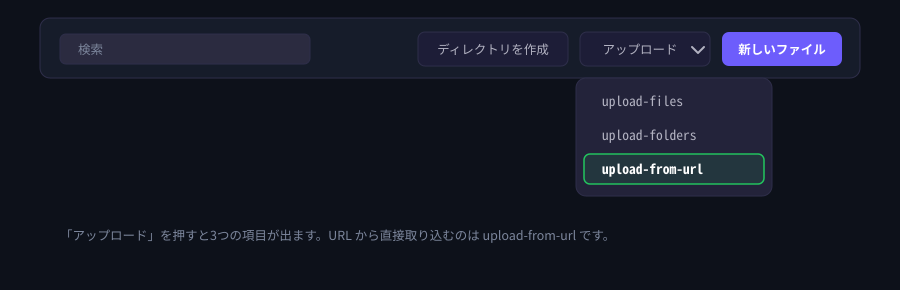
用这种方式,您无需将数百 MB 的 Server Pack 下载到本地,服务器会直接从发布处接收。
解除归档后删除 zip
- 从导入的 zip 右端「⋯」中选择「解除归档」。
- 完成后,用同一菜单的「删除」移除 zip(以 Delete 确定)。
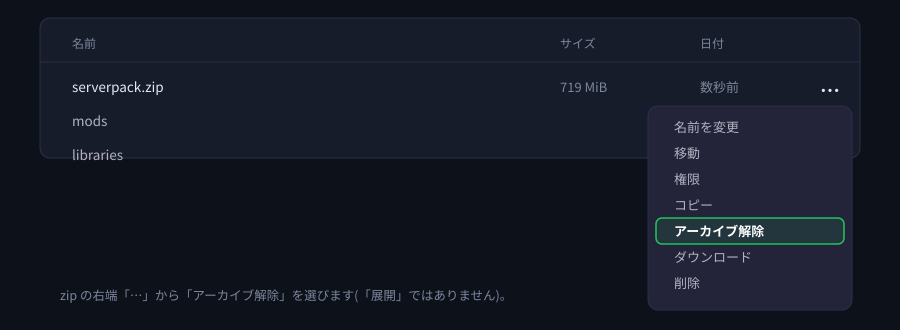
即使保留 zip 服务器也能运行,但会重复占用磁盘。建议解压后将其删除。
启动并确认
- 在「控制台」界面点击「开始」。
- 控制台显示
Done (…)!即表示启动完成。
启动需要时间。在本公司的验证中,以 DawnCraft 为例首次启动约为 3 分半。Forge 每次启动都会加载 Modpack 中的全部 MOD,因此之后的重启同样需要相应的时间。看起来卡住时,请再稍等片刻。
参与游玩的所有人都需要在自己的客户端安装相同版本的相同 Modpack。当服务器也会加载的 MOD 构成不一致时将无法连接(着色器、小地图等仅在客户端运行的 MOD 可以不同)。
如果不顺利
| 症状 | 需要确认的事项 |
|---|---|
| 启动后立刻停止 | 请确认 Docker 镜像(Java 版本)是否与 Modpack 匹配。这是最常见的原因。 |
没有生成 libraries | 请确认 FORGE VERSION 的格式,按发布处的写法原样输入。 |
| 导入的文件很小 | 请确认 URL 是否为 Server Pack 而非客户端文件。 |
| 无法加入 / 世界不同 | 请确认客户端的 Modpack 版本与服务器一致。 |
| 提示内存不足 | 请确认 Modpack 所需的内存。变更方案可在保留数据的情况下进行。 |
若仍未解决,请将控制台上显示的信息原样告知我们。


