
BESTNET-GSERVER の Minecraft 統合版(Bedrock Edition)専用サーバーを、お申し込みから起動・参加まで解説します。統合版で最初につまずくのは 「許可リスト」 と 接続先のポート番号、そして お使いの機種から参加できるかどうか の3点です。
- v1.0
- 2026年9月 — 初版作成。
この記事は統合版(Bedrock)の手順です
PC の Minecraft Launcher から「Java Edition」を選んで遊んでいる場合は Java版 となり、別の商品・別の手順になります。Java版と統合版は、サーバー同士も相互に接続できません。手順は Minecraft Java版 - 初回セットアップ をご覧ください。
統合版は、スマートフォン・タブレット・Windows版アプリ(Microsoft Store 版)・Nintendo Switch・PlayStation・Xbox で遊ぶ版です。
Nintendo Switch・PlayStation・Xbox には、サーバーのアドレスを入力する画面がゲーム側にありません。そのため、これらの機種から弊社サーバーへ直接参加することはできません。くわしくは サーバーに参加する をご覧ください。
お申し込みからサーバーが使えるようになるまで
お申し込みの決済が完了すると、サーバーは自動で構築されます。お客様の側で行っていただく作業はありません。
- お申し込み・お支払いが完了します。
- サーバーが自動で構築されます。通常は数分以内に完了します。
- 構築が完了すると、ご登録のメールアドレスへ完了のご案内が届きます。
ゲームパネルにログインする
サーバーの操作はすべて、ブラウザから使えるゲームパネルで行います。
- お申し込み完了メールに記載の情報で、ゲームパネルにログインします。
- ログイン後、ご契約中の Minecraft サーバーを選択します。
- 左のメニューから「コンソール」「ファイル」「バックアップ」「ネットワーク」「スケジュール」「スタートアップ」などの画面に移動できます。統合版のサーバーには、バージョンを切り替える 「MCBE」 の項目もあります。
サーバーを起動する
ゲームパネルの「コンソール」画面から「開始」を押します。
初回の起動では、コンソールに CREATING VANILLA WORLD と表示され、ワールドが作られます。しばらく待って Server started. が表示されれば、起動完了です。
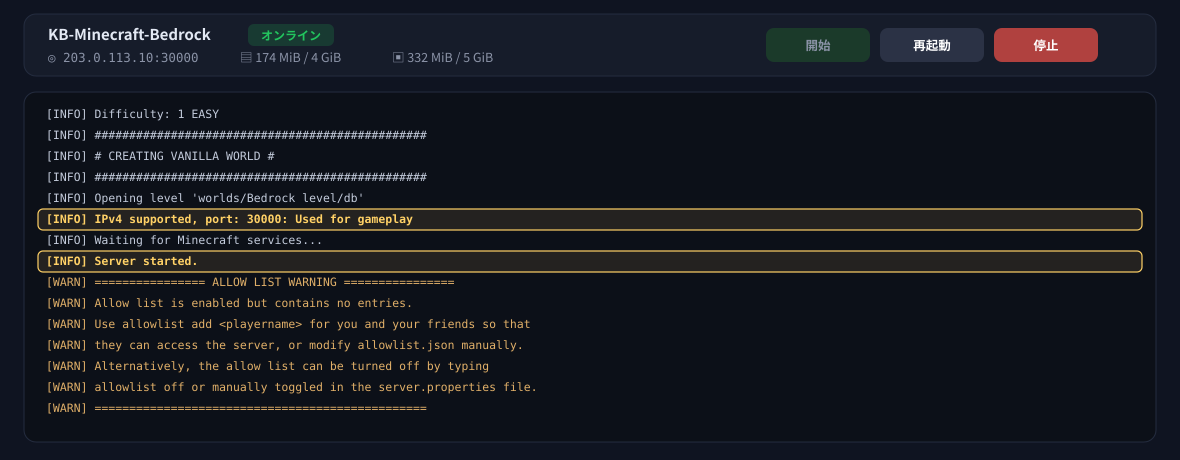
すぐ上の行に IPv4 supported, port: ...: Used for gameplay と表示されます。ここに出ている番号が、参加するときに使うポート番号です。
Profiler config ('bootstrap.json') load result: success=1, errorMessage=(null) は正常な行です。文中に error の文字が含まれるため、パネルがエラーとして数えているだけです。参加できるようにする(許可リスト)
リストは空なので、この状態ではどなたも参加できません。これは故障ではなく、初期設定です。起動時にコンソールへ次のような警告が出ます。
コンソールの警告(原文):
Allow list is enabled but contains no entries.(許可リストは有効ですが、登録がありません)Use allowlist add <playername> for you and your friends so that they can access the server, or modify allowlist.json manually.Alternatively, the allow list can be turned off by typing allowlist off or manually toggled in the server.properties file.
対応は次の2つのどちらかです。コンソール画面の下にある入力欄にコマンドを入力して Enter を押します。
方法1: 参加する方を1人ずつ登録する(おすすめ)
身内だけで遊ぶ場合はこちらです。参加する方のゲーマータグ(Microsoft アカウントの表示名)を、1人ずつ登録します。
- コンソールの入力欄に
allowlist add ゲーマータグと入力します。 - 一緒に遊ぶ方の分も、同じように登録します。
- 登録済みの一覧は
allowlist listで確認できます。
allowlist add "Player Name" のように引用符で囲みます。登録を取り消すときは allowlist remove ゲーマータグ です。方法2: 許可リストを無効にする
どなたでも参加できるようにする場合はこちらです。コンソールの入力欄に allowlist off と入力します。
allowlist on でいつでも元に戻せます。allowlist.json にゲーマータグを書く方法と、server.properties の allow-list を false にする方法です。ただし コンソールからコマンドで操作するほうが確実です。サーバーに参加する
接続先は、ゲームパネルの上部に表示されています。IPアドレス:ポート番号 の形式です(例: 203.0.113.10:30000)。

統合版の既定のポートは 19132 ですが、弊社ではサーバーごとに個別のポート番号を割り当てています。アドレスだけを入力すると 19132 につなごうとするため、参加できません。
参加できる機種・できない機種
| お使いの機種 | 弊社サーバーへの参加 |
|---|---|
| Windows版アプリ / iOS / Android / Fire タブレット | 参加できます。下の手順をご覧ください。 |
| Nintendo Switch / PlayStation / Xbox | 直接参加することはできません。ゲーム側にサーバーのアドレスを入力する画面が用意されていないためです。 |
有志が公開している回避方法(本体のDNS設定を書き換えるものなど)も存在しますが、Microsoft 社が正式に提供しているものではなく、弊社でも動作の保証・サポートはいたしかねます。お困りの際はサポートチケットからご相談ください。
参加の手順(Windows版アプリ・スマートフォン・タブレット)
- Minecraft(統合版)を起動し、「遊ぶ」→「サーバー」タブを開きます。
- 一覧のいちばん下にある 「サーバーを追加」 を選びます。
- サーバー名(任意の名前)、サーバーアドレス(IPアドレス)、ポート(ポート番号)を入力します。
- 保存して、一覧からサーバーを選んで参加します。
主要な設定を変更する
統合版のサーバー設定は、2か所にあります。どちらで変えるかを間違えると、設定が元に戻ってしまいます。
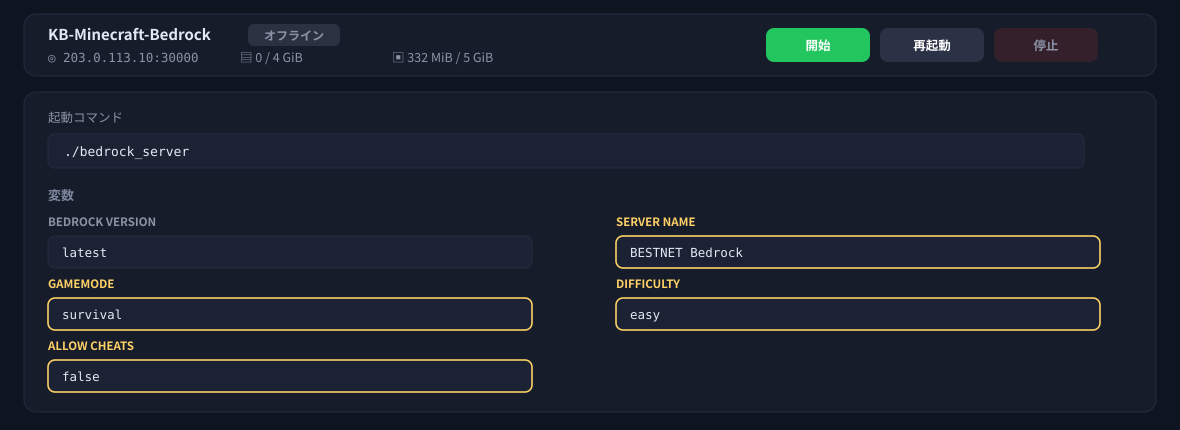
「スタートアップ」画面で変えるもの
SERVER NAME(サーバー名) / GAMEMODE(ゲームモード) / DIFFICULTY(難易度) / ALLOW CHEATS(チートの許可)これらは起動のたびに
server.properties へ書き込まれます。ファイル側で書き換えても、次の起動で元に戻ります。BEDROCK VERSION は、使用する統合版サーバーのバージョンです。特に理由がなければ既定のままで構いません(バージョンを変える方法は バージョンを変える をご覧ください)。
server.properties で変えるもの
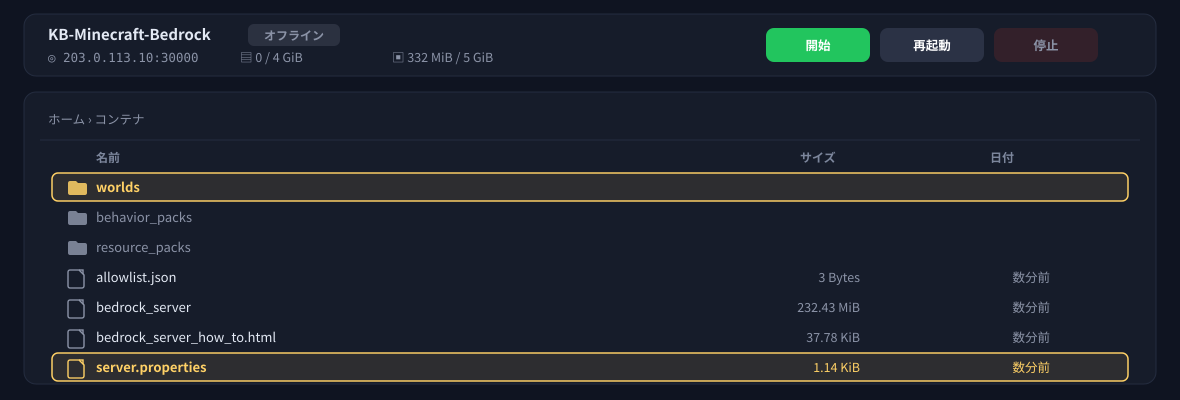
上の4項目以外は、「ファイル」画面のホーム直下にある server.properties で変更します。
| 項目 | 内容 | 初期値 |
|---|---|---|
max-players | 同時に参加できる人数 | 10 |
allow-list | 許可リスト(参加できるようにする) | true |
level-name | ワールドの名前(worlds の中のフォルダ名) | Bedrock level |
level-seed | ワールドのシード値(空欄ならランダム) | (空欄) |
view-distance | 描画距離(大きいほど負荷が上がります) | 32 |
tick-distance | 処理を行う範囲 | 4 |
player-idle-timeout | 操作がないプレイヤーを切断するまでの分数 | 30 |
default-player-permission-level | 参加した方の既定の権限 | member |
texturepack-required | リソースパックの適用を必須にするか | false |
server-port は変更しないでください。起動のたびに、弊社が割り当てたポート番号で自動的に書き込まれます。書き換えても反映されません。なお、初回の起動時に
server.properties から説明のコメント行が取り除かれます。各項目の説明をお探しの場合は、同じくホーム直下にある bedrock_server_how_to.html(公式のドキュメント)をご覧ください。バージョンを変える
統合版のサーバーは、左メニューの「MCBE」から、提供されているバージョンを選んで切り替えられます。
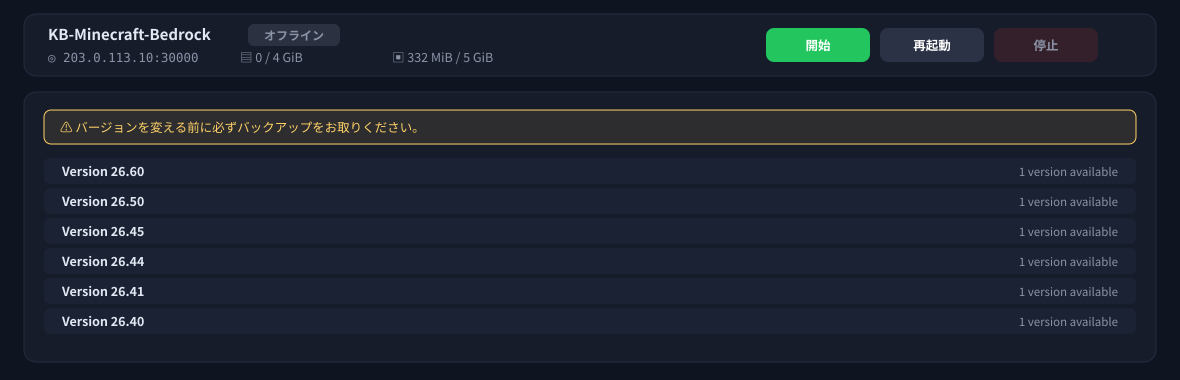
くわしい手順は Minecraft(統合版)Bedrockサーバーのバージョンを切り替える方法 をご覧ください。
バックアップ
ワールドのデータは、「ファイル」画面の worlds フォルダの中にあります(既定では worlds/Bedrock level)。
バックアップはお客様ご自身で作成していただくもので、既定では取得されていません。ワールドを大切にされる場合は、早めに設定しておくことをおすすめします。
- ゲームサーバーに定期スケジュールを設定する手順 — 曜日と時刻を決めておくと自動で取得されます
- バックアップから復元する — 戻すときの手順と注意点
困ったとき
| 症状 | 確認すること |
|---|---|
| 起動しているのに誰も参加できない | 許可リストが有効で、登録が空の可能性があります。参加できるようにする(許可リスト) をご覧ください。 |
| 参加できない / サーバーが見つからない | ポート番号まで入力されているかご確認ください。サーバーに参加する をご覧ください。 |
| Switch・PlayStation・Xbox から入れない | ゲームの仕様上、これらの機種からは直接参加できません。参加できる機種・できない機種 をご覧ください。 |
| 設定を変えたのに元に戻る | サーバー名・ゲームモード・難易度・チートは「スタートアップ」画面で変更してください。ファイル側の変更は起動時に上書きされます(主要な設定を変更する)。 |
| コンソールに「Error」が1件出ている | Profiler config ... errorMessage=(null) は正常な行です。文中の error という文字をパネルが数えているだけです。 |
| 「バージョンが一致しません」と出る | ゲーム本体とサーバーのバージョンを合わせてください(バージョンを変える)。 |
| 起動に時間がかかる | 初回はワールドを生成するため時間がかかります。CREATING VANILLA WORLD は正常な途中経過です。 |
| Java版から参加できない | Java版と統合版は相互に接続できません。ご利用の版をご確認ください(この記事は統合版の手順です)。 |
| どうしても起動しない | サーバーが起動しない場合の再インストール手順 をご覧ください。再インストールの前にバックアップをお取りください。 |
次のステップ
- Minecraft(統合版)Bedrockサーバーのバージョンを切り替える方法
- ゲームパネルへのログインと機能概要 — パネル全体の使い方
- ゲームサーバーに定期スケジュールを設定する手順 — 自動再起動・自動バックアップ
- バックアップから復元する
- Minecraft Java版 - 初回セットアップ — Java版をお使いの方はこちら
- Minecraft 専用サーバー — プランと料金


