
Project Zomboid 服务器安装 MOD 后,可能会出现运行卡顿或玩家加入后立即断开连接的情况。本文将回顾 MOD 的安装方法,并介绍客户可以自行检查的要点,以防止延迟和断线问题。
修订历史
- v1.0
- 2026年10月 — 初版创建
前言
MOD 是由客户自行安装和管理的内容。本公司不提供单个 MOD 的运行确认或安装代理服务,因此无法保证安装 MOD 后的运行状态。
本文总结了在安装 MOD 的服务器上容易出现的"卡顿・死机"和"加入后立即断开连接"问题,以及客户可以自行检查的要点。
MOD 安装方法(复习)
- 在控制台标签页中点击 Stop,等待服务器停止。
- 在文件标签页中打开
Zomboid/Server/ProjectZomboid.ini(如果修改了 保存 名称,则打开对应名称的.ini)。 - 在
WorkshopItems=和Mods=中填写 ID。如有多个,用;(分号)分隔。对于附加地图,请根据该 MOD 页面的说明在Map=行中也进行填写。 - 保存 后,点击 Start 启动服务器。


WorkshopItems= 是用于获取的 ID,Mods= 是用于加载的 ID,两者是不同的编号。配置文件中的说明也有相应描述。请在各 MOD 的创意工坊页面确认 ID。*** SERVER STARTED ****。第二次及之后的启动只需确认是否已下载即可。请注意磁盘剩余空间
MOD 文件会占用磁盘空间。仅游戏本体就约占 7GB,安装大量 MOD 时可能会额外占用约 10GB 空间。请在游戏面板顶部确认磁盘使用量。
防止延迟和掉线的检查要点
首先确认能在无 MOD 状态下游玩
在安装 MOD 之前,请先确认所有人都能在无 MOD 状态下正常加入并游玩。先确认这一点,可以帮助后续判断出现的问题是否由 MOD 引起。
逐步添加 MOD,每次添加后都进行确认
一次性安装大量 MOD 会导致无法判断问题原因。请每次添加少量 MOD,确认能够正常加入且运行不卡顿后再继续添加。
使用支持 Build 42 的 MOD
本公司服务器默认设置为最新稳定版(Build 42)。请在 MOD 创意工坊页面确认其是否支持 Build 42。不支持的 MOD 会在服务器日志中留下错误记录(参见下方"通过服务器日志确认")。
将玩家的 MOD 与服务器保持一致
如果服务器与玩家的 MOD 不一致,加入后不久会显示以下信息并被踢出。
- 加入时如果出现"服务器创意工坊物品"("加入此服务器需要以下 Steam 创意工坊物品:")画面,请先获取显示的 MOD 后再加入。
- 自行修改的 MOD 或从创意工坊以外来源安装的同名 MOD 可能导致不一致。
- 创意工坊中 MOD 更新后,请重启服务器。服务器每次启动时都会检查 MOD 状态。玩家也请重新启动游戏后再加入。
附加地图和大型城市容易造成卡顿
安装过多附加地图或将 Louisville 等大型城市设为出生点时,加入后的初始加载会变慢,加入本身也需要更多时间。感觉卡顿时,请先检查附加地图数量和出生点设置。
确保内存充足
MOD 越多,服务器使用的内存就越多。如需安装大量 MOD 使用,请考虑选择内存更充裕的方案。
通过服务器记录确认
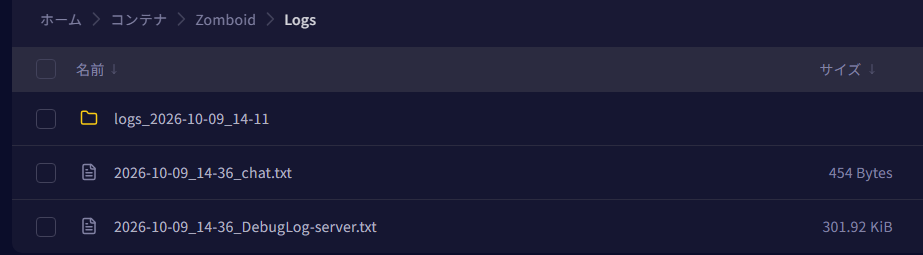
- 在文件标签页中打开
Zomboid/Logs/。 - 打开带有日期和时间的
DebugLog-server.txt中最新的一个(也可以下载到本地打开)。 - 搜索以下字符。
| 搜索字符 | 含义 | 处理方法 |
|---|---|---|
checksums do not match | 加入者与服务器的 MOD 不一致 | 参见上文"将加入者的 MOD 与服务器保持一致" |
doesn't exist / FileNotFoundException | 存在不兼容当前版本的 MOD | 参见上文"使用与 Build 42 兼容的 MOD"。请移除该 MOD 或替换为兼容版本 |
FileNotFoundException 行中会显示该 MOD 的文件夹。steamapps/workshop/content/108600/ 后面的数字是该 MOD 的创意工坊 ID。可以通过此信息识别是哪个 MOD。移除或更换 MOD 时
- 请先在控制台标签页中使用 Stop 停止服务器,并在备份标签页中进行备份后再操作。
- 游戏面板的备份不包含 MOD 文件本身(但会包含配置文件中的 MOD 条目)。恢复后首次启动时,将重新获取 MOD。
如果仍然卡顿
请通过支持工单与我们联系。届时,如果您能注明出现卡顿的日期和时间以及当时参与的人数,将对我们很有帮助。我们将检查服务器端的记录(处理延迟·连接·断线)。


