
BESTNET-GSERVER 的 ARK: Survival Evolved 专用服务器,从下单到与伙伴一同加入、设置管理员,即使是初次使用的您也能顺利完成,本文为您逐步讲解。
- v1.0
- 2026年10月 — 初版发布。
关于本指南
本文整理了从完成下单,到与伙伴一起开始游玩、能够使用管理员命令为止的流程。全部步骤仅通过游戏面板的操作即可完成。
STEP1 等待安装完成
付款完成后,服务器的准备会自动开始。首次获取游戏本体约需 20 分钟。安装结束后会继续自动启动。
STEP2 确认连接信息
告知伙伴的连接地址可在 2 处确认。两处的内容相同。
在 Console 标签页查看
请打开游戏面板的 Console 标签页。每次启动服务器时,以 [bestnet] 开头的行会如下显示。
[bestnet] 接続先 <IP>:<ポート> / 問い合わせ <番号> / マップ TheIsland / 版 public / 最大 20 人(詳しくは 接続情報.txt)在文件标签页查看
打开游戏面板的文件标签页后,最上层会有 接続情報.txt。每次启动时都会重新写入。
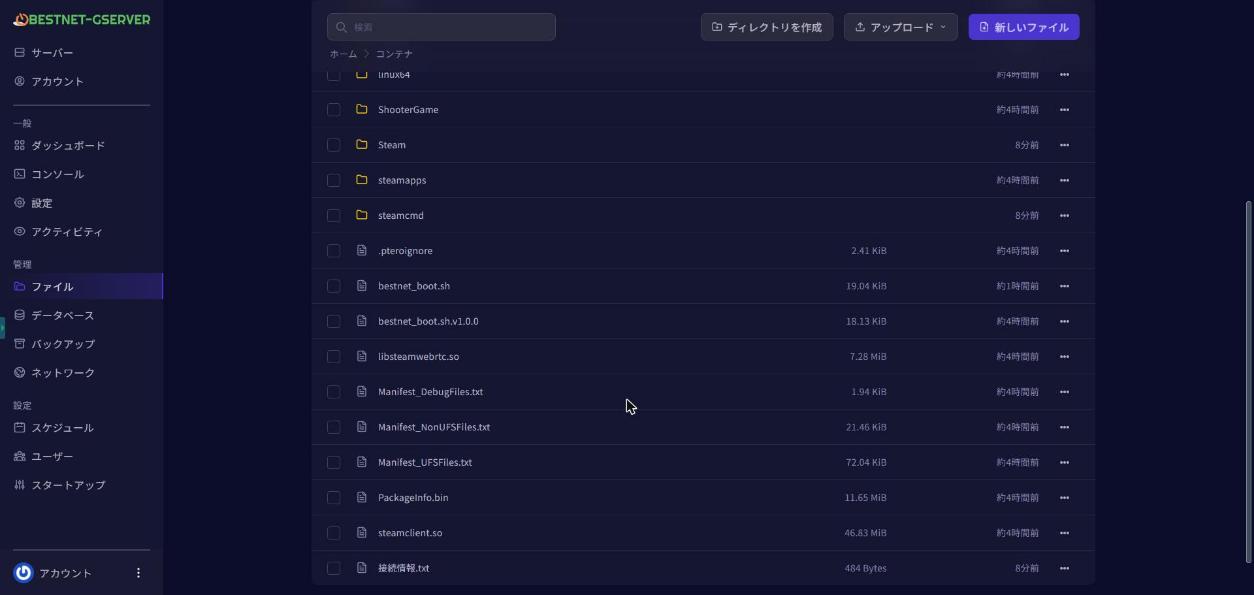
接続情報.txt| 行标题 | 含义 |
|---|---|
| サーバー名 (服务器名称) | 在服务器列表中显示的名称。 |
| 接続先(ゲームのコンソールで open) (连接地址 — 在游戏的控制台中与 open 一起使用) | 告知伙伴的连接地址。以 IP:端口 的形式记载。 |
| 問い合わせ用ポート(Steam のお気に入りに追加) (查询用端口 — 添加到 Steam 的收藏时使用) | 添加到 Steam 服务器列表的收藏时使用。为 IP:编号 的形式。 |
| マップ / 版 / 最大人数 (地图 / 版本 / 最大人数) | 当前的设置。 |
| 管理者パスワード (管理员密码) | 记载密码的文件所在位置(bestnet/admin_password.txt)。这里不会写出密码本身。 |
STEP3 等待启动完成
当 Console 标签页出现以下显示时,表示启动已完成、正在等待连接。启动需要数分钟。
[bestnet] 起動しました。コンソールのコマンドを受け付けます(Waiting commands for 127.0.0.1:27020)STEP4 从游戏中加入
加入的方式有 2 种。
直接输入连接地址
在游戏内的控制台中输入 open,紧接着输入连接地址(IP:端口)。请直接使用 接続情報.txt 中「接続先(ゲームのコンソールで open)」一行的值。
从服务器列表的收藏中加入
先以查询用端口(IP:编号)添加到 Steam 服务器列表的收藏中,然后再加入。请注意,该编号与连接地址的端口号是不同的号码。
STEP5 成为管理员
管理员密码会按每台服务器自动生成,不会使用所有服务器通用的初始值。
- 在游戏面板的文件标签页中打开
bestnet文件夹,再打开admin_password.txt确认其中的值。 - 在游戏内的控制台中输入
enablecheats,紧接着输入管理员密码,即可使用管理员命令。
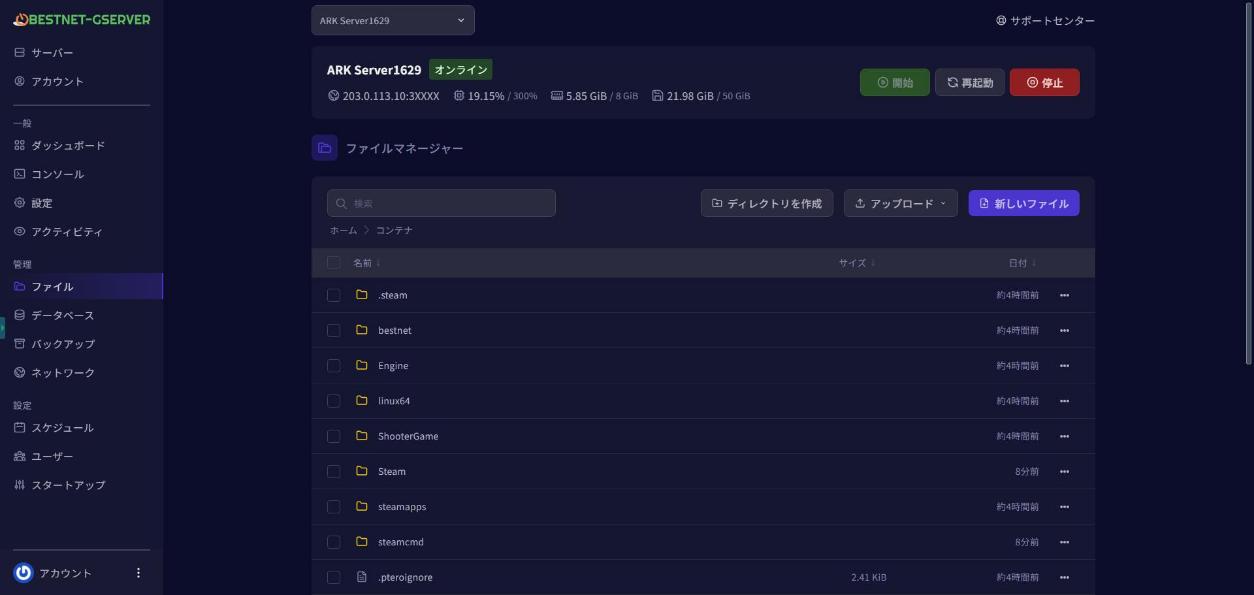
bestnet 文件夹中有 admin_password.txt若您希望改为自行设定的值,请填入 Startup 标签页的 [ADMIN] Admin Password 后重启(仅可使用英文字母、数字以及 - _)。填入的值会优先生效。
修改方法在管理员密码的文章中也有说明。
Startup 标签页的各项变量
您可以在游戏面板的 Startup 标签页中修改服务器的设置。修改值之后,请从 Console 标签页重启。
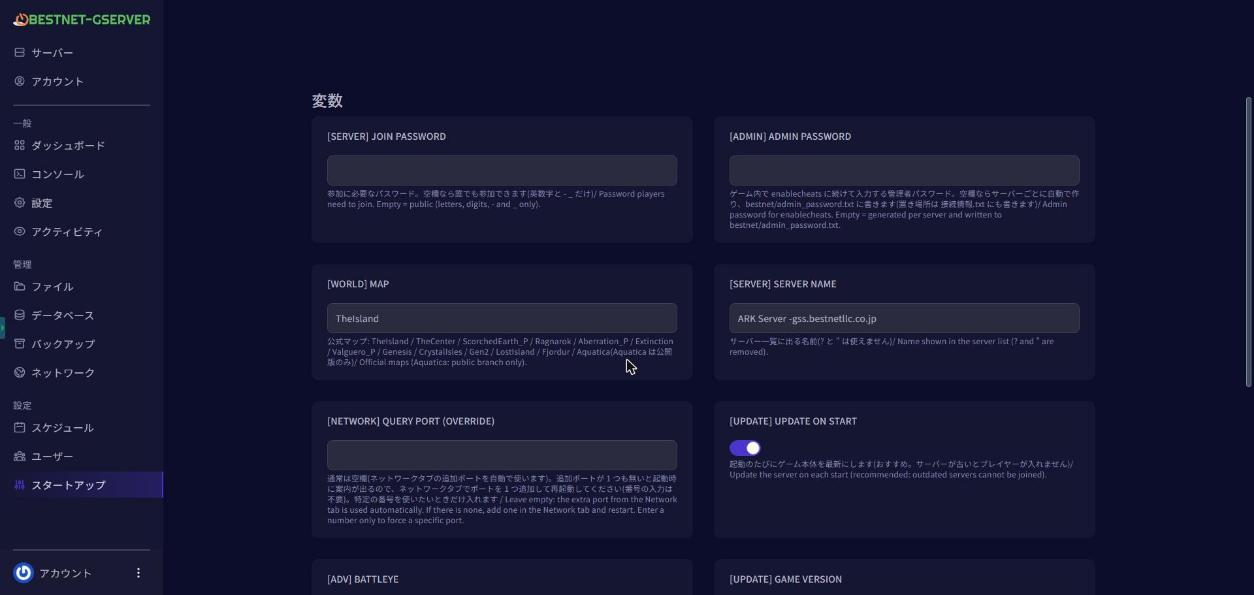
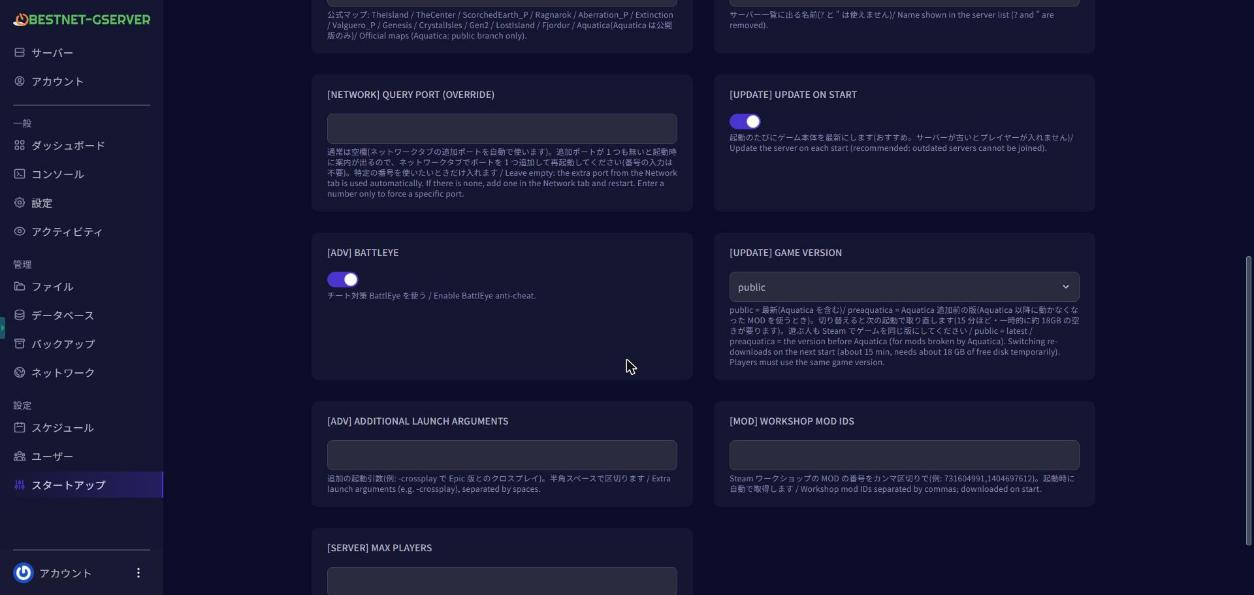
| 项目 | 说明 | 初始状态 |
|---|---|---|
[SERVER] Server Name | 在服务器列表中显示的名称。最多 120 个字符。不能使用 ? 和 "。 | ARK Server -gss.bestnetllc.co.jp |
[SERVER] Join Password | 加入时使用的密码。仅可使用英文字母、数字以及 - _。 | 留空 = 无 |
[SERVER] Max Players | 最大人数。可在 1〜255 的范围内修改。 | 留空 = 按套餐设定(20 / 70 / 125 人) |
[ADMIN] Admin Password | 管理员密码。仅可使用英文字母、数字以及 - _。 | 留空 = 按每台服务器自动生成 |
[WORLD] Map | 选择地图。可从官方的 13 张地图中选择。 | TheIsland |
[UPDATE] Update on Start | 这是一个开关。每次启动时都会将游戏本体更新到最新版。建议保持为开启状态。 | 开启 |
[UPDATE] Game Version | public = 最新 / preaquatica = 追加 Aquatica 之前的版本。修改后会在下次启动时重新获取(约需 15 分钟,并会临时需要约 18GB 的可用空间)。 | public |
[NETWORK] Query Port (override) | 用于指定查询用端口。通常请保持留空。 | 留空 |
[MOD] Workshop Mod IDs | 以半角逗号分隔,填入 Steam 创意工坊的 MOD 编号。启动时会自动获取。 | 留空 |
[ADV] BattlEye | 这是一个开关。启用反作弊的 BattlEye。 | 开启 |
[ADV] Additional Launch Arguments | 用于追加启动参数。通常请保持留空。 | 留空 |
可供选择的 13 种地图如下。
TheIsland / TheCenter / ScorchedEarth_P / Ragnarok / Aberration_P / Extinction / Valguero_P / Genesis / CrystalIsles / Gen2 / LostIsland / Fjordur / Aquatica
Aquatica 仅在版本为 public 时可以选择。另外,不同地图所占用的内存也不同。在 Small 上选择 Aquatica,或在 Small 与 Medium 上选择 Gen2,可能会因内存不足而停止(启动时会显示提示)。建议 Gen2 搭配 Large、Aquatica 搭配 Medium 以上的套餐。地图的更改方法请参阅地图更改的文章,MOD 的添加方法请参阅添加 MOD 的文章。
preaquatica 的服务器,请加入的各位也先在 Steam 中将游戏切换为相同版本后再进入。通过配置文件(GameUserSettings.ini)修改时
Startup 标签页中没有的设置,可以通过配置文件修改。位置是文件标签页中的 ShooterGame/Saved/Config/LinuxServer/GameUserSettings.ini。请先停止服务器,然后再进行编辑。
其余各行将使用配置文件中的值。各项设置的含义与效果属于游戏方的项目,我司无法为您提供说明。
停止、重新安装、备份与还原
停止
请按下 Console 标签页的 Stop,并等待其停止完毕(状态会变为「离线」)。服务器会在保存世界之后停止。Console 标签页会如下显示。
[bestnet] ワールドの保存を確認しました。停止しました重新安装
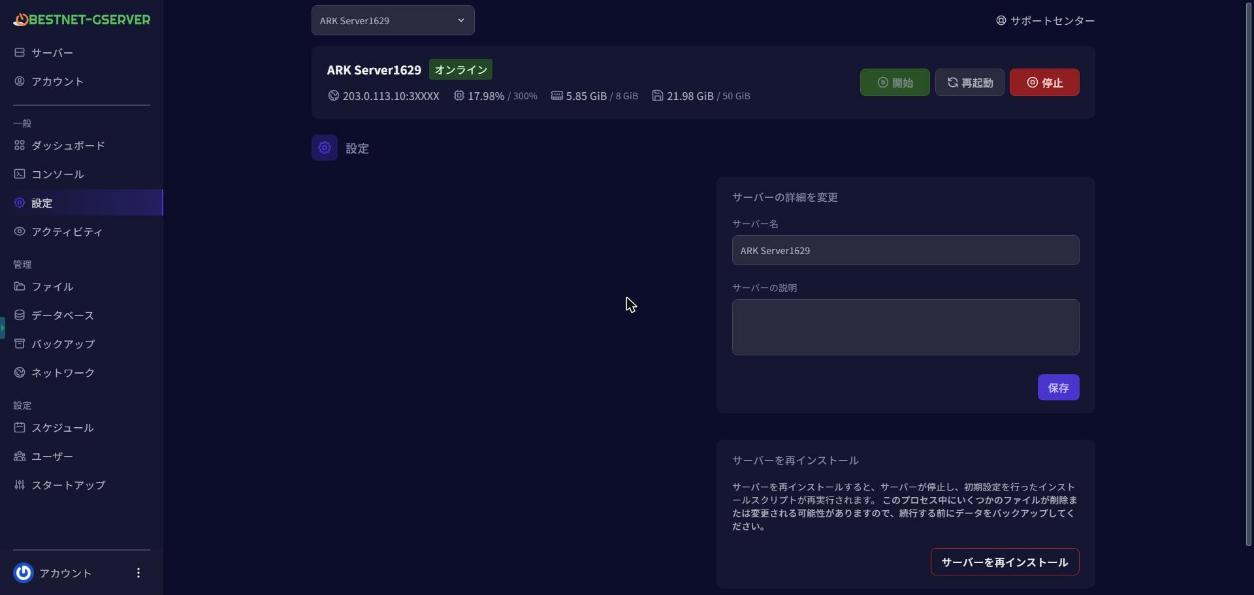
即使重新安装,世界与设置也会保留,只会重新装入游戏本体。入口位于设置标签页中。
备份与还原
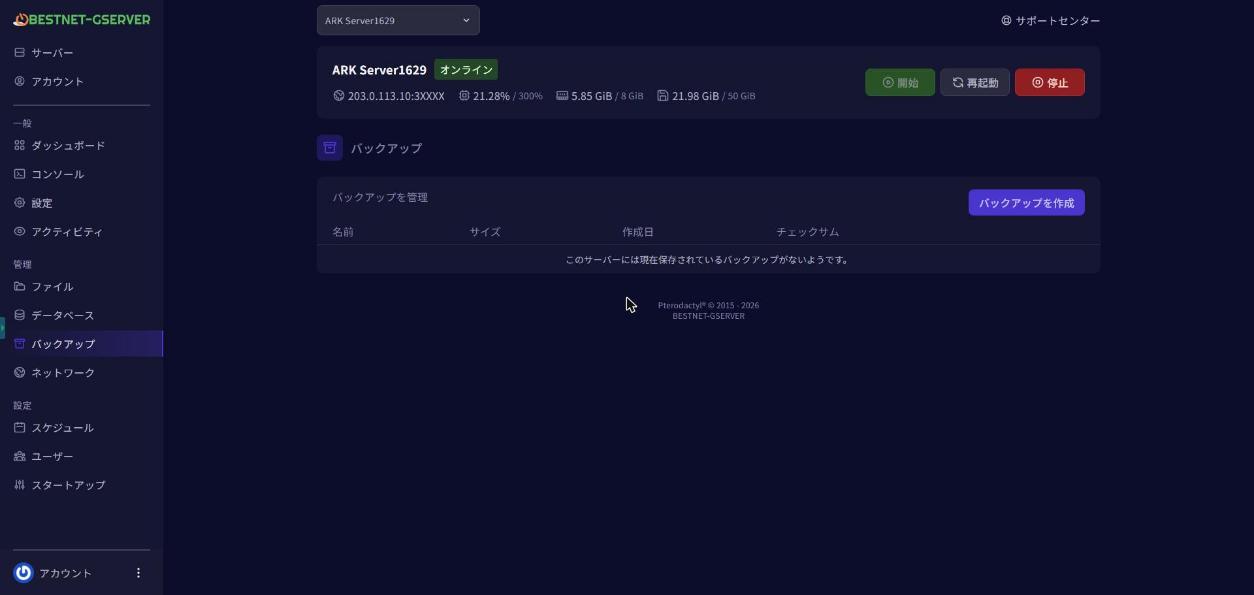
您可以从游戏面板的备份标签页进行创建与还原。可保存的代数按套餐分别为 3 / 5 / 10 代。
具体步骤请参阅通用的从备份还原与服务器无法启动时的重新安装步骤。
遇到问题时
仍然无法加入
请确认 Console 标签页是否已显示「起動しました。コンソールのコマンドを受け付けます」(已启动,可接受控制台命令)。启动过程中无法加入。
连接地址是否正确
请确认在游戏中输入的 IP 与端口号,是否与 接続情報.txt 中「接続先」(连接地址)一行相同。添加到服务器列表的收藏时,请使用查询用端口那一个。
显示「★割り当てられていません」(尚未分配)
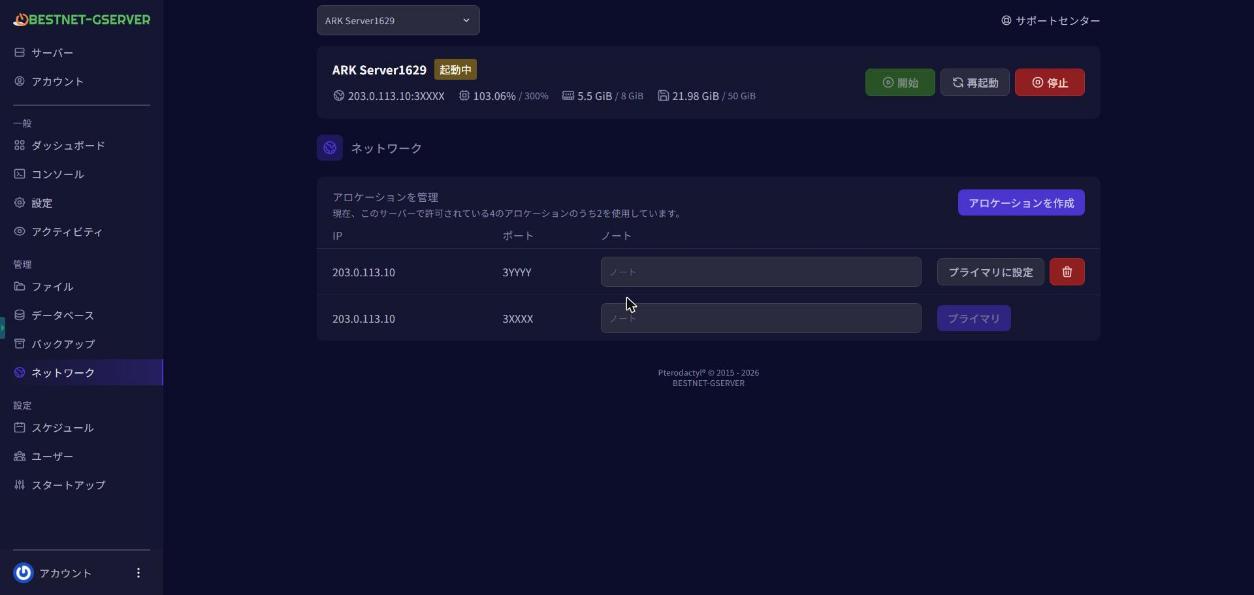
查询用端口一行出现该显示时,请在游戏面板的网络标签页中追加 1 个端口,然后重启。无需输入号码。追加的端口会被自动使用。
出现「メモリが足りず止まることがあります」(内存不足,可能会停止)
当所选地图相对于套餐的内存偏大时,会显示该提示。请考虑更换地图,或变更为更高一级的套餐。
游戏版本是否一致
请确认服务器与加入者的游戏版本是否一致。游戏发布更新时,请重启服务器,并请加入的各位也将游戏更新至最新版。
加入密码
若您已设置加入密码,请确认所输入的值是否与 Startup 标签页的 [SERVER] Join Password 相同。


