
Satisfactory のサーバーを申し込んでから、フレンドと一緒に遊び始めるまでの手順を順を追ってご案内します。サーバー名や管理者パスワードをゲーム内で設定する点など、つまずきやすいポイントも丁寧に解説します。
改訂履歴
- v1.0
- 2026年6月 — 初版作成
はじめに — Satisfactory の設定はゲーム内で行います
Satisfactory のサーバーでは、サーバー名・管理者パスワード・参加用パスワード・各種ゲーム設定を、ゲームのクライアント側(サーバーマネージャー)から設定します。ゲームパネル側にこれらを入力する項目はありません。これは Satisfactory 本体の仕様です。
弊社サーバーは構築完了後すぐに接続できる状態で提供されます。以下の手順で、最初の「管理者登録(クレーム)」まで進めましょう。
サーバーを起動し「Running」を確認する
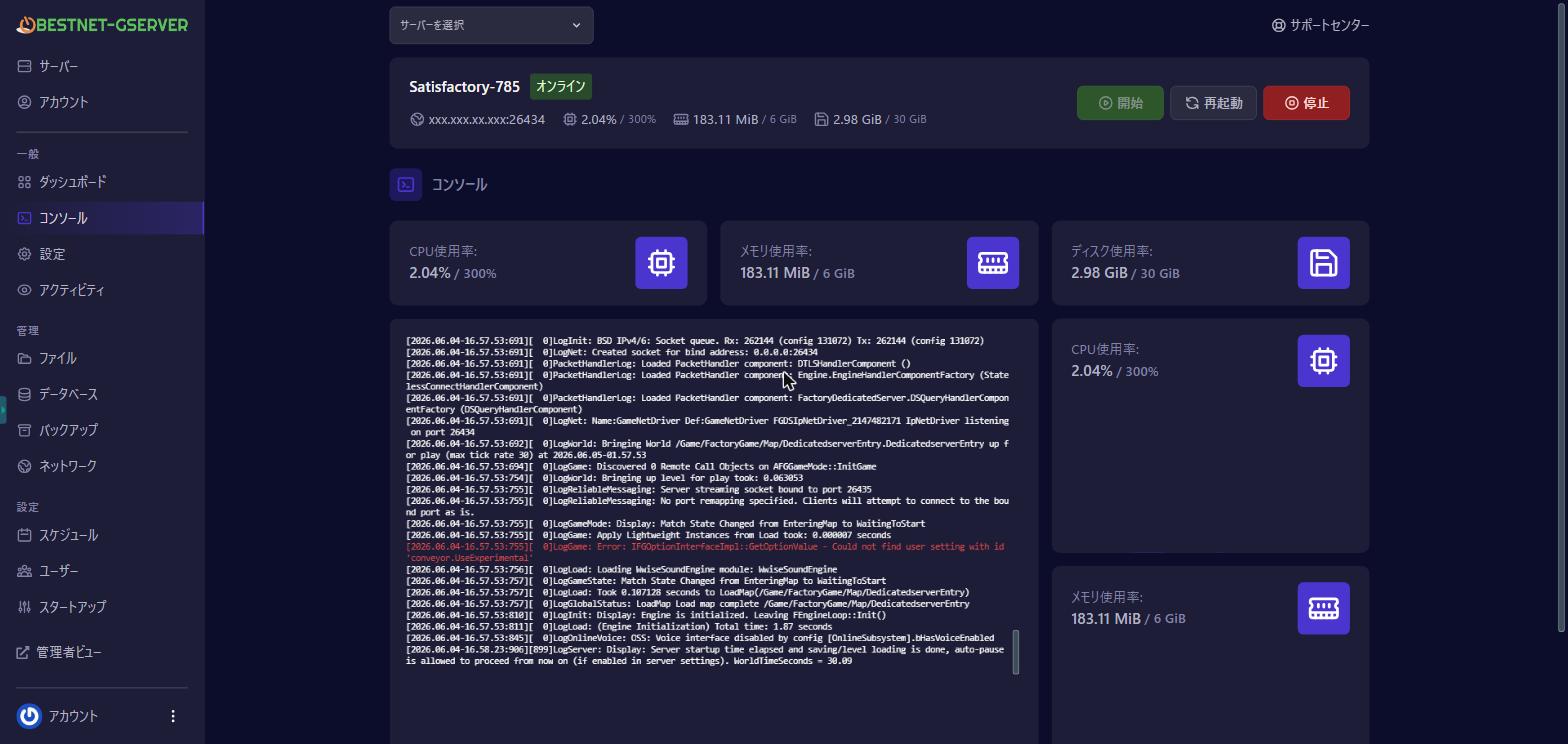
ご注文後、サーバーは自動で構築されます。ゲームパネル(Pterodactyl)にログインし、該当のサーバーを開いてください。
コンソール画面で「開始」ボタンを押し、ステータスが Running(実行中・緑色) になれば起動完了です。初回構築直後は読み込みに数分かかる場合があります。
接続アドレス(Game ポート)を確認する
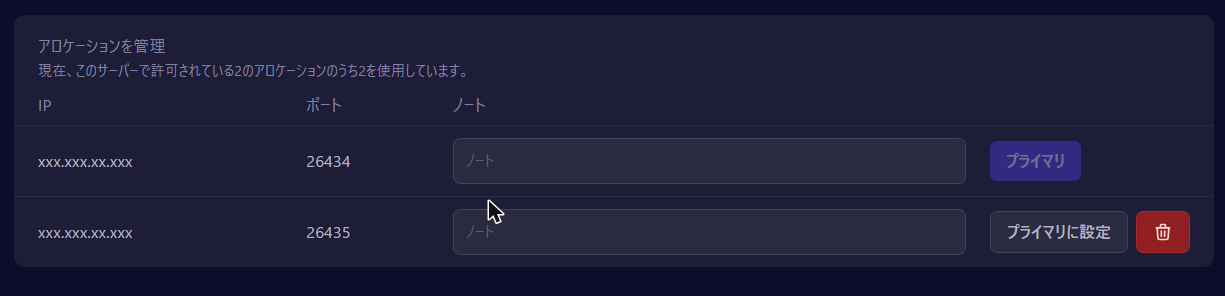
ゲームから接続するために、サーバーのアドレスを確認します。ゲームパネルの 「Network」タブを開くと、接続に使う Game ポート(IPアドレスとポート番号)が表示されます。次のような形式です。
153.150.41.203:26437
ゲームを起動し、サーバーを追加する
Satisfactory を起動し、メインメニューの 「サーバーセッション / Server」→「サーバーを追加 / Add Server」を開きます。
入力欄に、STEP 2 で確認した IPアドレス:ポート番号 を入力して追加してください。サーバーが一覧に表示されたら接続します。
管理者として登録する(クレーム)
追加したサーバーに初めて接続すると、サーバー名の設定と管理者パスワードの作成を求められます。ここで設定した内容がサーバーに保存され、あなたがそのサーバーの管理者になります。
- サーバー名:ゲーム内のサーバー一覧に表示される名前です。
- 管理者パスワード:サーバーを管理する権限を得るためのパスワードです。第三者に推測されにくい、強固なものを設定してください。
参加用パスワードの設定とフレンド招待(任意)
管理者として接続したあと、ゲーム内の サーバーマネージャーから、参加用パスワード(フレンド以外の参加を制限したい場合)やオートセーブ間隔などのゲーム設定を変更できます。
フレンドを招待するときは、STEP 2 の 接続アドレス(IP:ポート)と、設定した場合は参加用パスワードを共有してください。フレンドは「サーバーを追加」から同じアドレスを入力して参加できます。
おすすめ運用 — 長時間稼働するサーバーは定期再起動を
Satisfactory のサーバーは、工場の規模が大きくなり長時間稼働を続けると、メモリ使用量が少しずつ増えていく傾向があります(ゲーム本体の特性によるもので、弊社サーバー固有の問題ではありません)。これにより、長時間連続稼働後に動作が重くなる場合があります。
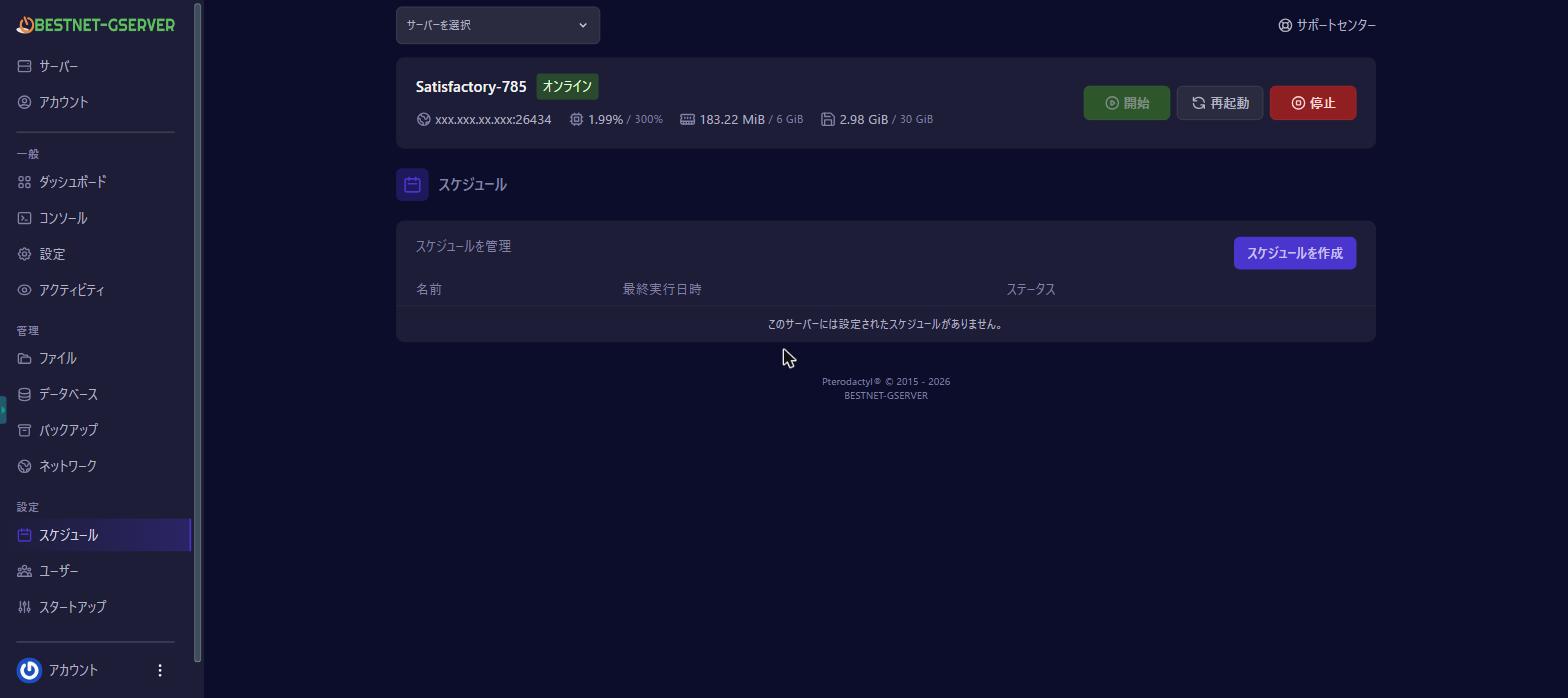
対策として、1日1回程度の定期再起動をおすすめします。ゲームパネルの 「Schedules」タブから、決まった時刻に自動で再起動するスケジュールを設定できます。
また、弊社サーバーはプランに応じてバックアップを保存しています(Starter で最大3世代、上位プランではより多くの世代)。万一の際は「Backups」タブから過去のバックアップへ復元できます。大きな変更の前に手動バックアップを取っておくと安心です。
よくあるご質問
パネルでサーバー名やパスワードを変えたいが、項目が見つからない
Satisfactory では、サーバー名・パスワードはゲーム内のサーバーマネージャーで設定・変更します(本ページ STEP 4 を参照)。ゲームパネル側にはこれらの入力項目はありません。
同時に何人まで遊べますか
ご契約プランごとに推奨人数の上限を設定しています(Starter は4人、上位プランではより多くの同時接続に対応)。これは推奨される同時接続の目安であり、ワールドの規模・工場の量等により快適に遊べる人数は変動します。保証値ではありませんので予めご了承ください。
管理者パスワードを忘れてしまった
ゲーム内のサーバーマネージャーでの再設定が必要になります。お困りの場合はサポート窓口までご連絡ください。
サーバーがうまく起動しない
初回構築がごく稀に完全に完了しないことがあります。その場合は再インストール(セーブデータは保持されます)をお試しいただくか、サポート窓口までご連絡ください。各設定項目の詳細はサーバー設定ガイドをご覧ください。


