
作成したバックアップから、ワールド(セーブデータ)やサーバー設定を元の状態に戻す手順をご案内します。RuneScape: Dragonwilds ではゲーム本体のプログラムファイルをバックアップに含めていません。そのため状況によって手順が変わります。最初に、どちらの手順かをご確認ください。
まず、どちらの手順かをご確認ください
| お客様の状況 | 手順 |
|---|---|
| ワールドを戻したい (サーバーは動いています) | そのまま復元します。確認画面の「すべてのファイルを削除します」にはチェックを入れません。 |
| 起動しなくなった ファイルを消してしまった | 先に再インストールし、そのあとに復元します。 |
| サーバーを作り直した | 同上(再インストール → 復元) |
復元の手順
- サーバー管理画面の左メニューから「バックアップ」を開きます。
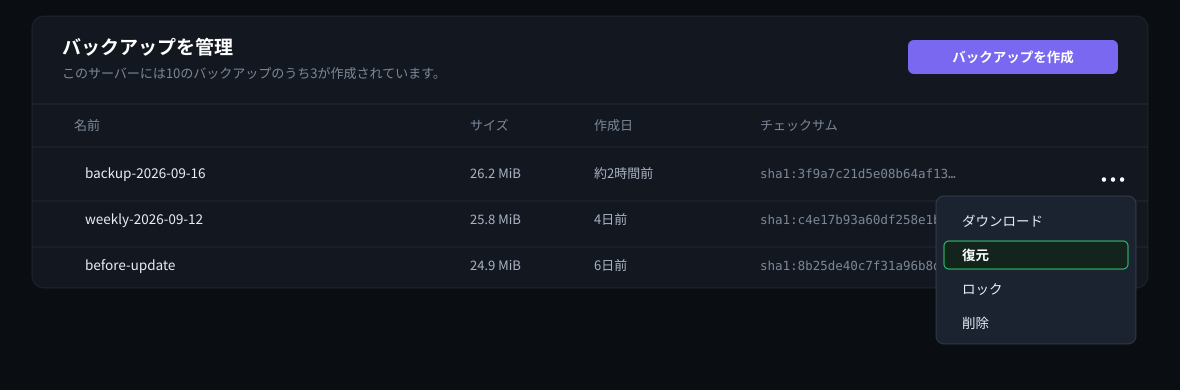
- 復元したいバックアップの右端の「⋯」→「復元」をクリックします。
- 確認画面が表示されるので、そのまま「Restore」を実行します。
確認画面のチェックボックスにご注意ください
復元の確認画面には 「バックアップを復元する前にすべてのファイルを削除します。」 というチェックボックスがあります。

チェックを入れると、ゲームのプログラムファイルを含むすべてのファイルが削除されます。RuneScape: Dragonwilds ではゲーム本体をバックアップに含めていないため、この状態から復元してもゲーム本体は戻らず、サーバーが起動しなくなります。
もし誤ってチェックを入れて実行してしまった場合でも、下の「再インストールしたあとに復元する」の手順で復旧できます。ワールドデータは失われません。
バックアップに入っているもの・入っていないもの
| 区分 | 内容 |
|---|---|
| 入っています | ワールド(セーブデータ) / ワールドの地形データ / サーバー設定 / 設定の世代バックアップ |
| 入っていません | ゲーム本体のプログラムファイル / Steam ランタイム / SteamCMD / サーバーのログ・クラッシュ情報 |
ゲーム本体は数GB規模で、しかもすべてのお客様で同じ内容です。弊社が自動で再取得できるため、あえてバックアップから除外しています。
再インストールしたあとに復元する
サーバーを再インストールした場合や、ゲームファイルに問題が起きた場合は、順序が重要です。
この順序で実行してください。再インストールでゲーム本体が入り直り、そのあとの復元でワールドと設定が戻ります。
ゲーム本体を取得する仕組みごと削除されるため、必ず再インストールを行ってください。
再インストールの手順は サーバーが起動しない場合の再インストール手順 をご覧ください。
うまくいかないとき
| 症状 | 確認すること |
|---|---|
| 復元したのに以前のワールドと違う | 復元したバックアップの作成日時をご確認ください。別の世代を選ぶと、別の時点に戻ります。 |
| 復元後、「オフライン」のまま起動しない | 確認画面で「すべてのファイルを削除します」にチェックが入っていた可能性があります。再インストール → 復元の順でやり直してください。 |
| 再インストールしたらワールドが消えた | 再インストールの後に復元してください。バックアップは残っています。 |
| 新しいバックアップが作成できない | 保存できる世代数の上限に達していないかご確認ください。不要なものを削除すると作成できます。 |
解決しない場合は、コンソール画面に表示されているメッセージをそのままお知らせください。こちらで確認いたします。
保存できる世代数について
保存できるバックアップの数(世代数)は、ご契約プランとゲームタイトルによって異なります。現在の上限は、「バックアップ」画面の「このサーバーには◯のバックアップのうち△が作成されています。」という表示でご確認いただけます。
上限に達した状態でスケジュールによる自動取得が動くと、最も古いものが自動的に置き換わります。手動で作成する場合は上限に達しているとエラーになりますので、不要なバックアップを削除してからお試しください。
バックアップはお客様ご自身で作成していただくもので、既定では取得されていません。手動で取り続けると忘れてしまいがちですので、ゲームサーバーに定期スケジュールを設定する手順 にそって曜日と時刻を決めておくことをおすすめします。一度設定すれば、あとは自動で取得されます。


