
Project Zomboid のサーバーに MOD を入れると、動きが重くなったり、参加した直後に切断されたりすることがあります。この記事では、MOD の入れ方のおさらいと、ラグ・切断を防ぐためにお客様ご自身で確かめられる点をご案内します。
改訂履歴
- v1.0
- 2026年10月 — 初版作成
はじめに
MOD はお客様ご自身で導入・管理していただくものです。弊社では個々の MOD の動作確認や導入の代行は行っておりませんので、MOD を入れた状態での動作は保証いたしかねます。
この記事は、MOD を入れたサーバーで起きやすい「重い・固まる」と「参加してすぐ切断される」について、お客様ご自身で確かめられる点をまとめたものです。
MOD の入れ方(おさらい)
- コンソールタブで Stop を押し、停止するまで待ちます。
- ファイルタブで
Zomboid/Server/ProjectZomboid.iniを開きます(保存名を変えている場合は、その名前の.iniです)。 WorkshopItems=とMods=に ID を書きます。複数あるときは;(セミコロン)で区切ります。追加マップは、その MOD のページの説明に従ってMap=の行にも書きます。- 保存して、Start で起動します。


WorkshopItems= は取得するための ID、Mods= は読み込むための ID で、別の番号です。設定ファイルの中の説明にも、そのように書かれています。ID は各 MOD のワークショップのページでご確認ください。*** SERVER STARTED **** が出るまでお待ちください。2 回目からの起動は、取得済みかどうかの確認だけで済みます。ディスクの空きにもご注意ください
MOD のファイルはディスクを使います。ゲーム本体だけで約 7GB あり、MOD を多く入れると、これに 10GB 前後が加わることもあります。ゲームパネルの画面上部で、ディスクの使用量をご確認ください。
ラグ・切断を防ぐ確認点
まず MOD なしで遊べることを確かめる
MOD を入れる前に、MOD なしの状態で全員が参加でき、普通に遊べることを確かめてください。先にここを確かめておくと、後から起きた不具合が MOD によるものかどうかを切り分けられます。
MOD は少しずつ足し、そのたびに確かめる
一度にたくさん入れると、どれが原因なのか分からなくなります。数個ずつ足して、参加できること・動きが重くならないことを確かめてから次へ進んでください。
Build 42 に対応した MOD を使う
当社のサーバーは最新の安定版(Build 42)が初期設定です。MOD のワークショップのページで、Build 42 に対応しているかをご確認ください。対応していない MOD は、サーバーの記録にエラーを残します(下の「サーバーの記録で確かめる」)。
参加する方の MOD を、サーバーとそろえる
サーバーと参加する方の MOD が食い違っていると、参加して間もなく次のように表示されて切断されます。
- 参加するときに「サーバーWORKSHOPアイテム」(「サーバーに参加するには、次のSteam WORKSHOPアイテムが必要です:」)の画面が出たら、表示された MOD を取得してから参加してください。
- ご自分で手を加えた MOD や、ワークショップ以外から入れた同じ名前の MOD は、食い違いの原因になります。
- ワークショップで MOD が更新されたら、サーバーを再起動してください。サーバーは起動のたびに MOD の状態を確かめます。参加する方も、ゲームを起動し直してからお入りください。
追加マップと大きな街は重くなりやすい
追加マップを多く入れたり、Louisville のような大きな街を出現地点にしたりすると、参加した直後の読み込みが重くなり、参加そのものにも時間がかかる傾向があります。重いと感じたときは、まず追加マップの数と出現地点を見直してみてください。
メモリに余裕を持つ
MOD が多いほど、サーバーが使うメモリは増えます。MOD を多く入れてお使いになる場合は、メモリに余裕のあるプランをご検討ください。
サーバーの記録で確かめる
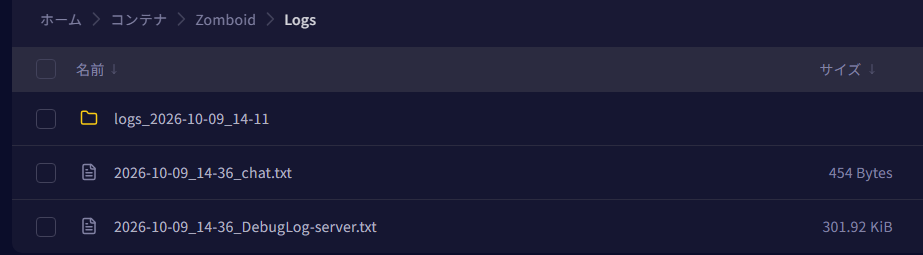
- ファイルタブで
Zomboid/Logs/を開きます。 - 日付と時刻が付いた
DebugLog-server.txtのうち、いちばん新しいものを開きます(ダウンロードしてお手元で開いても構いません)。 - 次の文字で検索します。
| 検索する文字 | 意味 | 対処 |
|---|---|---|
checksums do not match | 参加する方とサーバーの MOD が食い違っています | 上の「参加する方の MOD を、サーバーとそろえる」 |
doesn't exist / FileNotFoundException | 今の版に対応していない MOD があります | 上の「Build 42 に対応した MOD を使う」。その MOD を外すか、対応した版に替えてください |
FileNotFoundException の行には、その MOD のフォルダが書かれています。steamapps/workshop/content/108600/ に続く番号が、その MOD のワークショップの ID です。どの MOD かはここから分かります。MOD を外す・入れ替えるとき
- 先にコンソールタブの Stop で停止し、バックアップタブでバックアップを取ってから作業してください。
- ゲームパネルのバックアップには、MOD のファイルそのものは入りません(設定ファイルの MOD の行は入ります)。復元した後の最初の起動で、MOD をもう一度取得します。
それでも重いとき
サポートチケットからお問い合わせください。その際、重くなった日時と、そのとき参加していた人数をお書き添えいただけますと助かります。弊社でサーバー側の記録(処理の遅れ・接続・切断)を確認いたします。


