
本文说明 BESTNET-GSERVER 的 Barotrauma 专用服务器从申请到与伙伴一起加入、登记管理员的全部流程,初次使用也能顺利完成。
- v1.0
- 2026年11月 — 初版。
关于本指南
本指南整理了从申请完成,到与伙伴一起开始游玩、登记管理员为止的流程。服务器的操作全部通过游戏面板完成。
STEP1 等待安装完成
付款完成后,服务器的准备会自动开始。游戏本体(约 240MB)安装完成后,会自动启动。
构建时会在下载完游戏本体后检查内容,如有缺失则将安装视为失败并停止。不会把处于中途状态的服务器交给您。
STEP2 确认连接信息
打开游戏面板的控制台(コンソール)。每次启动服务器时,以 [bestnet] 开头的行会显示连接地址和设置要点,如下所示(控制台的提示为日文,数值为示例)。
[bestnet] ================ 接続情報(起動のたびに表示)================
[bestnet] 接続先          : 203.0.113.10:2XXXX(ゲームの「直接参加」で「サーバーIP/SteamID」に入れる番号)
[bestnet] 一覧用のポート  : 2XXXX(割り当て済みのポート)
[bestnet] サーバー名      : Barotrauma-1849(サーバー一覧に表示: しない)
[bestnet] 参加パスワード  : なし
[bestnet] 最大人数        : 16
[bestnet] 管理者          : 未設定(起動タブの [ADMIN] Owner SteamID64 に入れると、その Steam アカウントが管理者になります)
[bestnet] ゲームの版      : build <编号> / 起動時の自動更新: する
[bestnet] セーブの場所    : .local/share/Daedalic Entertainment GmbH/Barotrauma/Multiplayer/(前哨基地に着いたときなど、ゲームが保存したときに書かれます)
[bestnet] MOD の置き場    : LocalMods/(有効にするのは config_player.xml)
[bestnet] (この内容は Files タブの「接続情報.txt」にも保存しています)
[bestnet] ===================================================================- 接続先(连接地址) … 告诉伙伴的 IP 和端口。在游戏的「直接加入」中输入(STEP3)。
- 一覧用のポート(服务器列表用端口) … 用于服务器列表(Steam)查询的端口,不是连接用的端口。
- サーバー名 / 参加パスワード / 最大人数(服务器名称 / 加入密码 / 最大人数) … 启动标签页中的值(启动标签页的项目)。加入密码只显示是否已设置(あり = 已设置 / なし = 未设置)。
- 管理者(管理员) … 管理员的登记状态(STEP4)。
- ゲームの版(游戏版本) … 当前安装的游戏版本,以及启动时自动更新的设置。
- セーブの場所(存档位置) … 战役存档所在的文件夹(存档与备份)。
同样的内容也会保存在游戏面板的文件(ファイル)中的 接続情報.txt(连接信息)里。控制台的显示会随着游戏的输出滚动,之后要确认时,查看这个文件更方便。
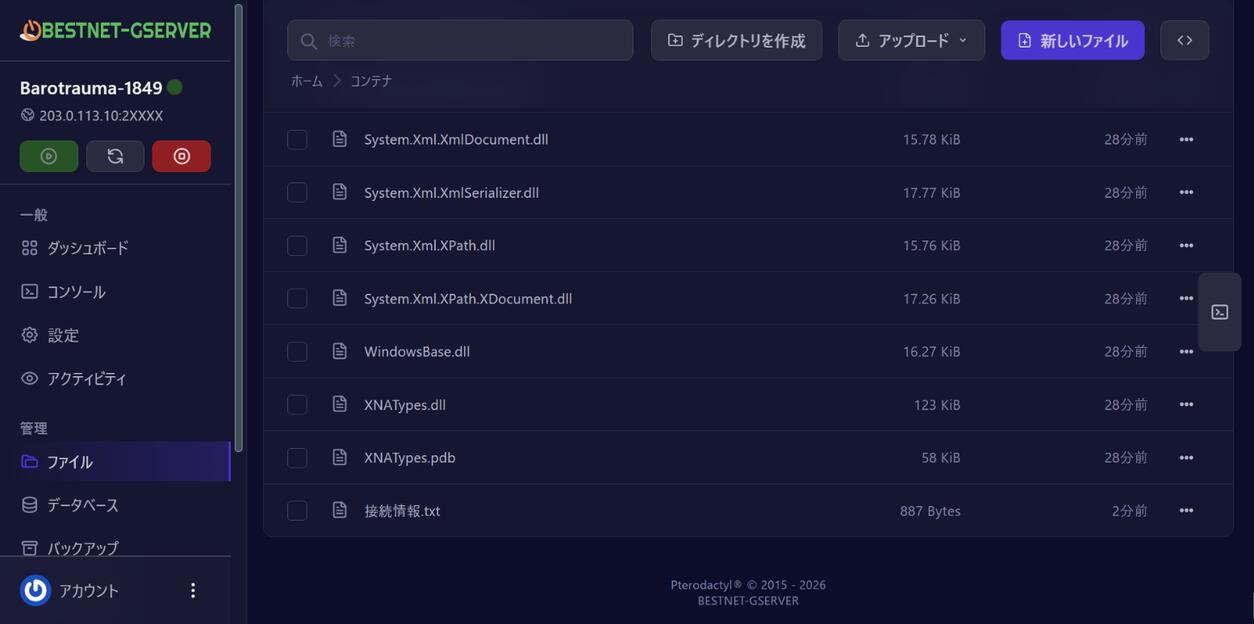
接続情報.txt 会在每次启动时重新写入。即使修改也会恢复原样,因此请在启动标签页中更改设置。共享画面时,请注意控制台和 接続情報.txt 会显示连接地址(IP 和端口)。STEP3 与伙伴一起加入
每位玩家各自启动 Steam 版 Barotrauma,并按以下步骤加入。服务器和游戏的版本需要一致(更新与重新安装)。
不显示在服务器列表中时(默认)
- 在游戏的「多人」中打开「服务器列表」。
- 点击「直接加入」,在「服务器IP/Steam ID」栏中输入 STEP2 的连接地址(IP:端口)后加入。
- 如果设置了加入密码,请在提示时输入。
显示在服务器列表中时
- 在游戏面板的启动(スタートアップ)中,开启(True)
[SERVER] Show in Public Server List。 - 重启服务器。STEP2 的显示会变为「サーバー一覧に表示: する」(显示在服务器列表中:是)。
- 在游戏的「服务器列表」中按服务器名称查找并加入。
STEP4 登记管理员
管理员通过 Steam 账户的编号(SteamID64)登记。SteamID64 是以 7656119 开头的 17 位数字。
- 查询要设为管理员的玩家的 SteamID64。Steam 的官方步骤如下(Steam 客服「如何找到我的 SteamID?」)。
- 在 Steam 中打开自己的社区个人资料,点击「编辑个人资料」。
- 如果从未设置过自定义 URL,「自定义 URL」框下面的 URL 中会以
7656119开头的 17 位数字显示。 - 如果已设置自定义 URL,删除「自定义 URL」框内的文字后,即可在下方的 URL 中确认 17 位数字(确认后请不要保存,直接关闭)。
- 在游戏面板的启动(スタートアップ)中,将其输入到
[ADMIN] Owner SteamID64。 - 重启服务器。当 STEP2 的 管理者(管理员)行显示为
<SteamID64>(このたび登録しました)(本次已登记)时,即表示登记完成。从下次启动起会显示(登録済み)(已登记)。
登记只会添加,不会删除其他管理员的设置;如果已经登记,则不做任何操作。服务器的管理请由登记的玩家在游戏中进行(关于控制台)。
启动标签页(スタートアップ)的项目
在游戏面板的启动(スタートアップ)中可以更改服务器设置。更改数值后,请重启服务器。
| 项目 | 说明 | 初始状态 |
|---|---|---|
[SERVER] Server Name | 显示在游戏服务器列表中的名称(最多 60 个字符)。留空时,使用游戏面板中的服务器名称(Barotrauma- 加上合约编号)。 | 留空 |
[SERVER] Join Password | 加入所需的密码(最多 64 个字符)。留空则无需密码即可加入。 | 留空 = 无 |
[SERVER] Show in Public Server List | 开启(True)后,服务器会被设置为显示在游戏的公开服务器列表中。关闭时,通过「直接加入」输入连接地址加入。 | 关闭(False) |
[SERVER] Max Players | 同时可加入的人数上限(1~16,游戏的上限为 16 人)。 | 16 |
[ADMIN] Owner SteamID64 | 从下次启动起,将此处输入的 Steam 账户登记为服务器管理员(STEP4)。 | 留空 |
[SYSTEM] Auto Update on Boot | 开启后,每次启动时都会把游戏更新到最新版本(推荐)。如果在关闭状态下游戏发布了更新,玩家的游戏版本将与服务器不一致,无法加入。 | 开启(True) |
关于控制台
游戏面板的控制台(コンソール)用于查看服务器的输出(启动情况和 [bestnet] 行)。无法从控制台的输入栏发送游戏命令(输入的文字只会显示,不会传到游戏中)。
服务器的管理请由登记为管理员的玩家在游戏中进行。服务器的启动、停止和重启可以通过游戏面板的按钮进行。
存档与备份
战役的保存
战役只有在游戏中保存时(例如到达哨站时等)才会保存,没有定期自动保存。如果在回合中途停止服务器,会从最后一次保存的位置继续。封禁列表和设置会在更改时保存。
存档位于以下文件夹。每次保存时,游戏都会把上一次的存档作为副本(.<存档名>.save.bk1~.bk3)保留。
.local/share/Daedalic Entertainment GmbH/Barotrauma/Multiplayer/存档损坏时,可以从副本恢复。请先停止服务器,再把副本文件改为原存档的名称(<存档名>.save)进行替换。哪个副本较新,可以通过文件列表中的修改时间确认。原文件以其他名称保留下来会更放心。
面板备份
可以在游戏面板的备份(バックアップ)中备份服务器文件。可保留的数量由套餐决定(Small 3、Medium 5、Large 10)。
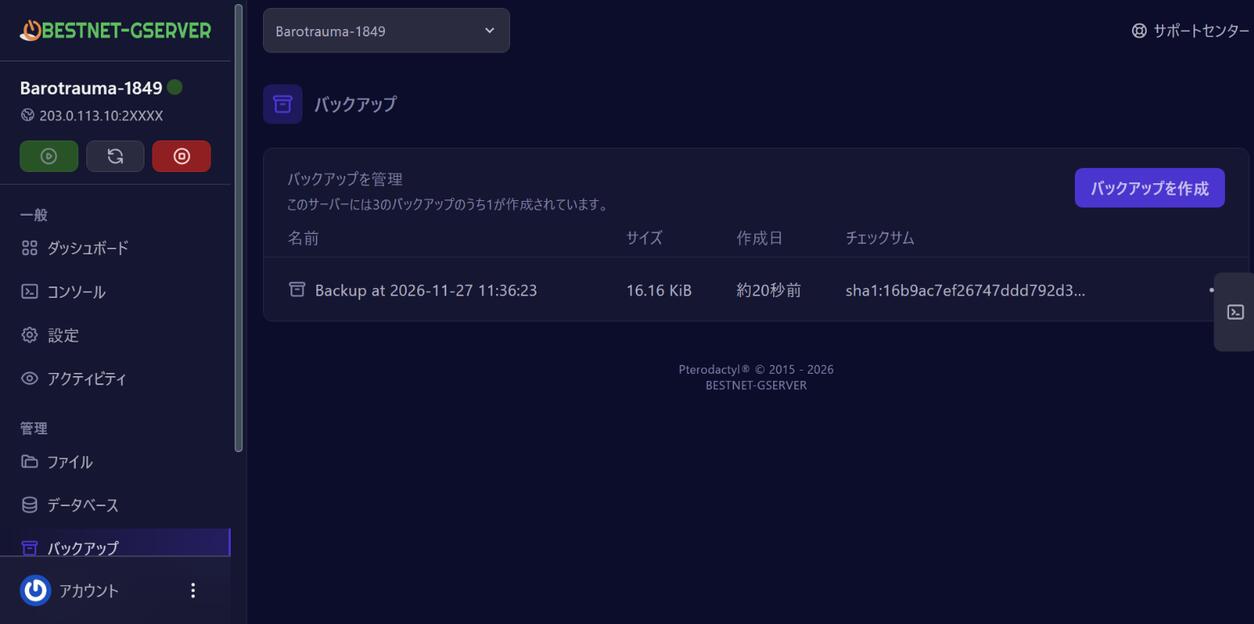
备份中不包含游戏本体,包含服务器设置、管理员、封禁列表、战役存档及其副本、连接信息等,因此体积小、创建速度快。
更新与重新安装
游戏更新
每次启动时会检查游戏本体是否为最新版本,有更新则先安装再启动(启动标签页的 [SYSTEM] Auto Update on Boot)。
玩家的游戏与服务器版本不一致时无法加入(游戏画面会显示「游戏版本不同」等)。游戏发布更新后,请重启服务器。
重新安装
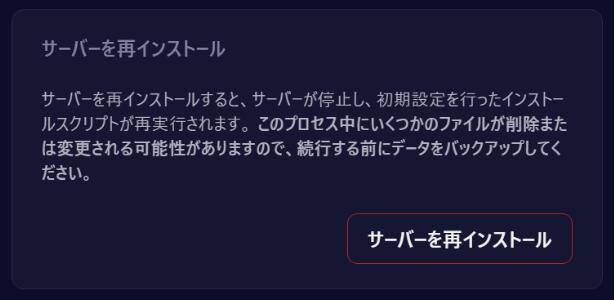
出现问题时,可以通过游戏面板设置(設定)中的「重新安装服务器」(サーバーを再インストール)重新安装游戏本体。不会改动服务器设置、管理员、封禁列表和战役存档。
文件的位置
可以在游戏面板的文件(ファイル)(或 SFTP)中打开以下文件。
| 位置 | 内容 |
|---|---|
接続情報.txt | 连接地址和设置要点(每次启动时重新写入)。 |
serversettings.xml | 服务器的设置文件。在游戏中更改的设置会保存在这里。服务器名称、加入密码、列表显示和最大人数在每次启动时会以启动标签页中的值重新写入。 |
Data/clientpermissions.xml | 管理员(权限)列表。 |
Data/bannedplayers.xml | 被封禁玩家的列表。 |
.local/share/Daedalic Entertainment GmbH/Barotrauma/Multiplayer/ | 战役存档及其副本。 |
serversettings.xml 中以明文写有加入密码的值。在游戏中更改密码时,新的值也会显示在控制台中(下次启动时会恢复为启动标签页中的值)。共享画面时请注意。遇到问题时
服务器没有出现在服务器列表中
请确认启动标签页的 [SERVER] Show in Public Server List 是否为开启(True),以及更改后是否已重启。如果 STEP2 的显示为「サーバー一覧に表示: する」,表示服务器已按显示在列表中的设置启动。如果在列表中找不到,请通过「直接加入」输入连接地址。
版本不一致而无法加入
游戏画面显示「游戏版本不同」等时,表示服务器与游戏的版本不一致。请重启服务器以更新到最新版本(也请确认启动标签页的 [SYSTEM] Auto Update on Boot 为开启)。玩家的游戏也请在 Steam 上更新到最新版本。
在游戏中更改的服务器名称或密码会恢复
服务器名称、加入密码、列表显示和最大人数在每次启动时都会恢复为启动标签页中的值。请在启动标签页中更改后重启。
想取消管理员
仅清空启动标签页的 [ADMIN] Owner SteamID64,登记仍会保留。请按以下顺序取消。
- 清空启动标签页的
[ADMIN] Owner SteamID64(如果保留编号,下次启动时会再次登记)。 - 停止服务器。
- 在游戏面板的文件(ファイル)中打开
Data/clientpermissions.xml,将该玩家从<Client到</Client>的整段删除后保存。通过启动标签页登记的玩家是name="Owner"的那一段(编号不是 17 位数字,而是以STEAM_1:开头的形式)。 - 启动服务器。
关于 MOD
服务器不会自动从 Steam 创意工坊获取 MOD。我们尚未确认 MOD 的运行情况,如需使用 MOD,请您自行判断。


