
前提
ゲームパネルへログインしてください。ログイン方法はこちらをご覧ください。
改訂履歴
- 2.0:
- 更新日時: 2026/10/06
- 更新内容: 2026-10-06 のサーバー仕様変更に合わせて STEP2 以降を全面改訂。ポートの追加作業が不要になったこと、初回起動にかかる時間、サーバーへの参加方法を追記
- 更新者: BESTNET-GSERVER
- 1.0:
- 作成日時: 2024/1
- 更新内容: 初版作成
- 作成者: BESTNET-GSERVER
STEP1. インストールが完了するのを待ちます
お申し込みが完了してサービスステータスがアクティブになると、ゲームサーバーのインストールが自動で始まります。
インストール中は画面に「Running Installer」と表示され、コンソールなどほとんどの情報を見ることができません。数分で終わります(検証機では約2分でした)。
インストールが完了すると、弊社ゲームパネルシステムからお客様のメールアドレスへ完了のお知らせが届きます。
STEP2. 接続先(IP とゲームポート)を確認します
サーバー画面の上部に IP:ゲームポート の形で接続先が表示されます。この部分をクリックするとコピーできます。この番号が、お友達に伝える番号です。

STEP3. ポートを追加する操作は不要になりました
| 重要 | 2026年10月6日より、ポートを追加する操作は不要になりました。以前の手順にあった「ネットワークタブで CREATE ALLOCATION を3回押す」作業は行わないでください。必要なポートは申し込み時に自動で割り当て済みです。 |
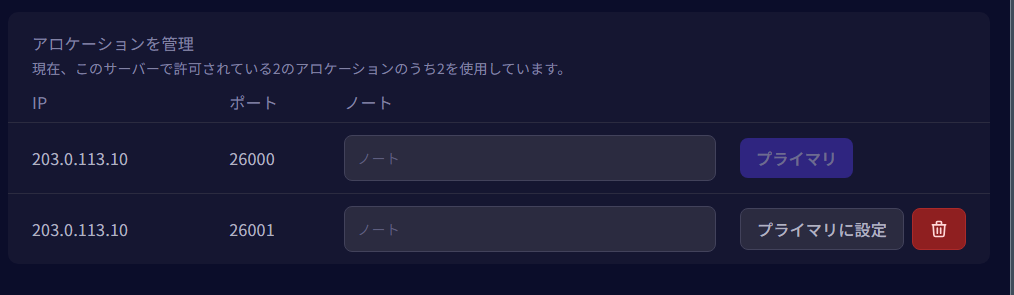
ネットワークタブを開くと、最初から2本のポートが並んでいます。
- 1行目(プライマリ)= ゲームポート。お友達に伝える番号です。
- 2行目 = クエリポート。ゲーム内のサーバー一覧に表示されるために使われます。ゲームポート+1 の番号が自動で割り当てられます。
どちらもお客様の操作は不要です。ポートを追加したり、削除したりしないでください。
ネットワークタブに2行あることをご確認ください。ごくまれに、2行目が最初から付いていないことがあります。その場合はゲーム内のサーバー一覧に表示されません。1行しかないときは、RUST のポートについての手順でお客様ご自身で直せます。
STEP4. スタートアップタブについて(入力は不要です)
以前の手順では、スタートアップ(Startup)タブの「QUERY PORT」「RCON PORT」「APP PORT」にポート番号を手で入力していただいていました。この作業は不要になりました。
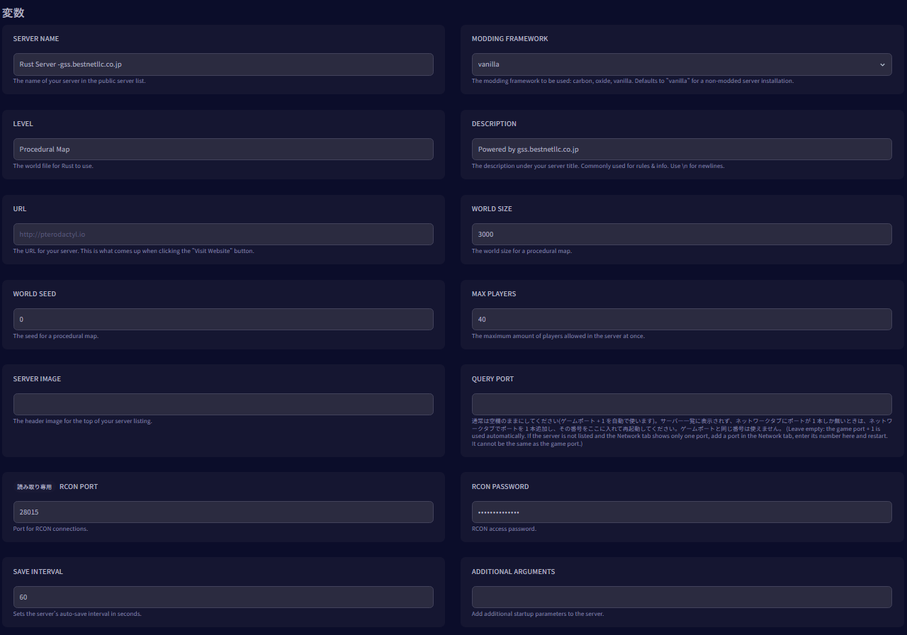
現在のスタートアップタブには次のようになっています。
- QUERY PORT は、通常は空欄のままにしてください。空欄のときはゲームポート+1の番号が自動で使われます。
- APP PORT の欄はありません。Rust+ はゲームポートと同じ番号を使うためです。
- RCON PORT は表示されますが「読み取り専用」で変更できません。
- Rust+(スマートフォンアプリ)用に追加のポートは要りません。アプリはゲームポートと同じ番号を使います。
| 注記 | RCON は外部に公開していないため、外部の RCON ツールからは接続できません。コマンドを送りたいときは、左側メニューの「コンソール」をお使いください。コンソールは RCON を通して動いているので、status などのコマンドがそのまま使えます。コマンドが届くのは、サーバーが起動している間だけです。 |
STEP5. サーバーを起動します(初回は時間がかかります)
「開始(Start)」ボタンを押してください。
| 重要 | 初回の起動はマップの生成を行うため、6〜11分かかります。検証機で計測したところ、起動ボタンを押してからゲーム内のサーバー一覧に表示されるまで 8分41秒でした。その間パネルの表示は「起動中」のままですが、故障ではありません。そのままお待ちください。2回目以降は保存したワールドを読み込むだけなので、約3分で起動します。 |

STEP6. サーバーに参加します
参加するには次の2通りがあります。
方法A. ゲーム内のサーバー一覧から探す
RUST を起動し、サーバー一覧の検索欄にサーバー名を入力して検索してください。サーバー名はスタートアップタブの Server Name で確認・変更できます。
方法B. F1 コンソールから直接つなぐ
ゲーム内で F1 キーを押してコンソールを開き、次のように入力します。
client.connect IP:ゲームポート
IP とゲームポートは STEP2 で確認した番号です。クエリポート(+1 の番号)ではなく、ゲームポートを使ってください。
| 注記 | サーバーの停止は 「停止(Stop)」 を使ってください。ワールドを保存してから終了します(コンソールに Saving complete → Config Saved が出ます)。「Kill」は保存せずに強制終了するため、直前までの進行が失われます。「停止」が数分待っても終わらないときだけの最後の手段にしてください。 |
関連ドキュメント
その他ご不明点がある場合はチケットを提出してください。


