
🔒 如何为Windrose服务器设置密码
从启动选项卡启用密码保护的步骤
1
前提条件
本指南介绍了使用BESTNET-GSERVER游戏面板为Windrose专用服务器设置密码的步骤。
⚠️ 重要:无法通过直接编辑文件进行设置
在Windrose服务器上,即使直接编辑 R5/ServerDescription.json,服务器启动时也会被启动选项卡的设置值自动覆盖。所有服务器设置(包括密码)都必须通过启动选项卡进行配置。2
修订历史
| 版本 | 创建日期 | 更新内容 | 创建者 |
|---|---|---|---|
| 1.0 | 2026/4 | 初始版本创建 | BESTNET-GSERVER |
3
打开启动选项卡
点击游戏面板左侧菜单设置栏中的「启动」。向下滚动,你会在「变量」部分看到「PASSWORD PROTECTED」和「SERVER PASSWORD」的设置项。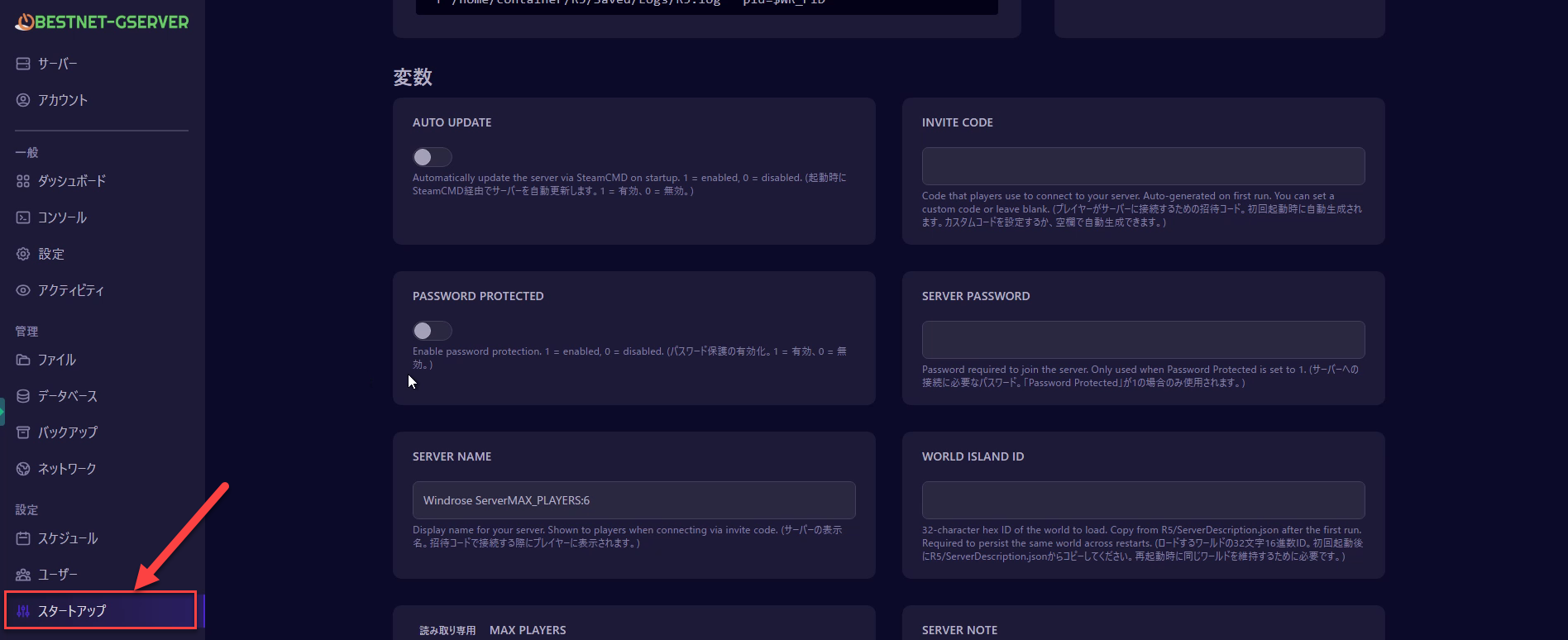
▲ PASSWORD PROTECTED(左)和 SERVER PASSWORD(右)的设置项
4
启用密码保护
配置以下两项: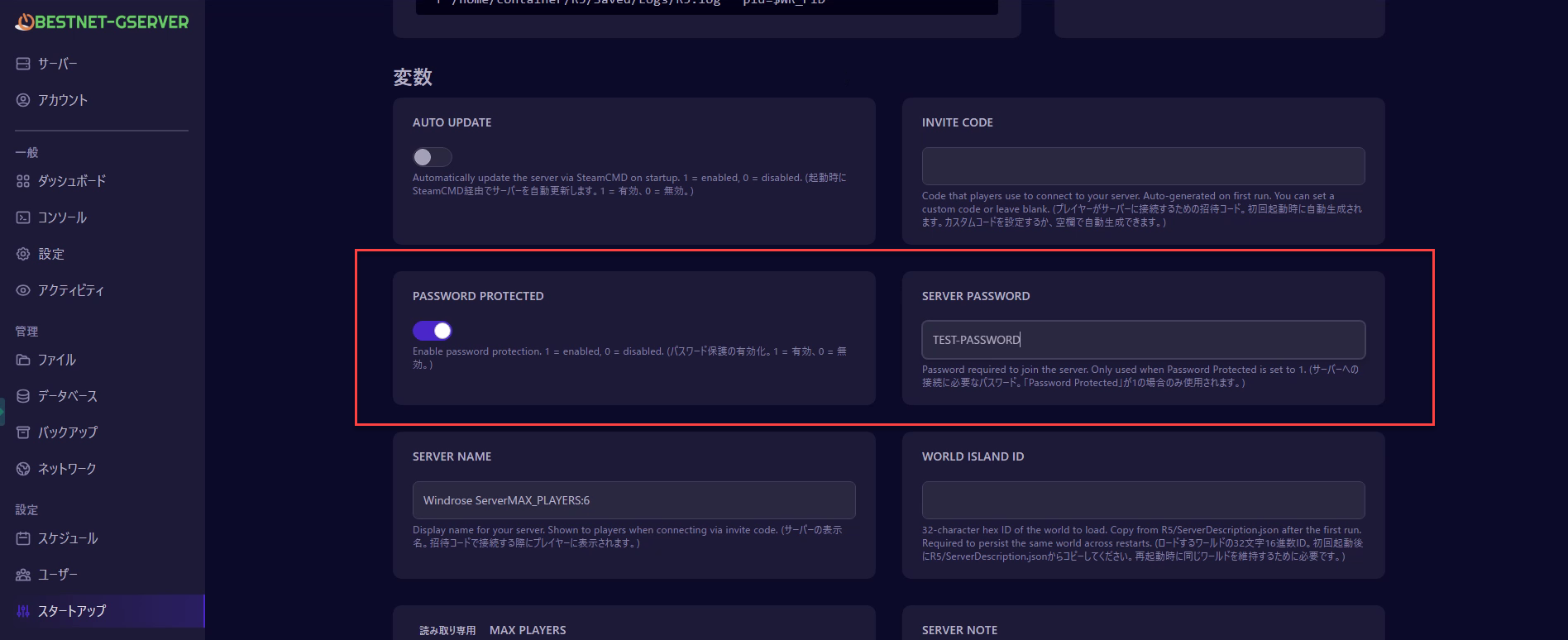
① 将 PASSWORD PROTECTED 的切换开关设为 ON
点击切换开关启用。当切换开关变为蓝色时表示已启用。② 在 SERVER PASSWORD 栏中输入密码
请输入你想设置的密码(使用半角英数字,最多20个字符)。▲ PASSWORD PROTECTED 已启用,SERVER PASSWORD 中已输入密码的状态
5
重新启动服务器
重新启动服务器以应用设置。返回仪表板,点击「重新启动」按钮。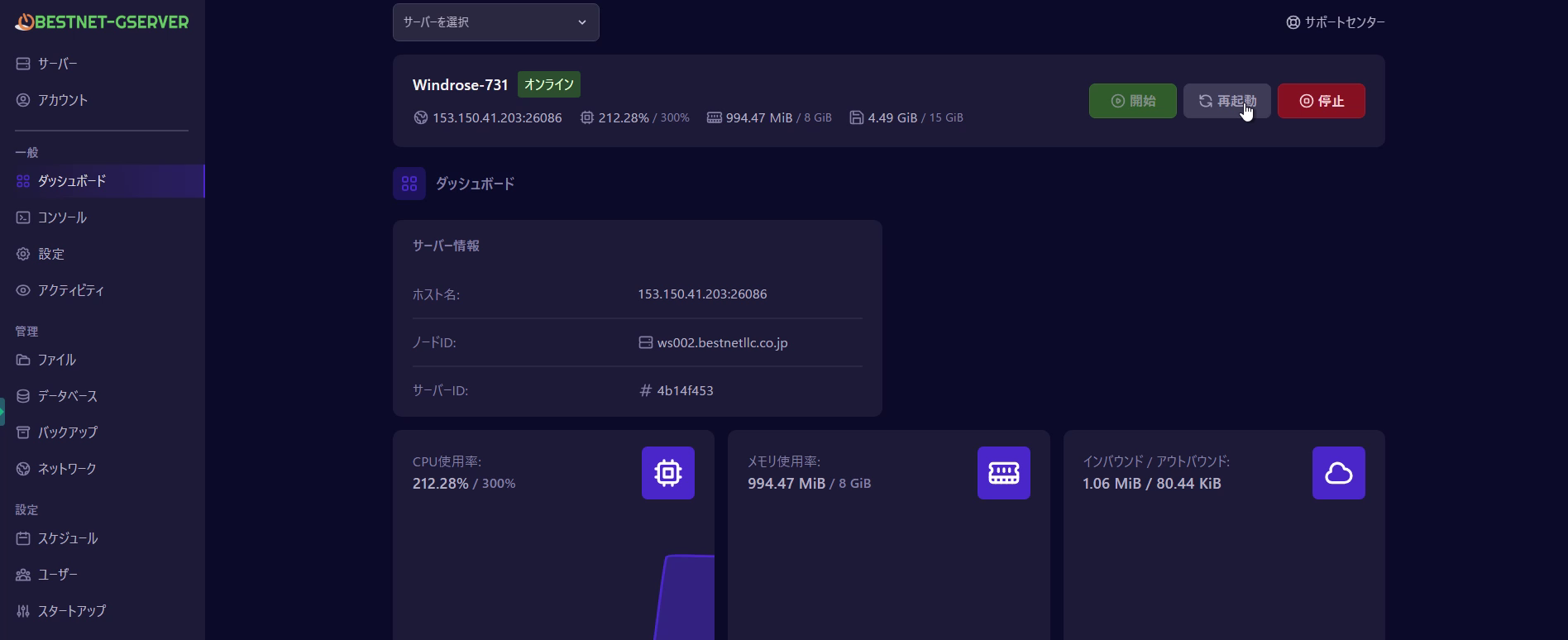
▲ 点击仪表板中的「重新启动」按钮
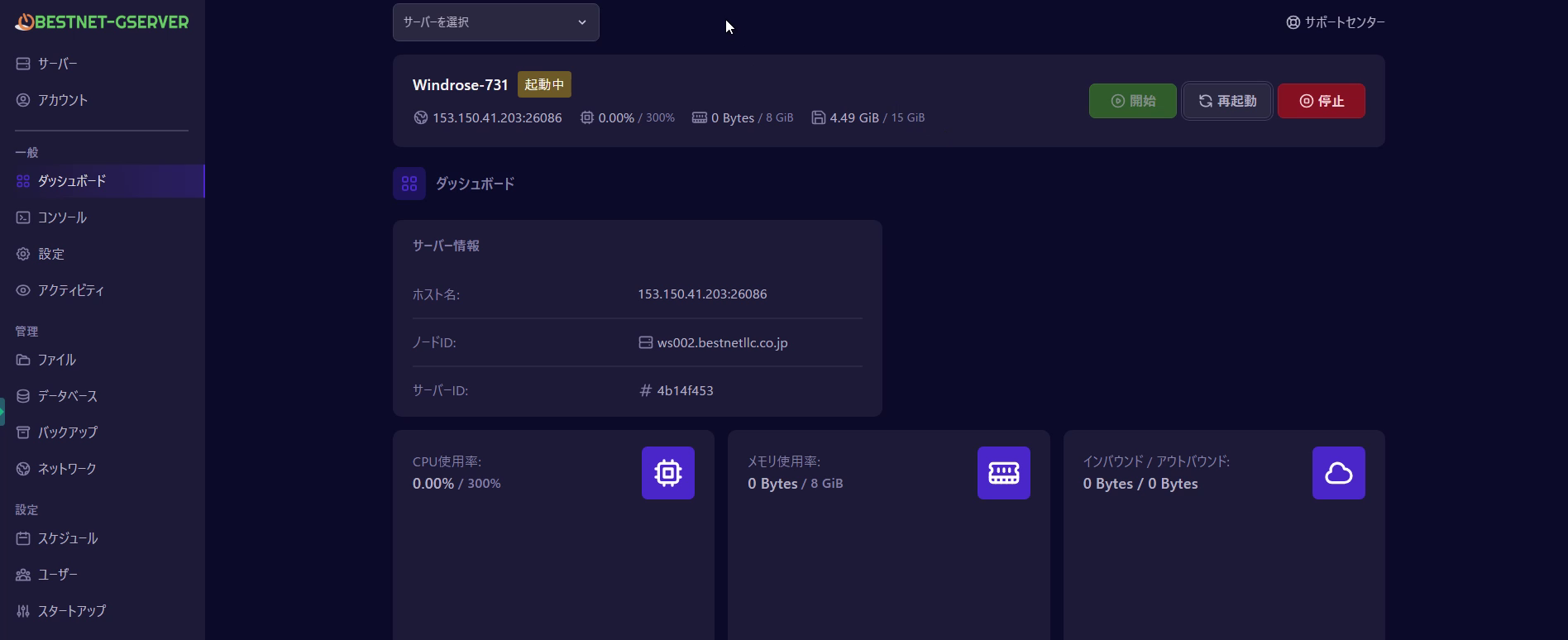
服务器进入重新启动状态。请等待状态变为在线。▲ 重新启动中的显示。几分钟后将恢复在线状态。
✓
确认设置已应用
确认设置是否已正确应用。在左侧菜单中依次点击「文件」→ 「R5」文件夹 → 「ServerDescription.json」。如果看到 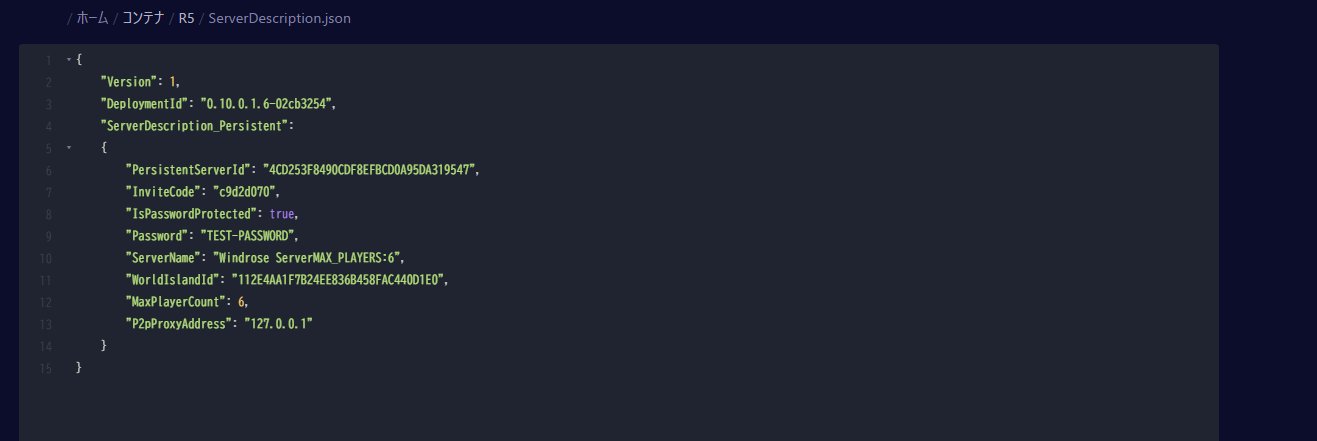
"IsPasswordProtected": true 和 "Password" 中显示你设置的密码,则表示设置成功。▲ ServerDescription.json 中密码设置已正确应用
💡 从游戏中连接的方式
设置密码后,使用邀请代码连接时会显示密码输入画面。请与队友共享密码和邀请代码。📝 取消密码的情况
要取消密码,请在启动选项卡中将「PASSWORD PROTECTED」的切换开关设为 OFF,然后重新启动服务器。


