
目录
STEP1. 登录游戏面板。
登录方法请参阅这里。
修订历史
- 2.0:
- 更新日期: 2026/10/06
- 更新内容: 由于停止服务器后无法在控制台中输入命令,因此改为在启动(Startup)标签页中更改的步骤。修正了默认值的错误(600秒→60秒)
- 更新者: BESTNET-GSERVER
- 1.0:
- 创建日期: 2024/1
- 更新内容: 初版创建
- 创建者: BESTNET-GSERVER
| 注记 | 自动保存的间隔请在启动(Startup)标签页的 SAVE INTERVAL 中更改。该值会在每次启动时被应用。也可以从控制台更改,但控制台的更改是用于让其在运行中的服务器上立即生效的。如需永久更改,请在启动(Startup)标签页中更改。 |
STEP2. 用“停止(Stop)”停止服务器。
请点击服务器页面右上角的“停止(Stop)”,并等待服务器停止。
| 注记 | 停止服务器时请使用 “停止(Stop)”。它会先保存世界再结束(控制台会显示 Saving complete → Config Saved)。“Kill”不保存就强制结束,因此之前的进度会丢失。请仅在等待数分钟后“停止”仍未完成时,将其作为最后的手段。 |
STEP3. 从左侧菜单中选择“启动”(Startup)。
服务器停止后,打开左侧菜单中的“启动”(Startup)。
STEP4. 在 [SAVE INTERVAL] 中输入秒数。
请在 SAVE INTERVAL 栏中,以秒为单位输入保存的间隔。
| 注记 | 默认值为 60 秒。设置得越短,保存的频率就越高,但每次保存时服务器会出现瞬间的卡顿。设置得越长,万一服务器宕机时回退的时间就越长。 |
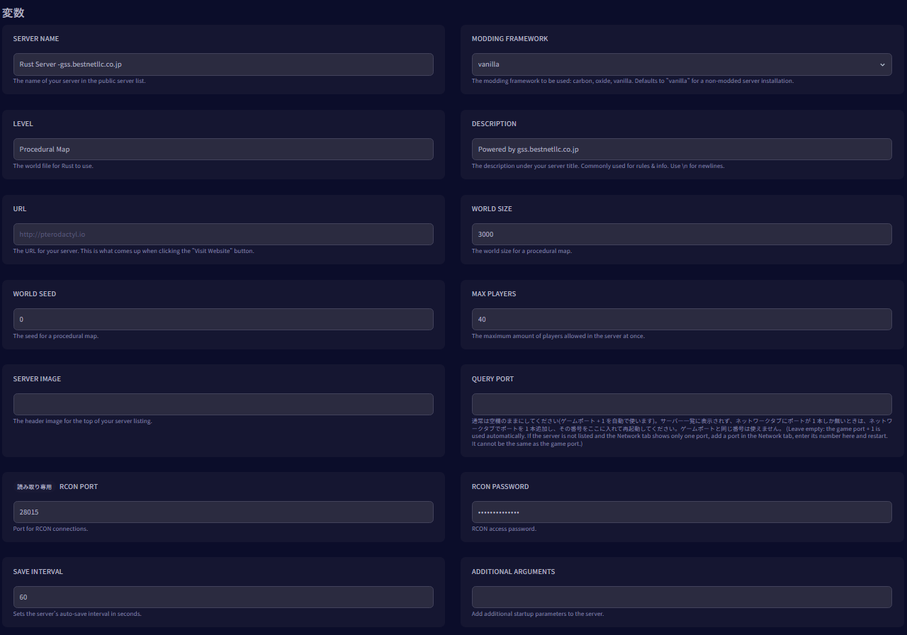
STEP5. 用“开始(Start)”启动服务器。
输入完成后,请返回服务器页面并点击“开始(Start)”。新的值会在启动时被读取。
| 注记 | 从点击启动按钮到可以进入游戏,在读取已保存的世界的情况下约需 3 分钟。在此期间面板会一直显示“正在启动”,但这并非故障。 |
补充: 想让更改在运行中的服务器上立即生效时
如果想在不停止服务器的情况下更改,也可以从控制台更改。
| 重要 | 控制台的命令只有在服务器运行期间才能送达。停止服务器后再打开控制台,命令不会被执行。如需从控制台更改,请保持服务器处于运行状态进行操作。 |
- 打开左侧菜单中的“控制台”(Console)。
- 输入
server.saveinterval 秒数并按 Enter 键。 - 输入
server.writecfg并按 Enter 键后,也会写入配置文件。
以上就完成了 Rust 服务器自动保存间隔的更改。


