
BESTNET-GSERVER の ARK: Survival Evolved 専用サーバーを、お申し込みから、仲間との参加・管理者の設定まで、初めての方でも迷わず進められるように解説します。
- v1.0
- 2026年10月 — 初版作成。
このガイドについて
お申し込みが済んでから、仲間と一緒に遊び始めて、管理者のコマンドを使えるようになるまでの流れをまとめています。ゲームパネルの操作だけで進みます。
STEP1 インストールの完了を待つ
お支払いが済むと、サーバーの用意が自動で始まります。初回はゲーム本体の取得に約 20 分かかります。インストールが終わると、そのまま自動で起動します。
STEP2 接続情報を確認する
仲間に伝える接続先は、2 か所で確認できます。どちらも同じ内容です。
コンソールで見る
ゲームパネルの「コンソール」を開きます。サーバーを起動するたびに、[bestnet] で始まる行に次のように表示されます。
[bestnet] 接続先 <IP>:<ポート> / 問い合わせ <番号> / マップ TheIsland / 版 public / 最大 20 人(詳しくは 接続情報.txt)ファイルで見る
ゲームパネルの「ファイル」を開くと、いちばん上の階層に 接続情報.txt があります。起動のたびに書き直されます。
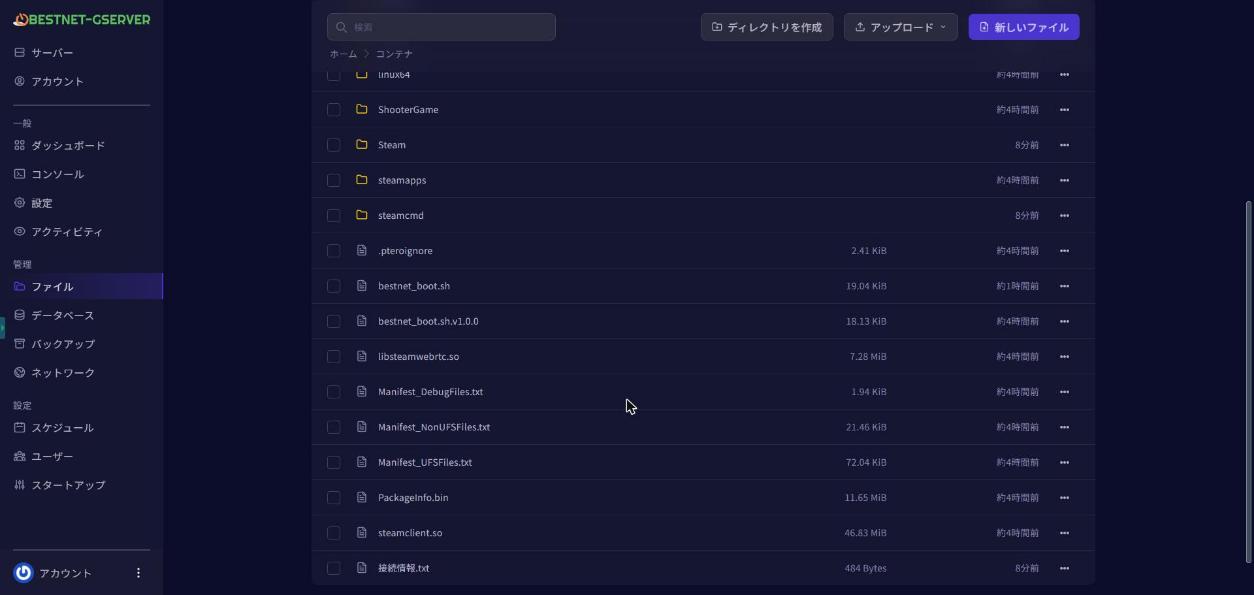
接続情報.txt| 行の見出し | 意味 |
|---|---|
| サーバー名 | サーバー一覧に出る名前です。 |
| 接続先(ゲームのコンソールで open) | 仲間に伝える接続先です。IP:ポート の形で書かれています。 |
| 問い合わせ用ポート(Steam のお気に入りに追加) | Steam のサーバー一覧のお気に入りに登録するときに使います。IP:番号 の形です。 |
| マップ / 版 / 最大人数 | 今の設定です。 |
| 管理者パスワード | パスワードを書いたファイルの場所(bestnet/admin_password.txt)です。パスワードそのものは書かれていません。 |
STEP3 起動の完了を待つ
コンソールに次の表示が出たら、起動が終わって接続を待っている状態です。起動には数分かかります。
[bestnet] 起動しました。コンソールのコマンドを受け付けます(Waiting commands for 127.0.0.1:27020)STEP4 ゲームから参加する
参加のしかたは 2 通りあります。
接続先を直接入力する
ゲーム内のコンソールで open に続けて接続先(IP:ポート)を入力します。接続情報.txt の「接続先(ゲームのコンソールで open)」の値をそのまま使います。
サーバー一覧のお気に入りから入る
Steam のサーバー一覧のお気に入りに、問い合わせ用ポート(IP:番号)で登録してから参加します。接続先のポート番号とは別の番号ですのでご注意ください。
STEP5 管理者になる
管理者パスワードは、サーバーごとに自動で作られます。全サーバー共通の初期値は使いません。
- ゲームパネルの「ファイル」で
bestnetフォルダを開き、admin_password.txtを開いて値を確認します。 - ゲーム内のコンソールで
enablecheatsに続けて管理者パスワードを入力すると、管理者のコマンドが使えます。
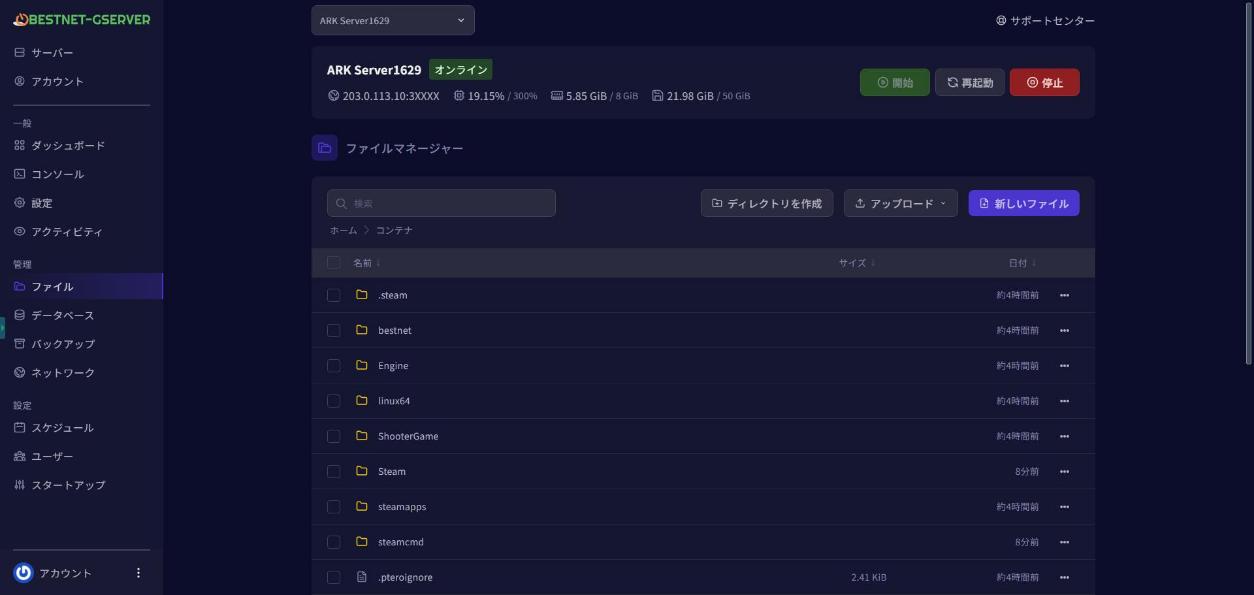
bestnet フォルダの中に admin_password.txt があります自分で決めた値にしたいときは、起動タブの [ADMIN] Admin Password に入れて再起動します(英数字と - _ だけ)。入力した値が優先されます。
変更のしかたは管理者パスワードの記事でも説明しています。
起動タブ(Startup)の項目
ゲームパネルの「スタートアップ」で、サーバーの設定を変えられます。値を変えたら「コンソール」から再起動してください。
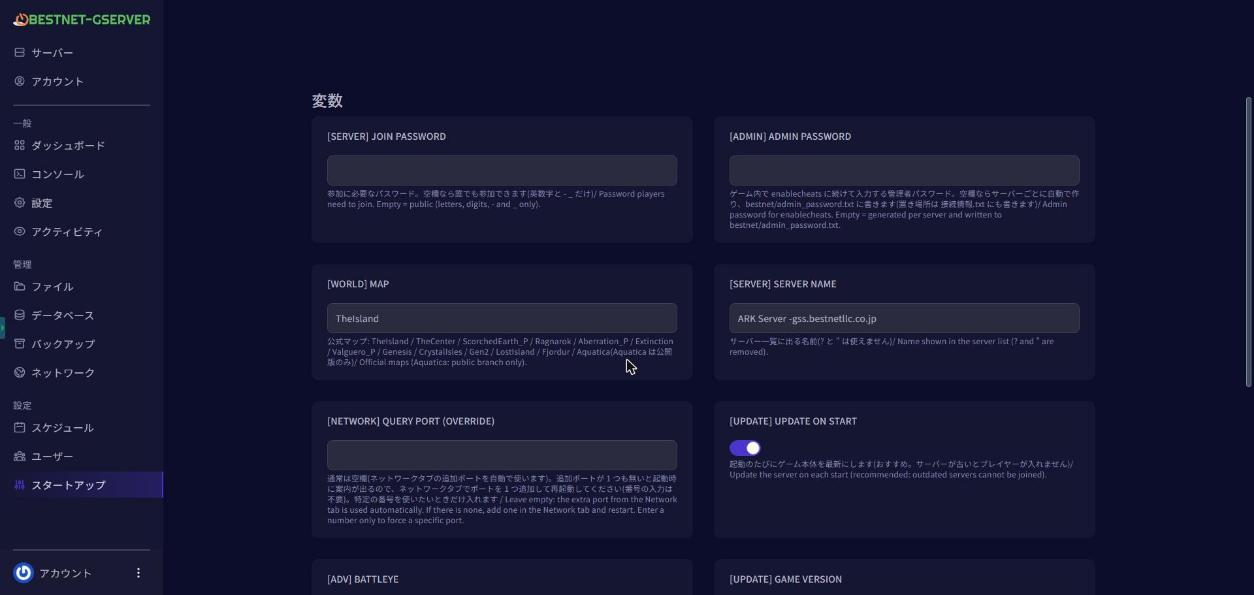
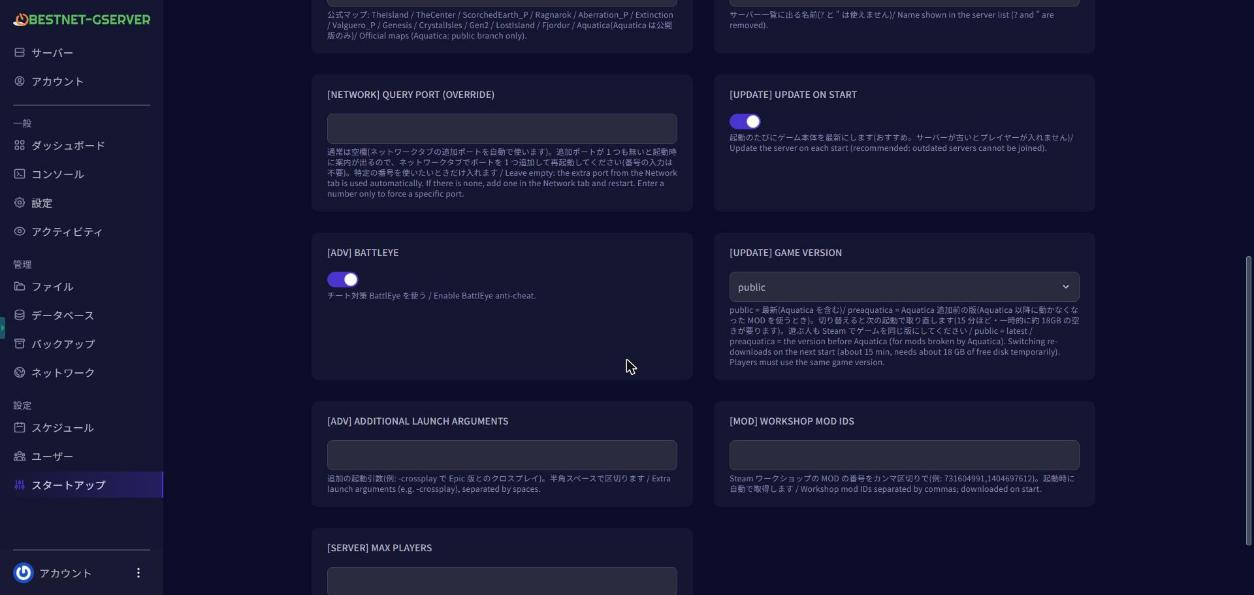
| 項目 | 内容 | 初期状態 |
|---|---|---|
[SERVER] Server Name | サーバー一覧に出る名前です。120 文字まで。? と " は使えません。 | ARK Server -gss.bestnetllc.co.jp |
[SERVER] Join Password | 参加するときのパスワードです。英数字と - _ だけ使えます。 | 空欄 = なし |
[SERVER] Max Players | 最大人数です。1〜255 の間で変えられます。 | 空欄 = プランに合わせます(20 / 70 / 125 人) |
[ADMIN] Admin Password | 管理者パスワードです。英数字と - _ だけ使えます。 | 空欄 = サーバーごとに自動で作ります |
[WORLD] Map | マップを選びます。公式の 13 マップから選べます。 | TheIsland |
[UPDATE] Update on Start | スイッチです。起動のたびにゲーム本体を最新にします。オンのままにしておくことをおすすめします。 | オン |
[UPDATE] Game Version | public = 最新 / preaquatica = Aquatica 追加前の版。変えると次の起動で取り直します(15 分ほど・一時的に約 18GB の空きが必要)。 | public |
[NETWORK] Query Port (override) | 問い合わせ用ポートの指定です。通常は空欄のままにしてください。 | 空欄 |
[MOD] Workshop Mod IDs | Steam ワークショップの MOD の番号を、カンマ区切りで入れます。起動時に自動で取得します。 | 空欄 |
[ADV] BattlEye | スイッチです。チート対策の BattlEye を使います。 | オン |
[ADV] Additional Launch Arguments | 追加の起動引数です。通常は空欄のままにしてください。 | 空欄 |
マップを選べる 13 種類は次のとおりです。
TheIsland / TheCenter / ScorchedEarth_P / Ragnarok / Aberration_P / Extinction / Valguero_P / Genesis / CrystalIsles / Gen2 / LostIsland / Fjordur / Aquatica
Aquatica は、版が public のときだけ選べます。またマップによって使うメモリが違います。Small で Aquatica、Small と Medium で Gen2 を選ぶと、メモリが足りず止まることがあります(起動時に注意が表示されます)。Gen2 は Large、Aquatica は Medium 以上をおすすめします。マップの変え方はマップの変更の記事、MOD の入れ方はMOD の追加の記事をご覧ください。
preaquatica にしたサーバーには、参加する方も Steam でゲームを同じ版にしてからお入りください。設定ファイル(GameUserSettings.ini)で変えるとき
起動タブに無い設定は、設定ファイルで変えられます。場所は「ファイル」の ShooterGame/Saved/Config/LinuxServer/GameUserSettings.ini です。編集はサーバーを止めてから行ってください。
それ以外の行は、設定ファイルの値が使われます。個々の設定の意味や効果は、ゲーム側の項目のため弊社ではご案内できません。
詳しくはGameUserSettings.ini がリセットされる場合の記事をご覧ください。
止める・再インストール・バックアップ・復元
止める
「コンソール」の Stop を押し、止まるまでお待ちください(状態が「オフライン」になります)。ワールドを保存してから止まります。コンソールには次のように表示されます。
[bestnet] ワールドの保存を確認しました。停止しました再インストール
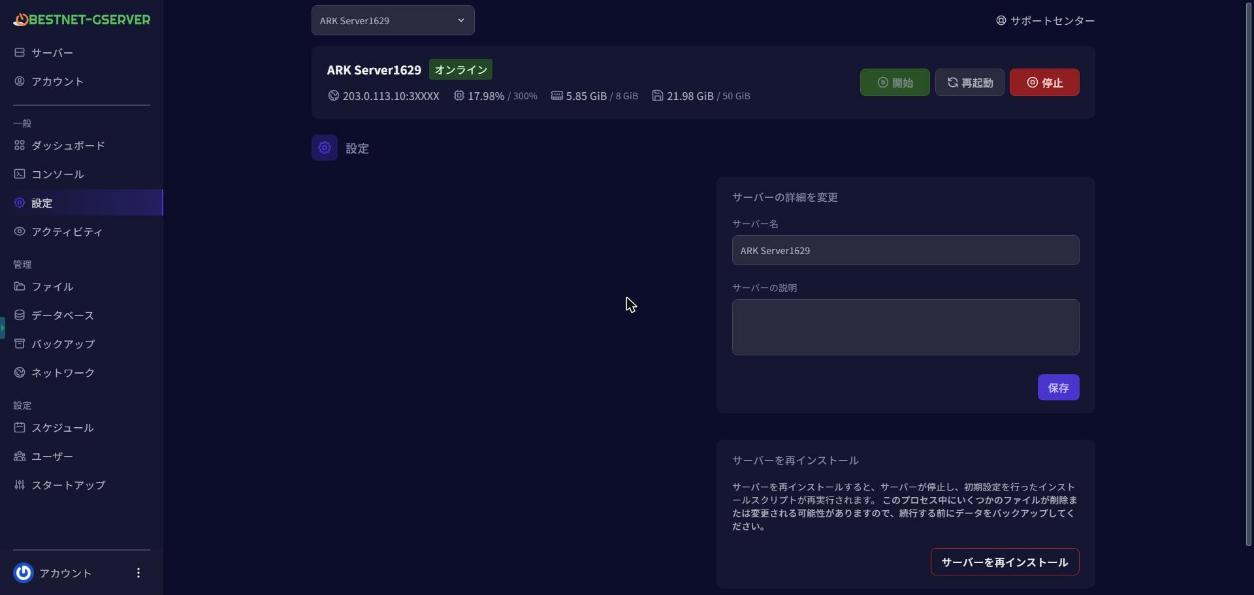
再インストールしても、ワールドと設定は残ります。ゲーム本体だけを入れ直します。場所は「設定」にあります。
バックアップと復元
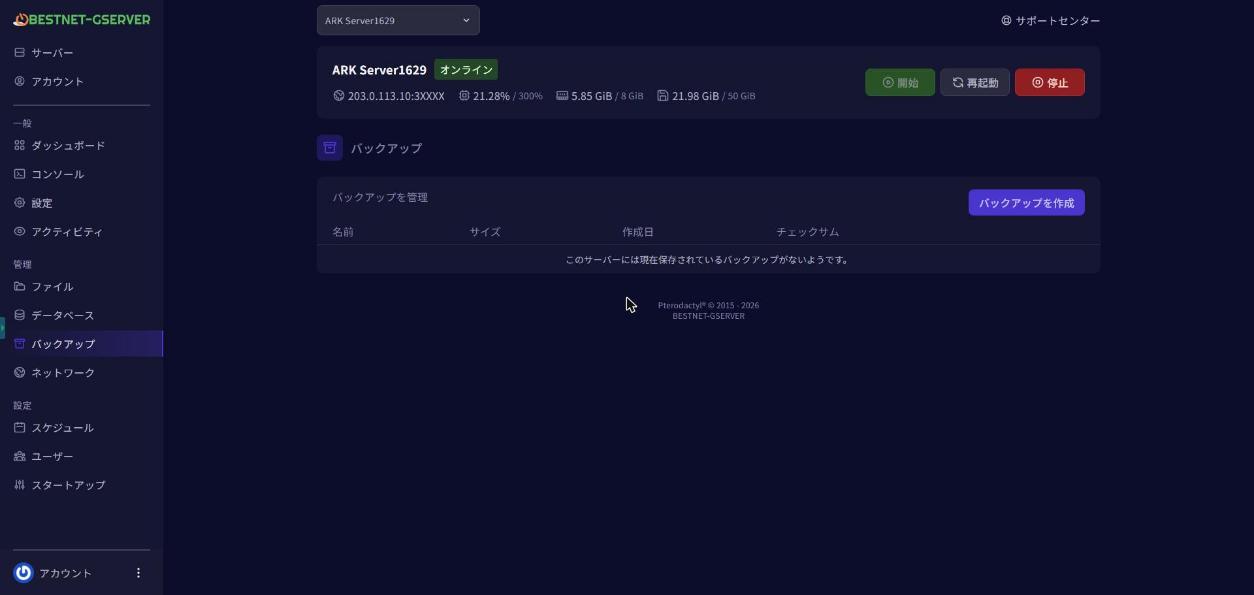
ゲームパネルの「バックアップ」から作成・復元できます。保存できる世代数はプランごとに 3 / 5 / 10 世代です。
手順は共通のバックアップから復元するとサーバーが起動しない場合の再インストール手順をご覧ください。
うまくいかないとき
まだ入れない
コンソールに「起動しました。コンソールのコマンドを受け付けます」が出ているかをご確認ください。起動の途中は入れません。
接続先が合っているか
ゲームに入力した IP とポート番号が、接続情報.txt の「接続先」と同じかをご確認ください。サーバー一覧のお気に入りに登録するときは、問い合わせ用ポートのほうを使います。
「★割り当てられていません」と出ている
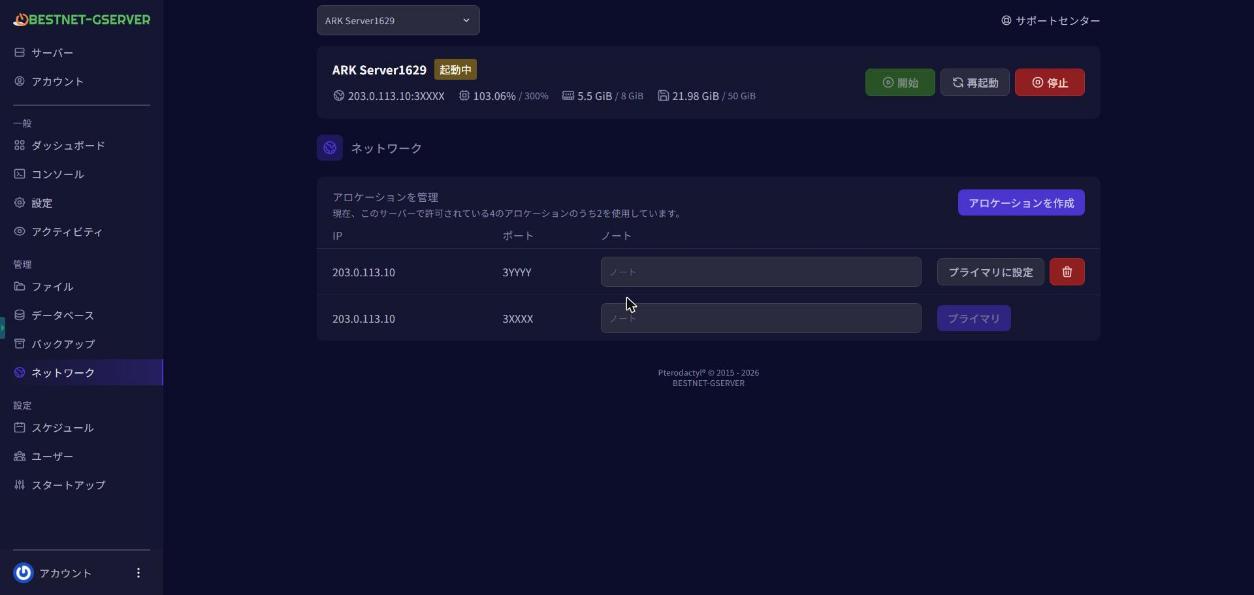
問い合わせ用ポートの行にこの表示が出ているときは、ゲームパネルの「ネットワーク」でポートを 1 つ追加して再起動してください。番号の入力は不要です。追加されたポートが自動で使われます。
「メモリが足りず止まることがあります」と出る
選んだマップが、プランのメモリに対して大きい場合に表示されます。マップを変えるか、上位プランへの変更をご検討ください。
ゲームの版が合っているか
サーバーと、参加する方のゲームの版が同じかをご確認ください。ゲームの更新が出たときは、サーバーを再起動し、参加する方のゲームも最新版にしてください。
参加パスワード
参加パスワードを設定している場合は、入力した値が起動タブの [SERVER] Join Password と同じかをご確認ください。


