
BESTNET-GSERVER の Barotrauma 専用サーバーを、お申し込みから、仲間との参加・管理者の登録まで、初めての方でも迷わず進められるように解説します。
- v1.0
- 2026年11月 — 初版作成。
このガイドについて
お申し込みが済んでから、仲間と一緒に遊び始めて、管理者を登録するまでの流れをまとめました。サーバーの操作は、ゲームパネルだけで行えます。
STEP1 インストールの完了を待つ
お支払いが済むと、サーバーの用意が自動で始まります。ゲーム本体(約 240MB)を入れ終わると、そのまま自動で起動します。
構築のときは、ゲーム本体を取り終えた後で中身を点検し、欠けがあればインストールを失敗として止めます。途中の状態のままお渡しすることはありません。
STEP2 接続情報を確かめる
ゲームパネルの「コンソール」を開きます。起動のたびに、[bestnet] で始まる行に、接続先と設定の要点が次のように表示されます(値は一例です)。
[bestnet] ================ 接続情報(起動のたびに表示)================
[bestnet] 接続先          : 203.0.113.10:2XXXX(ゲームの「直接参加」で「サーバーIP/SteamID」に入れる番号)
[bestnet] 一覧用のポート  : 2XXXX(割り当て済みのポート)
[bestnet] サーバー名      : Barotrauma-1849(サーバー一覧に表示: しない)
[bestnet] 参加パスワード  : なし
[bestnet] 最大人数        : 16
[bestnet] 管理者          : 未設定(起動タブの [ADMIN] Owner SteamID64 に入れると、その Steam アカウントが管理者になります)
[bestnet] ゲームの版      : build <番号> / 起動時の自動更新: する
[bestnet] セーブの場所    : .local/share/Daedalic Entertainment GmbH/Barotrauma/Multiplayer/(前哨基地に着いたときなど、ゲームが保存したときに書かれます)
[bestnet] MOD の置き場    : LocalMods/(有効にするのは config_player.xml)
[bestnet] (この内容は Files タブの「接続情報.txt」にも保存しています)
[bestnet] ===================================================================- 接続先 … 仲間に伝える IP とポートです。ゲームの「直接参加」で入力します(STEP3)。
- 一覧用のポート … サーバー一覧(Steam)の問い合わせに使うポートです。接続先のポートではありません。
- サーバー名・参加パスワード・最大人数 … 起動タブの値です(起動タブの項目)。参加パスワードは、設定しているかどうか(あり・なし)が表示されます。
- 管理者 … 管理者の登録の状態です(STEP4)。
- ゲームの版 … いま入っているゲームの版と、起動時の自動更新の設定です。
- セーブの場所 … キャンペーンのセーブが置かれるフォルダです(セーブとバックアップ)。
同じ内容は、ゲームパネルの「ファイル」にある 接続情報.txt にも保存されます。コンソールの表示はゲームの出力で流れていくので、あとから確かめるときはこちらが便利です。
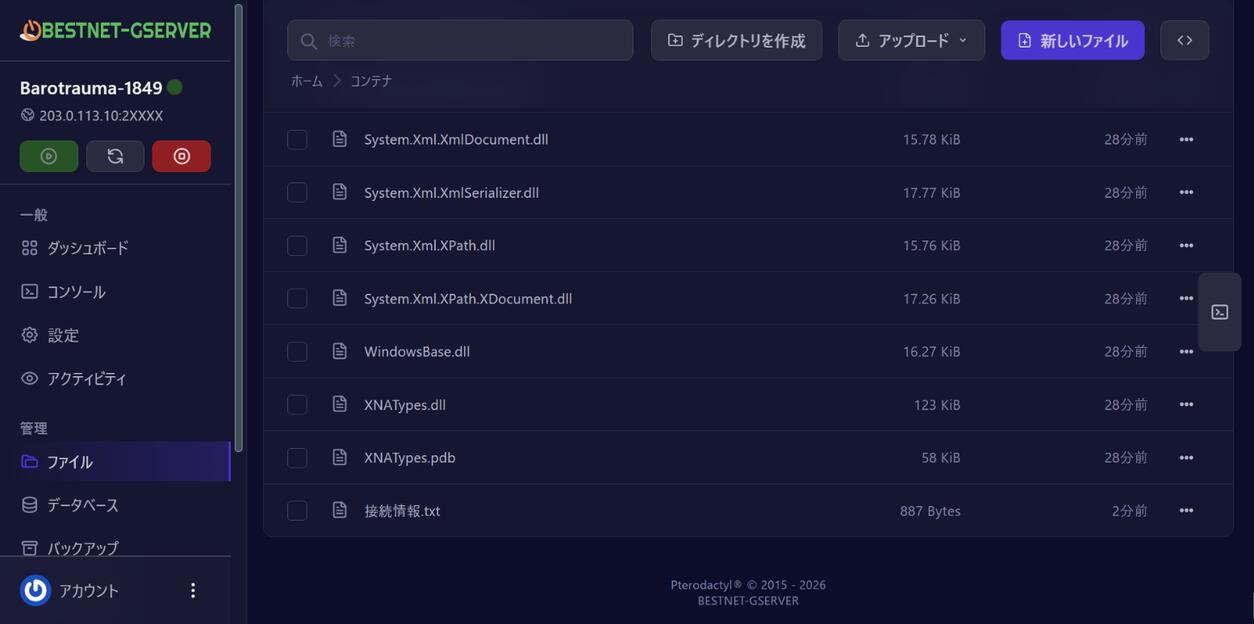
接続情報.txt は起動のたびに書き直されます。書き換えても元に戻るので、設定は起動タブで変えてください。コンソールや 接続情報.txt を画面共有するときは、接続先(IP とポート)が映ることにご注意ください。STEP3 仲間と参加する
遊ぶ方はそれぞれ Steam 版の Barotrauma を起動して、次のように参加します。サーバーとゲームの版がそろっている必要があります(更新と再インストール)。
サーバー一覧に出さないとき(初期値)
- ゲームの「マルチプレイヤー」から「サーバーブラウザ」を開きます。
- 「直接参加」を押し、「サーバーIP/SteamID」の欄に STEP2 の接続先(IP:ポート)を入力して参加します。
- 参加パスワードを設定している場合は、求められたら入力します。
サーバー一覧に出すとき
- ゲームパネルの「スタートアップ」で、
[SERVER] Show in Public Server Listをオン(True)にします。 - サーバーを再起動します。STEP2 の表示が「サーバー一覧に表示: する」になります。
- ゲームの「サーバーブラウザ」で、サーバー名を探して参加します。
STEP4 管理者を登録する
管理者は、Steam のアカウントの番号(SteamID64)で登録します。SteamID64 は 7656119 で始まる 17 桁の数字です。
- 管理者にする方の SteamID64 を調べます。Steam の公式の手順は次のとおりです(Steam サポート「Steam ID はどこで確認できますか?」)。
- Steam で自分のコミュニティプロフィールを開き、「プロフィールを編集」を押します。
- カスタム URL を設定したことがなければ、「カスタム URL」の欄の下の URL に、
7656119で始まる 17 桁の数字として表示されています。 - カスタム URL を設定している場合は、「カスタム URL」の欄の文字を消すと、その下の URL で 17 桁の数字を確かめられます(確かめたら、保存せずに閉じてください)。
- ゲームパネルの「スタートアップ」で、
[ADMIN] Owner SteamID64に入力します。 - サーバーを再起動します。STEP2 の「管理者」の行が
<SteamID64>(このたび登録しました)になれば登録できています。次の起動からは(登録済み)と表示されます。
登録は足すだけです。ほかの管理者の設定は消さず、すでに登録済みなら何もしません。サーバーの管理は、登録した方がゲームの中で行ってください(コンソールについて)。
起動タブ(スタートアップ)の項目
ゲームパネルの「スタートアップ」で、サーバーの設定を変えられます。値を変えたら、サーバーを再起動してください。
| 項目 | 内容 | 初期状態 |
|---|---|---|
[SERVER] Server Name | ゲームのサーバー一覧に表示される名前です(60 文字まで)。空欄なら、ゲームパネルのサーバー名(Barotrauma- と契約の番号)を使います。 | 空欄 |
[SERVER] Join Password | 参加に必要なパスワードです(64 文字まで)。空欄なら、パスワードなしで参加できます。 | 空欄 = なし |
[SERVER] Show in Public Server List | オン(True)にすると、ゲームの公開サーバー一覧に載る設定になります。オフのときは、「直接参加」で接続先を入力して参加します。 | オフ(False) |
[SERVER] Max Players | 同時に参加できる人数の上限です(1〜16。ゲームの上限は 16 人です)。 | 16 |
[ADMIN] Owner SteamID64 | 入れた Steam アカウントを、次の起動からサーバーの管理者として登録します(STEP4)。 | 空欄 |
[SYSTEM] Auto Update on Boot | オンにすると、起動のたびにゲームを最新にします(推奨)。オフのままゲームが更新されると、遊ぶ方のゲームと版が合わず参加できなくなります。 | オン(True) |
コンソールについて
ゲームパネルの「コンソール」は、サーバーの出力(起動の様子や [bestnet] の行)を見るためのものです。コンソールの入力欄からゲームのコマンドを送ることはできません(打った文字は表示されるだけで、ゲームには届きません)。
サーバーの管理は、管理者として登録した方がゲームの中で行ってください。サーバーの起動・停止・再起動は、ゲームパネルのボタンで行えます。
セーブとバックアップ
キャンペーンの保存
キャンペーンは、ゲームの中で保存されたとき(前哨基地に着いたときなど)だけ保存されます。定期の自動保存はありません。ラウンドの途中でサーバーを止めると、最後に保存されたところから再開します。BAN の一覧と設定は、変えた時点で保存されます。
セーブは次のフォルダにあります。保存のたびに、ゲームが直前のセーブを控え(.<セーブ名>.save.bk1〜.bk3)として残します。
.local/share/Daedalic Entertainment GmbH/Barotrauma/Multiplayer/セーブが壊れたときは、控えから戻せます。サーバーを止めてから、控えのファイルを元のセーブの名前(<セーブ名>.save)にして置き換えてください。どの控えが新しいかは、ファイルの一覧の更新日時で確かめられます。元のファイルは、別の名前で残しておくと安心です。
パネルのバックアップ
ゲームパネルの「バックアップ」で、サーバーのファイルをバックアップできます。残せる数はプランで決まります(Small 3・Medium 5・Large 10)。
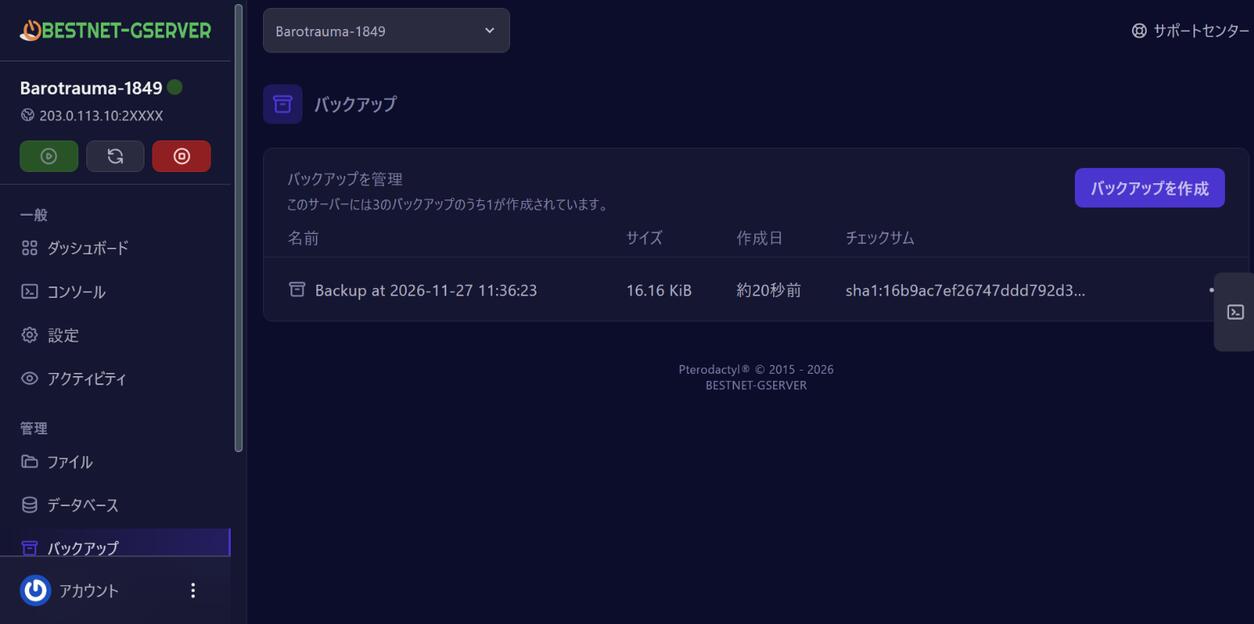
バックアップにはゲーム本体を入れません。サーバーの設定・管理者・BAN の一覧・キャンペーンのセーブとその控え・接続情報などが入るので、小さく速く作れます。
更新と再インストール
ゲームの更新
起動のたびに、ゲーム本体が最新かを確かめ、更新があれば入れてから起動します(起動タブの [SYSTEM] Auto Update on Boot)。
遊ぶ方のゲームとサーバーの版がそろっていないと参加できません(ゲームの画面には「バージョンの不一致」などと表示されます)。ゲームのアップデートが出たら、サーバーを再起動してください。
再インストール
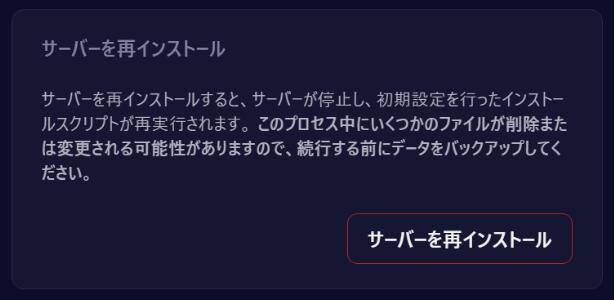
不調のときは、ゲームパネルの「設定」の「サーバーを再インストール」で、ゲーム本体を入れ直せます。サーバーの設定・管理者・BAN の一覧・キャンペーンのセーブには触りません。
ファイルの場所
ゲームパネルの「ファイル」(または SFTP)で、次のファイルを開けます。
| 場所 | 中身 |
|---|---|
接続情報.txt | 接続先と設定の要点です(起動のたびに書き直されます)。 |
serversettings.xml | サーバーの設定ファイルです。ゲームの中で変えた設定が保存されます。サーバー名・参加パスワード・一覧への表示・最大人数は、起動のたびに起動タブの値で書き直されます。 |
Data/clientpermissions.xml | 管理者(権限)の一覧です。 |
Data/bannedplayers.xml | BAN した人の一覧です。 |
.local/share/Daedalic Entertainment GmbH/Barotrauma/Multiplayer/ | キャンペーンのセーブと、その控えです。 |
serversettings.xml には、参加パスワードの値がそのまま書かれています。ゲームの中でパスワードを変えたときは、新しい値がコンソールにも表示されます(次の起動で起動タブの値に戻ります)。画面を共有するときはご注意ください。うまくいかないとき
サーバー一覧に出てこない
起動タブの [SERVER] Show in Public Server List がオン(True)になっているか、変えた後に再起動したかを確かめてください。STEP2 の表示が「サーバー一覧に表示: する」になっていれば、一覧に出す設定で起動しています。一覧で見つからないときは、「直接参加」で接続先を入力してください。
版が合わずに参加できない
ゲームの画面に「バージョンの不一致」などと表示されるときは、サーバーとゲームの版がそろっていません。サーバーを再起動して最新にしてください(起動タブの [SYSTEM] Auto Update on Boot がオンであることも確かめてください)。遊ぶ方のゲームも、Steam で最新にしてください。
ゲームの中で変えたサーバー名やパスワードが戻る
サーバー名・参加パスワード・一覧への表示・最大人数は、起動のたびに起動タブの値に戻ります。起動タブで変えてから、再起動してください。
管理者を外したい
起動タブの [ADMIN] Owner SteamID64 を空にしただけでは、登録は残ります。次の順で外してください。
- 起動タブの
[ADMIN] Owner SteamID64を空にします(番号を入れたままだと、次の起動でまた登録されます)。 - サーバーを停止します。
- ゲームパネルの「ファイル」で
Data/clientpermissions.xmlを開き、その方の<Clientから</Client>までをまとめて消して保存します。起動タブで登録した方はname="Owner"のまとまりです(番号は 17 桁ではなく、STEAM_1:で始まる形で書かれています)。 - サーバーを起動します。
MOD について
サーバーは Steam ワークショップから MOD を自動では取得しません。当社では MOD の動作を確かめていないため、MOD を使う場合はお客様の判断でお願いします。


