
SERVER SETTINGS
BESTNET-GSERVER の Arma 3 サーバーで、参加パスワード(サーバーに入るときのパスワード)と最大人数を変える方法です。どちらもゲームパネルの起動タブで変えます。
改訂履歴
- v2.0
- 2026年11月 — サーバーの設定の作り直しに合わせて改訂(起動タブの項目と、server.cfg との関係を新しい設定に合わせました)。
- v1.0
- 初版作成。
参加パスワードを付ける
- ゲームパネルの「スタートアップ」で、
Server Passwordにパスワードを入力します。 - 「コンソール」から再起動します。
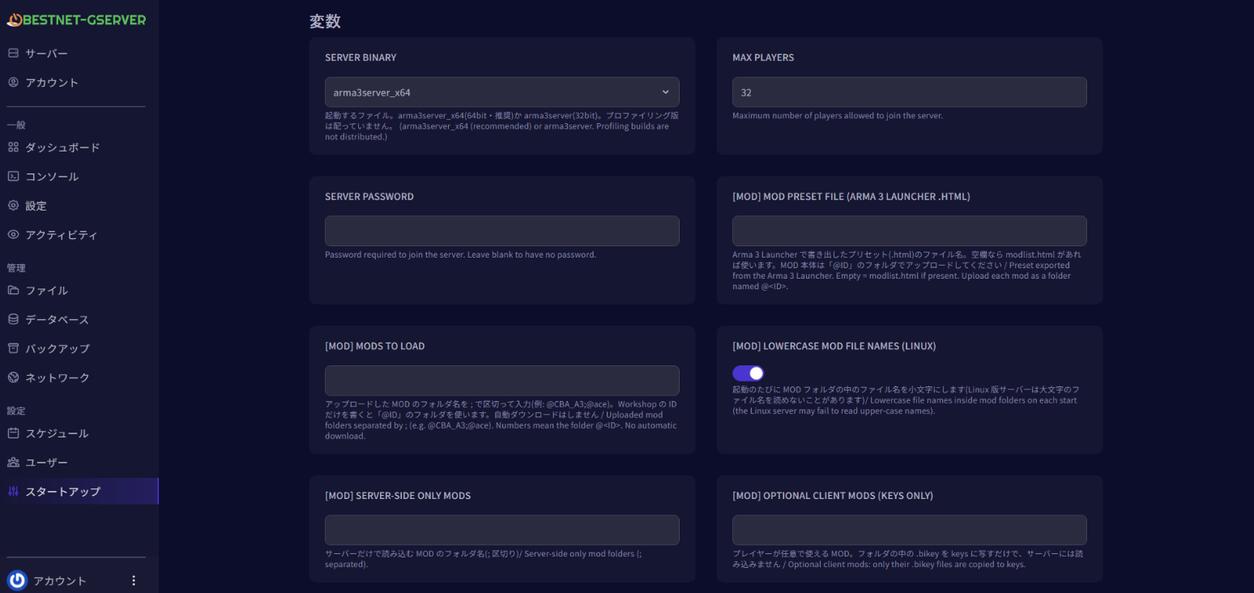
Max Players と Server Password参加する方は、サーバーに入るときにこのパスワードを入力します。Server Password を空欄にして再起動すると、パスワードなし(誰でも入れる状態)に戻ります。
パスワードに半角の
"(ダブルクォーテーション)は使わないでください。設定ファイルの書式が崩れるおそれがあります。最大人数を変える
- 「スタートアップ」で、
Max Playersに人数(1 以上の数)を入力します。初期値は 32 です。 - 「コンソール」から再起動します。
最大人数はプランでは決めていません。
server.cfg との関係
参加パスワード(password)と最大人数(maxPlayers)は、起動のたびに起動タブの値で server.cfg に書き直されます。server.cfg を直接書き換えても次の起動で戻るので、起動タブで変えてください。
うまくいかないとき
変えた値が反映されない
値を変えた後は、再起動するまで前の値のままです。「コンソール」から再起動してください。
それでも解決しないとき
時間をおいて再起動してください。続くときは、サポートへお問い合わせください。


