
目次
SETUP GUIDE
BESTNET-GSERVER の Conan Exiles Enhanced 専用サーバーを、お申し込みから設定・参加まで、初めての方でも迷わず進められるように解説します。
改訂履歴
- v2.0
- 2026年8月 — Conan Exiles Enhanced 対応にともない全面改訂。接続方法を3通りに整理し、Steam のサーバーリストへの登録手順(クエリポート)、MOD の導入手順、設定ファイルの直接編集について追記。
- v1.0
- 初版作成
お申し込みとゲームパネルへのログイン
お支払いが完了すると、サーバーは自動で構築され、セットアップ済みの状態で提供されます。通常は数分〜数十分でご利用いただけるようになり、完了時にメールでお知らせします。サーバーの操作はすべて、ブラウザから使えるゲームパネルで行います。- お申し込み完了メールに記載の情報で、ゲームパネルにログインします。
- ログイン後、ご契約中の Conan Exiles サーバーを選択します。
- 「コンソール」画面で、サーバーの起動状況やログを確認できます。
ゲームパネルの表示言語は、日本語・英語・中国語・韓国語などに変更できます。ログイン後のアカウント設定から切り替えてください。
最初に設定する4つの項目
サーバーの設定は、ゲームパネルの「スタートアップ」画面から行います。入力した内容は自動で保存され、次回のサーバー起動時に反映されます。まずは次の4つを設定してください。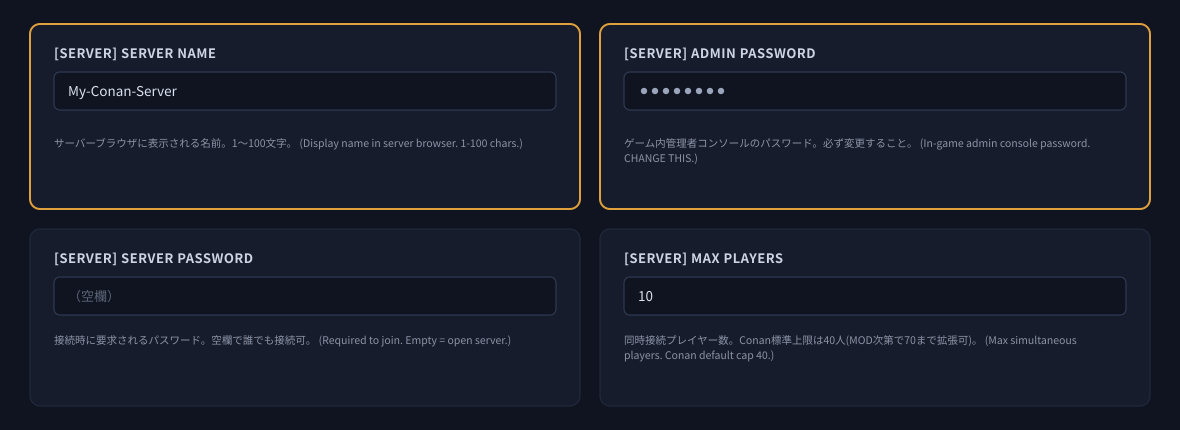
| 項目 | 内容 |
|---|---|
| [SERVER] Server Name | サーバーブラウザに表示される名前です。1〜100文字。仲間が探しやすい名前にしておくと、ゲーム内の一覧から見つけやすくなります。 |
| [SERVER] Admin Password | ゲーム内の管理者コンソールを開くためのパスワードです。必ず変更してください。 |
| [SERVER] Server Password | 参加時に要求されるパスワードです。空欄のままにすると、誰でも参加できる公開サーバーになります。 |
| [SERVER] Max Players | 同時接続できるプレイヤー数です。Conan Exiles の標準上限は40人です(MOD によってはさらに拡張できる場合があります)。ご契約のプランに見合った人数を設定してください。 |
管理者パスワードは、ゲーム内の管理者権限を握る重要な鍵です。他人と共有せず、公開しないでください。初期値のまま公開サーバーとして運用しないよう、必ず変更してください。
このほか、次の項目もよく使われます。- [SERVER] Server Region — サーバーの地域(0=欧州 / 1=北米 / 2=アジア / 3=オセアニア)。日本で運用する場合は 2 のままで問題ありません。
- [SERVER] Server Type — サーバーの区分(0=PvE / 1=PvE-C / 2=PvP)。
- [GAMEPLAY] Nudity Level — ヌード表現のレベル(0=なし / 1=部分 / 2=フル)。公開サーバーとして運用される場合は、参加される方の年齢層もご考慮ください。
- [SERVER] サーバーメッセージ(MOTD) — 参加した全員に表示されるお知らせです。空欄なら表示されません。
サーバーを起動する
設定が終わったら、ゲームパネルの「コンソール」画面で「開始」を押します。- 初回はゲームデータのダウンロードが走るため、起動完了まで時間がかかります。
- コンソールに起動完了のログが流れ、ステータスが「オンライン」になれば準備完了です。
- 設定を変更したときは、サーバーを再起動すると反映されます。
起動時にゲームの最新版を自動で取得する設定([SYSTEM] Auto Update on Boot)が標準で有効になっています。アップデートのたびに手作業でファイルを入れ替える必要はありません。
サーバーに参加する
参加方法は3通りあります。いちばん確実なのは方法2(ゲーム内のダイレクト接続)です。方法1:ゲーム内のサーバーブラウザから探す
Conan Exiles を起動し、サーバー一覧でサーバー名を検索します。設定した [SERVER] Server Name で絞り込んでください。方法2:ゲーム内のダイレクト接続(推奨)
ゲーム内の直接接続の入力欄に、IPアドレスとゲームポートを入力します。番号は構築完了メール、またはゲームパネルの「ネットワーク」画面で確認できます。方法3:Steam のサーバーリストに登録する
Steam のサーバーリスト(お気に入り)にも登録できます。ここで入力するのはゲームポートではなく「クエリポート」です。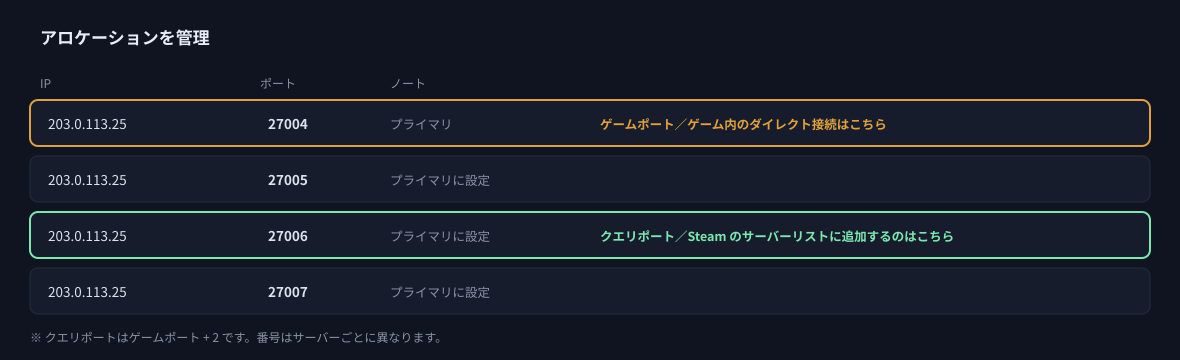
| 用途 | 使うポート | 例 |
|---|---|---|
| ゲーム内のダイレクト接続 | ゲームポート(パネルで「プライマリ」と表示されている番号) | 203.0.113.25:27004 |
| Steam のサーバーリスト | クエリポート=ゲームポート + 2 | 203.0.113.25:27006 |
Steam のサーバーリストにゲームポートを入力しても登録できません。必ず「ゲームポート + 2」のクエリポートをご入力ください。ポート番号はサーバーごとに異なりますので、ご自身のサーバーの番号をゲームパネルの「ネットワーク」画面でご確認ください。
MOD(Steam Workshop)を導入する
Steam Workshop の MOD をご利用いただけます。MOD の ID をゲームパネルに入力するだけで、ダウンロードと更新はサーバー側で自動的に行われます。導入の手順
- Steam Workshop で使いたい MOD のページを開き、URL の末尾にある数字(MOD ID)を控えます。
例:...?id=880454836→ MOD ID は880454836 - ゲームパネルの「スタートアップ」画面で [MODS] Workshop Mods List に、MOD ID をカンマ区切りで入力します。
例:880454836,1369802940 - サーバーを再起動します。起動時に MOD が自動でダウンロードされ、読み込まれます。
参加する側のクライアントにも、同じ MOD が必要です。サーバーに MOD を入れると、同じ MOD を導入していない方は参加できなくなります。一緒に遊ぶ方全員に、Steam Workshop で同じ MOD を購読していただいてください。読み込む順序もサーバーと合わせる必要があります。
Conan Exiles Enhanced では、従来の MOD の多くが未対応です。Steam Workshop のページで Enhanced 対応が明示されている MOD をお選びください。MOD はゲームや MOD 制作者側の仕様に依存するため、すべての MOD の動作を保証するものではありません(ベストエフォートでのご提供です)。
MOD の自動更新
[MODS] Mod Auto Update を有効にしておくと、MOD の更新もサーバー側で自動的に取得します。MOD が原因か切り分けたいとき
サーバーが起動しない、または参加できないときは、[MODS] Safe Mode (skip all mods) を有効にして再起動してください。MOD をすべて読み込まない状態で起動するので、MOD が原因かどうかをその場で切り分けられます。MOD のファイル自体は保持されるため、無効に戻せば元の状態に戻ります。MOD を追加・変更したあとに参加できなくなった場合は、まずセーフモードで起動してみてください。それで起動するなら、原因は MOD 側にあります。
設定を細かく調整する
経験値の倍率、資源の採取量、昼夜の長さ、NPC の強さ、建築物の劣化など、Conan Exiles には多くのサーバー設定があります。よく使う項目はゲームパネルの「スタートアップ」画面から、さらに細かい項目は設定ファイルから調整できます。パネルとファイル、どちらでも設定できます
ゲームパネルの項目を空欄にしておくと、その項目は設定ファイルに書かれた内容がそのまま使われます。パネルで管理したい項目だけを入力し、細かく詰めたい項目はファイルを直接編集する、という使い分けができます。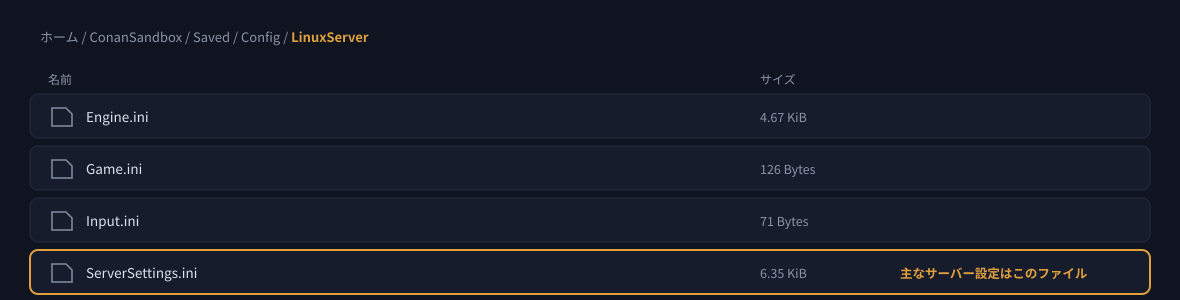
ServerSettings.ini にあります。ゲームパネルの「ファイル」画面から直接編集できるほか、FTP でも編集できます。ファイルを編集したあとは、サーバーを再起動すると反映されます。編集前にバックアップを取っておくと安心です。
パネルから調整できる主な項目
- [PROGRESS] — 経験値の倍率(全体/討伐/採取/製作/時間経過)
- [WORLD] — 資源の採取量、資源の再出現速度、昼夜の長さ、製作時間、燃料の消費
- [SURVIVAL] — 空腹・喉の渇き、スタミナ消費、耐久値の減り方、food の腐敗速度
- [COMBAT] — NPC とプレイヤーの与ダメージ・被ダメージ、NPC の再出現
- [BUILDING] — 建築物の被ダメージ、土地の占有範囲、劣化時間
- [PVP] — PvP 関連(レイド可能な時間帯の指定など)
バックアップと定期再起動
バックアップ
ゲームパネルの「バックアップ」画面から取得・復元できます。保存できる世代数はプランによって異なります(3〜30世代)。手順は バックアップから復元する をご覧ください。定期再起動をおすすめします
1日1回の自動再起動を設定しておくことをおすすめします。再起動のタイミングでゲームの最新アップデートが自動的に適用されるため、常に最新の状態を保てます。プレイの少ない時間帯を選んで設定してください。設定方法は ゲームサーバーに定期スケジュールを設定する手順 をご覧ください。バックアップも同じスケジュール機能で自動化できます。1日1回・プレイの少ない時間帯がおすすめです。短い間隔で繰り返すと、古い世代から入れ替わってしまい「数日前に戻したい」ときに戻せなくなります。
困ったとき
| 症状 | 確認していただきたいこと |
|---|---|
| ゲームのアップデート後、サーバーに入れない | クライアントとサーバーのバージョンが一致していない状態です。ゲームパネルからサーバーを再起動してください。再起動時に最新版を自動で取得します。取得には数分かかることがあり、その間は接続できません。 |
| Steam のサーバーリストに登録できない | ゲームポートを入力していないかご確認ください。登録に使うのはクエリポート(ゲームポート + 2)です。 |
| MOD を入れてから参加できない/起動しない | [MODS] Safe Mode (skip all mods) を有効にして再起動し、MOD が原因かを切り分けてください。参加する側にも同じ MOD が必要です。また、Enhanced 対応の MOD かどうかもご確認ください。 |
| 設定を変えたのに反映されない | 設定はサーバーの起動時に反映されます。再起動してください。 |
| パスワードを変更したのに以前のままに見える | 同じく再起動が必要です。参加する方にも新しいパスワードをお伝えください。 |
上記で解決しない場合は、サポートチケットよりお問い合わせください。ご契約情報と紐づくため、優先的に、より正確にご対応できます。
次のステップ
- ゲームパネルへのログインと機能概要 — パネル各画面の使い方
- バックアップから復元する
- ゲームパネルへのアクセスを共有する方法 — 仲間と一緒にサーバーを管理する
- ゲームサーバーのアップグレード/ダウングレードの方法


