
SETUP GUIDE
サーバーお申込み後の自動構築完了から、ゲームクライアントでサーバーへ接続するまでの手順を、画像付きで解説します。
改訂履歴
- v1.0
- 2024年8月 — 初版作成
- v1.1
- 2025年2月 — サーバーパスワードの確認項目を追加
- v2.0
- 2026年4月 — ゲームパネル大幅アップデートに伴う全面改訂。クエリポートの手動割当が不要となり、78項目の詳細設定をすべて日本語GUIから操作可能に。サーバーパスワードもファイルブラウザで JSON 編集することなく、スタートアップタブから確認・変更可能。起動失敗時の再インストール案内も追加
前提
ゲームパネルへログインしてください。 ゲームパネルへのログイン方法はゲームパネルへのログインと機能概要 →をご覧ください。インストール完了を待つ
お客様がお申込みを完了し、サービスステータスがアクティブになるとゲームサーバーのインストールが自動で開始されます。インストール中はサーバーコンソールに「インストール中」と表示され、ほとんどの情報を見ることができません。 この画面は基本的に数分で完了しますが、サーバー負荷状況やインストールファイル容量が大きい場合は数十分かかる場合があります。サーバーのインストールが完了すると、弊社ゲームパネルシステムからインストール完了のメッセージがお客様メールアドレスに送信されます。サーバーアドレスとポートの確認
ゲームパネルのサーバーコンソール画面で、お客様のサーバーアドレスとゲームポートを確認できます。 画面右側に表示されている「サーバーアドレス」と「ポート」の値が、ゲームから接続する際に必要となります。各項目はクリックで自動コピーが可能です。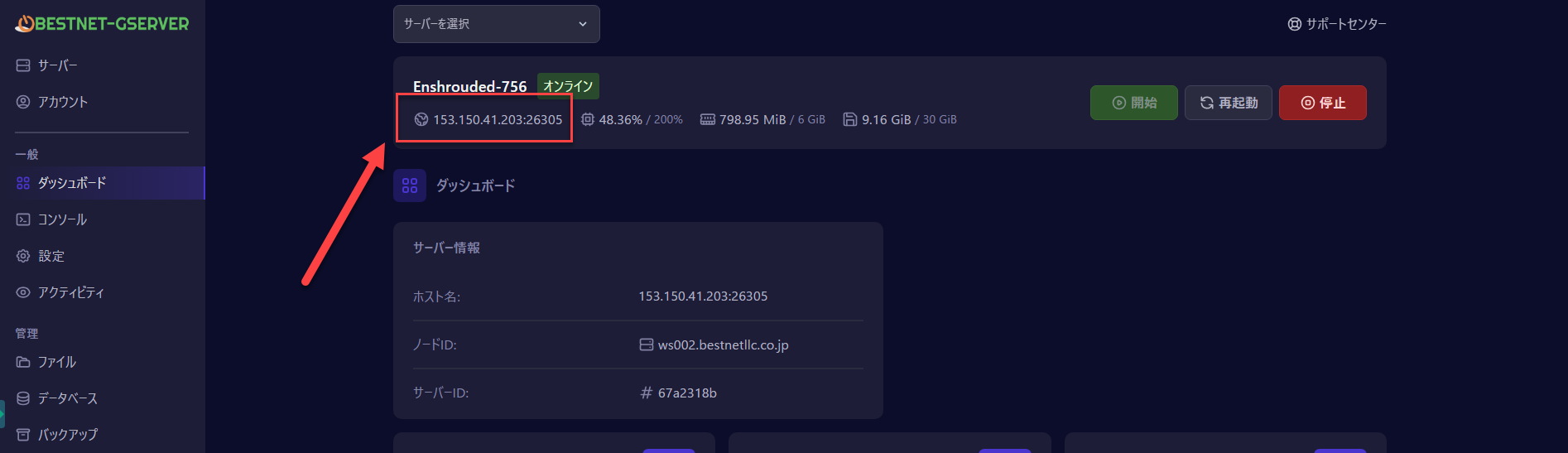
サーバーパスワードの確認・変更
サーバーパスワードは、ゲームパネル左メニューの「スタートアップ」タブから確認・変更できます。 以前のバージョンのようにenshrouded_server.json ファイルを直接編集する必要はありません。「スタートアップ」タブを開き、変数一覧の中から「Server Password(サーバーパスワード)」の項目を探してください。
初期値として自動生成されたパスワードが入力されています。任意のパスワードに変更したい場合は、入力ボックスを書き換えるだけで保存されます。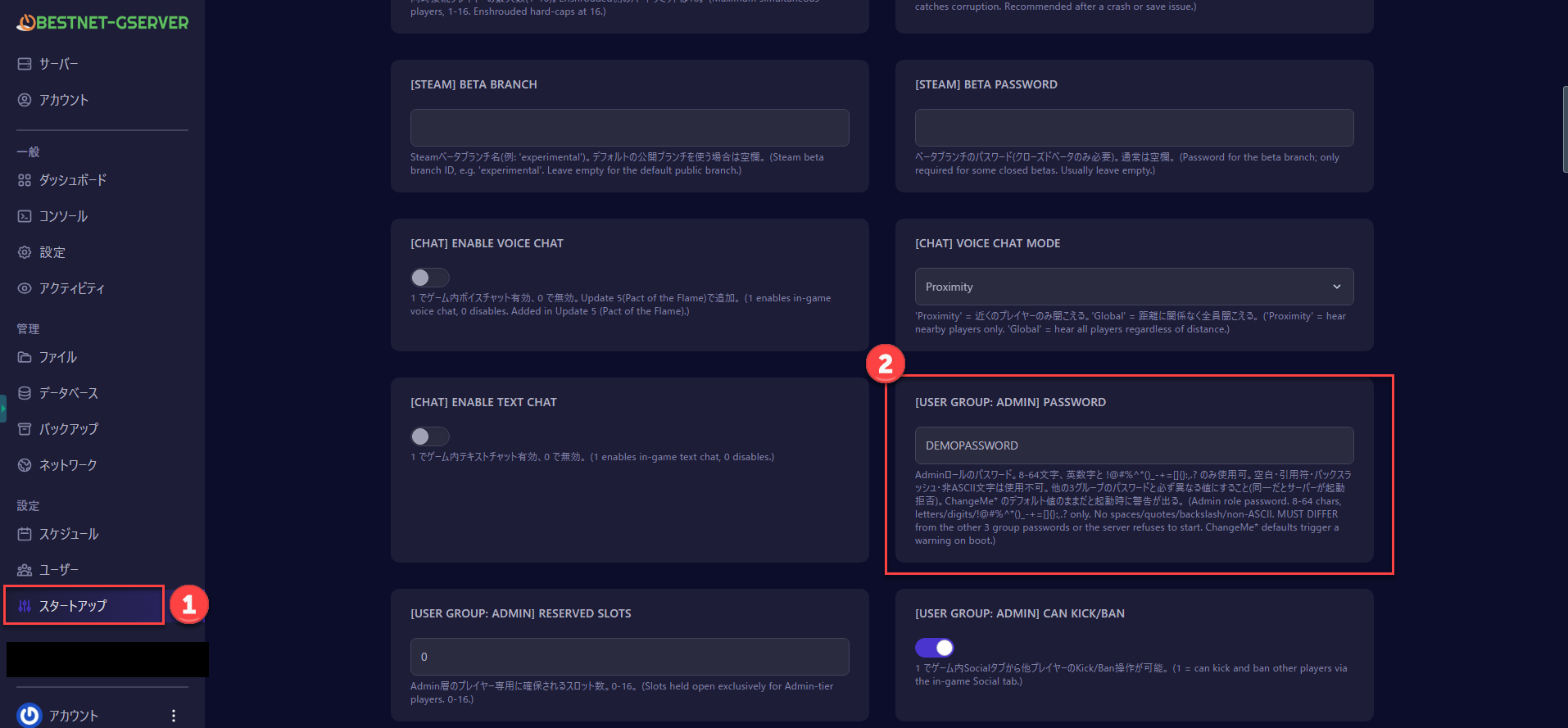
パスワード変更後は、サーバーを再起動することで反映されます。
サーバーの起動
サーバーコンソール画面の右上にある「開始」ボタンをクリックしてサーバーを起動します。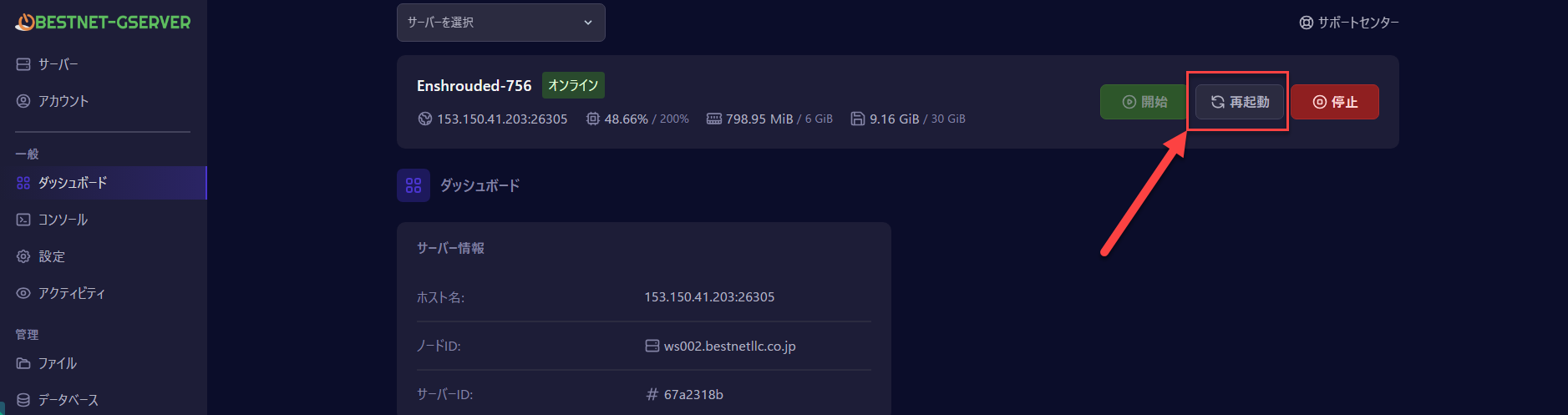
ゲームクライアントから接続する
Steam で「Enshrouded」を起動し、メインメニューから「マルチプレイ」を選択します。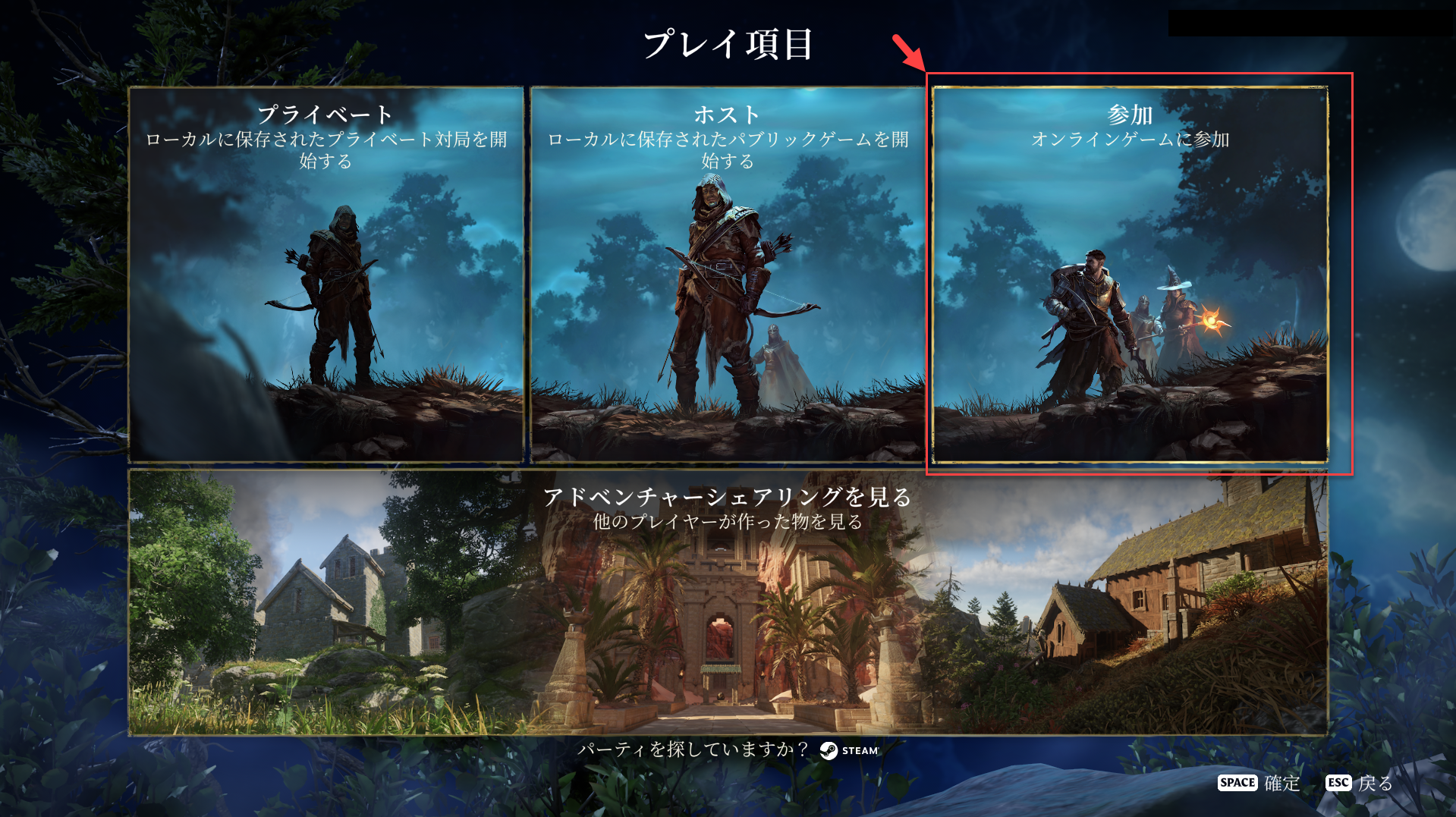
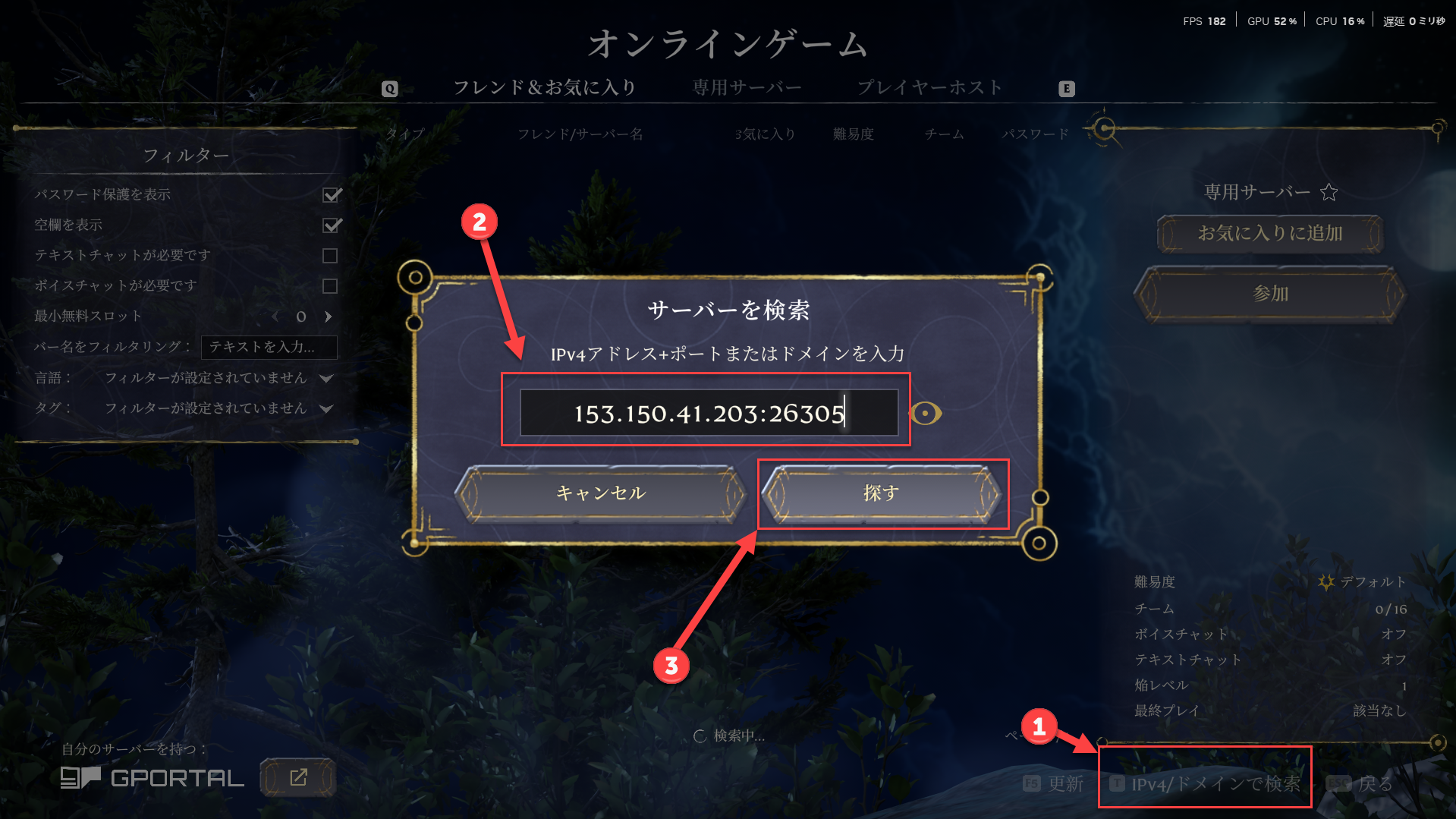
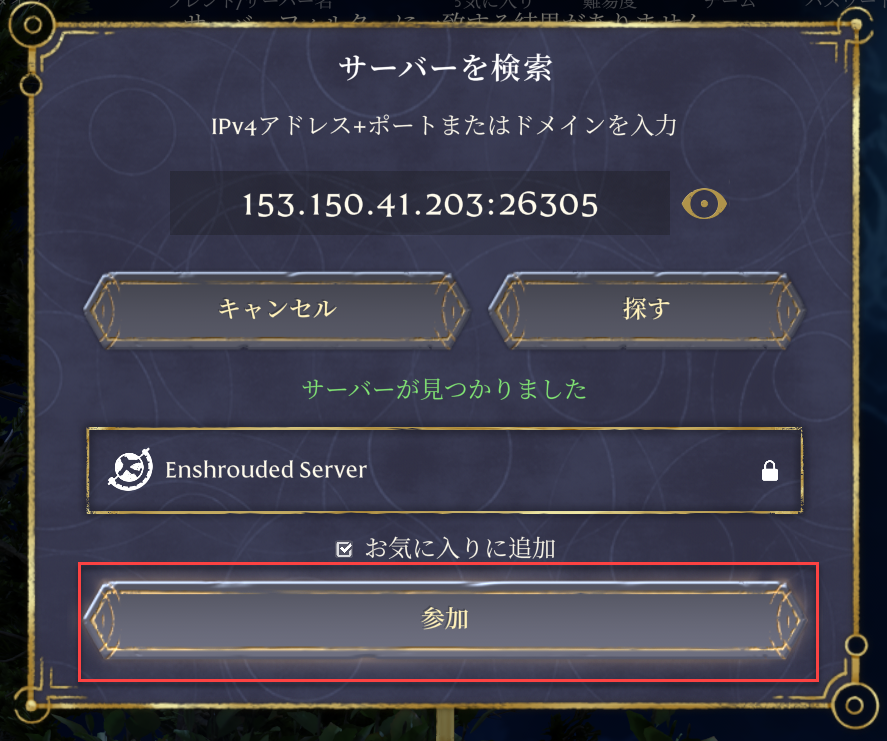
起動に失敗した場合の対処
ご注文直後の初回構築は、ファイル配信元(Steam)の状況により、ごく稀に完全に完了せずサーバーの起動に失敗することがあります。「開始」ボタンを押してもサーバーが起動しない、起動を試みると数秒〜数十秒でステータスが「オフライン」に戻ってしまう、コンソールに
具体的な再インストール手順については、以下の記事をご覧ください。サーバーが起動しない場合の再インストール手順 →それでも解決しない場合は、ご注文時に自動発行されたサポートチケットへご返信、またはサポートセンターからチケットを発行してください。Init_Steamworks や Exit code: 3 と表示される、といった症状が見られる場合は、ゲームパネルから「再インストール」を実行することでほぼ確実に解決します。詳細設定のカスタマイズ
本記事は基本的な接続までの手順をご案内しています。 Enshrouded サーバーは、難易度・権限・チャット・サーバー基本設定の合計78 項目を、すべて日本語化されたゲームパネルから操作できます。プレイヤー体力倍率、敵ダメージ倍率、経験値倍率、4 階層の権限グループ管理(Admin / Friend / Guest / Visitor)など、コミュニティに合わせた細かなチューニングが可能です。


