
目次
- マインクラフトサーバー (Forge) でボイス チャットを設定する方法
- STEP1.Simple Voice Chat modをダウンロードします。
- STEP2.ゲームパネルにログインします。
- STEP3.「Dashboard」内の項目の右上にある「Stop」を押します。
- STEP4.左側メニューから[Files]を選択します。
- STEP5.modsフォルダーを開きます。
- STEP6.手順 1 の.jarファイルをアップロードします。
- STEP7.「Dashboard」に戻り、「Start」ボタンでサーバーを起動します。
- STEP8.サーバーが完全に起動したら、サーバーを停止します。
- STEP9.左側の[Network]タブに移動します。
- STEP10.サーバーの種類に応じて、使用可能なポートをメモします。 Budget Servers:他のMODで使用されていないポートを選択します。
- STEP11.プレミアム サーバー/専用IP:MODが使用するポートを作成します。
- STEP12.左側メニューから[Files]を選択します。
- STEP13.次のディレクトリを見つけます。 /home/container/config/voicechat
- STEP14.編集用にvoicechat-server.propertiesを開きます 。
- STEP15.port=行で、値を手順10のポートに変更します。
- STEP16.右下の[SAVE CONTENT]を選択します。
- STEP17.「Dashboard」に戻り、「Start」ボタンでサーバーを起動します。
- マインクラフトサーバー (Fabric) でボイス チャットを設定する方法
- STEP1.SimpleVoice Chatmodをダウンロードします
- STEP2.ゲームパネルにログインします。
- STEP3.「Dashboard」内の項目の右上にある「Stop」を押します。
- STEP4.左側メニューから[Files]を選択します。
- STEP5.modsフォルダーを開きます。
- STEP6.手順1の.jarファイルをアップロードします。
- STEP7.「Dashboard」に戻り、「Start」ボタンでサーバーを起動します。
- STEP8.サーバーが完全に起動したら、サーバーを停止します。
- STEP9.左側の[Network]に移動します。
- STEP10.サーバーの種類に応じて、使用可能なポートメモします。 Budget Servers:他のMODで使用されていないポートを選択します。
- STEP11.プレミアム サーバー/専用IP:MODが使用するポートを作成します。
- STEP12.左側メニューから[Files]を選択します。
- STEP13.次のディレクトリを見つけます。 /home/container/config/voicechat
- STEP14.編集用にvoicechat-server.propertiesを開きます。STEP15.port=行で、値を手順10のポートに変更します。
- STEP16.右下の[SAVE CONTENT]ボタンを選択します。
- STEP16.「Dashboard」に戻り、「Start」ボタンでサーバーを起動します。
- マインクラフトサーバーでボイス チャットを設定する方法 (Spigot/PaperMC)
- STEP1. SimpleVoice Chatをダウンロードします。
- STEP2.ゲームパネルにログインします。
- STEP3.「Dashboard」内の項目の右上にある「Stop」を押します。
- STEP4.左側メニューから[Files]を選択します。
- STEP5.pluginsを開きます。
- STEP6.手順1の.jarファイルをアップロードします。
- STEP7.「Dashboard」に戻り、「Start」ボタンでサーバーを起動します。
- STEP8.サーバーが完全に起動したら、サーバーを停止します。
- STEP9.左側の[Network]タブに移動します。
- STEP10.サーバーの種類に応じて、使用可能なポートをメモします。 Budget Servers:他のMODで使用されていないポートを選択します。
- STEP11.プレミアム サーバー/専用 IP: MOD が使用するポートを作成します。
- STEP12.左側メニューから[Files]を選択します。
- STEP13.次のディレクトリを見つけます。 /home/container/plugins/voicechat
- STEP14.編集用にvoicechat-server.propertiesを開きます。
- STEP15.port=行で、値を手順10のポートに変更します。
- STEP16.右下の[SAVE CONTENT]ボタンを選択します。
- STEP17.「Dashboard」に戻り、「Start」ボタンでサーバーを起動します。
| 注記 | MinecraftクライアントもボイスチャットMODをインストールする必要があります。 Spigot/PaperMC サーバーの場合、プレイヤーは Forge/Fabric/Quiltバージョンを使用する必要があります。 |
マインクラフトサーバー (Forge) でボイス チャットを設定する方法
STEP1.Simple Voice Chat modをダウンロードします。
STEP2.ゲームパネルにログインします。
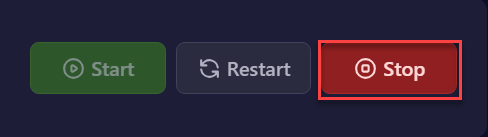
STEP3.「Dashboard」内の項目の右上にある「Stop」を押します。
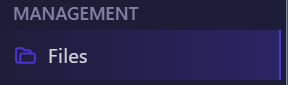
STEP4.左側メニューから[Files]を選択します。
STEP5.modsフォルダーを開きます。

STEP6.手順 1 の.jarファイルをアップロードします。
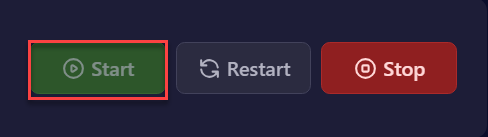
STEP7.「Dashboard」に戻り、「Start」ボタンでサーバーを起動します。
STEP8.サーバーが完全に起動したら、サーバーを停止します。
STEP9.左側の[Network]タブに移動します。

STEP10.サーバーの種類に応じて、使用可能なポートをメモします。
Budget Servers:他のMODで使用されていないポートを選択します。
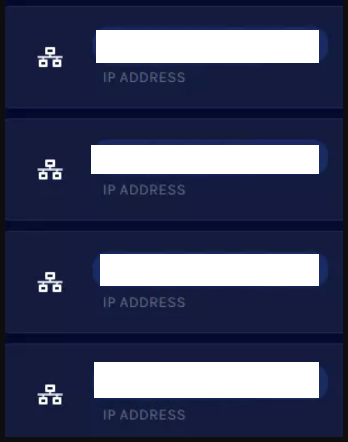
STEP11.プレミアム サーバー/専用IP:MODが使用するポートを作成します。

STEP12.左側メニューから[Files]を選択します。
STEP13.次のディレクトリを見つけます。
/home/container/config/voicechat

STEP14.編集用にvoicechat-server.propertiesを開きます 。

STEP15.port=行で、値を手順10のポートに変更します。

STEP16.右下の[SAVE CONTENT]を選択します。

STEP17.「Dashboard」に戻り、「Start」ボタンでサーバーを起動します。
マインクラフトサーバー (Fabric) でボイス チャットを設定する方法
STEP1.SimpleVoice Chatmodをダウンロードします
STEP2.ゲームパネルにログインします。
STEP3.「Dashboard」内の項目の右上にある「Stop」を押します。
STEP4.左側メニューから[Files]を選択します。
STEP5.modsフォルダーを開きます。
STEP6.手順1の.jarファイルをアップロードします。
STEP7.「Dashboard」に戻り、「Start」ボタンでサーバーを起動します。
STEP8.サーバーが完全に起動したら、サーバーを停止します。
STEP9.左側の[Network]に移動します。
STEP10.サーバーの種類に応じて、使用可能なポートメモします。
Budget Servers:他のMODで使用されていないポートを選択します。
STEP11.プレミアム サーバー/専用IP:MODが使用するポートを作成します。
STEP12.左側メニューから[Files]を選択します。
STEP13.次のディレクトリを見つけます。
/home/container/config/voicechat

STEP14.編集用にvoicechat-server.propertiesを開きます。
STEP15.port=行で、値を手順10のポートに変更します。
STEP16.右下の[SAVE CONTENT]ボタンを選択します。
STEP16.「Dashboard」に戻り、「Start」ボタンでサーバーを起動します。
マインクラフトサーバーでボイス チャットを設定する方法 (Spigot/PaperMC)
STEP1. SimpleVoice Chatをダウンロードします。
STEP2.ゲームパネルにログインします。
STEP3.「Dashboard」内の項目の右上にある「Stop」を押します。
STEP4.左側メニューから[Files]を選択します。
STEP5.pluginsを開きます。

STEP6.手順1の.jarファイルをアップロードします。
STEP7.「Dashboard」に戻り、「Start」ボタンでサーバーを起動します。
STEP8.サーバーが完全に起動したら、サーバーを停止します。
STEP9.左側の[Network]タブに移動します。
STEP10.サーバーの種類に応じて、使用可能なポートをメモします。
Budget Servers:他のMODで使用されていないポートを選択します。
STEP11.プレミアム サーバー/専用 IP: MOD が使用するポートを作成します。
STEP12.左側メニューから[Files]を選択します。
STEP13.次のディレクトリを見つけます。
/home/container/plugins/voicechat
STEP14.編集用にvoicechat-server.propertiesを開きます。
STEP15.port=行で、値を手順10のポートに変更します。
STEP16.右下の[SAVE CONTENT]ボタンを選択します。
STEP17.「Dashboard」に戻り、「Start」ボタンでサーバーを起動します。


