
🔒 Windrose サーバーにパスワードを設定する方法
Startupタブからパスワード保護を有効にする手順
1
前提
本ガイドはBESTNET-GSERVERのゲームパネルを使用したWindrose専用サーバーのパスワード設定手順です。
⚠️ 重要:ファイル直接編集では設定できません
Windroseサーバーでは R5/ServerDescription.json を直接編集しても、サーバー起動時にStartupタブの設定値で自動的に上書きされます。パスワードを含むすべてのサーバー設定はStartupタブから行ってください。2
改訂履歴
| バージョン | 作成日時 | 更新内容 | 作成者 |
|---|---|---|---|
| 1.0 | 2026/4 | 初版作成 | BESTNET-GSERVER |
3
Startupタブを開く
ゲームパネルの左メニュー、設定欄にある「スタートアップ」をクリックします。下にスクロールすると「変数」セクションに「PASSWORD PROTECTED」と「SERVER PASSWORD」の設定項目が表示されます。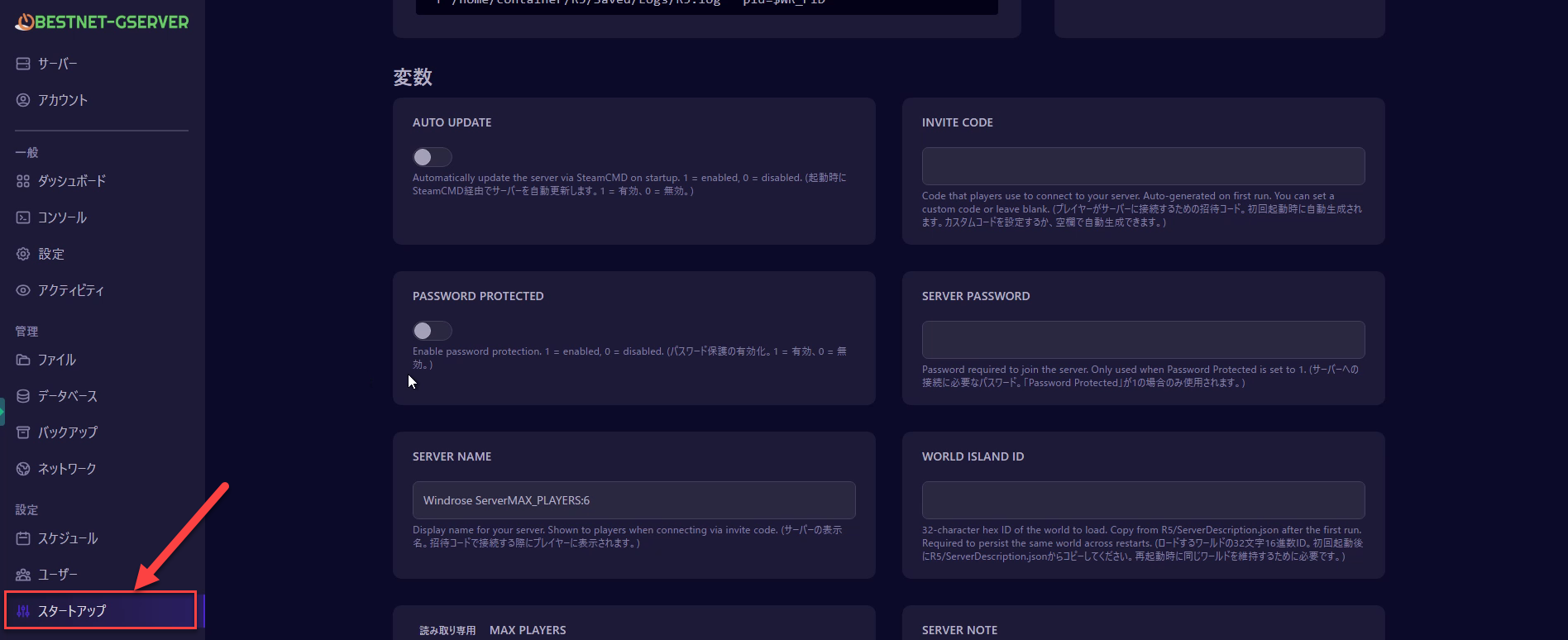
▲ PASSWORD PROTECTED(左)と SERVER PASSWORD(右)の設定項目
4
パスワード保護を有効にする
以下の2つを設定します: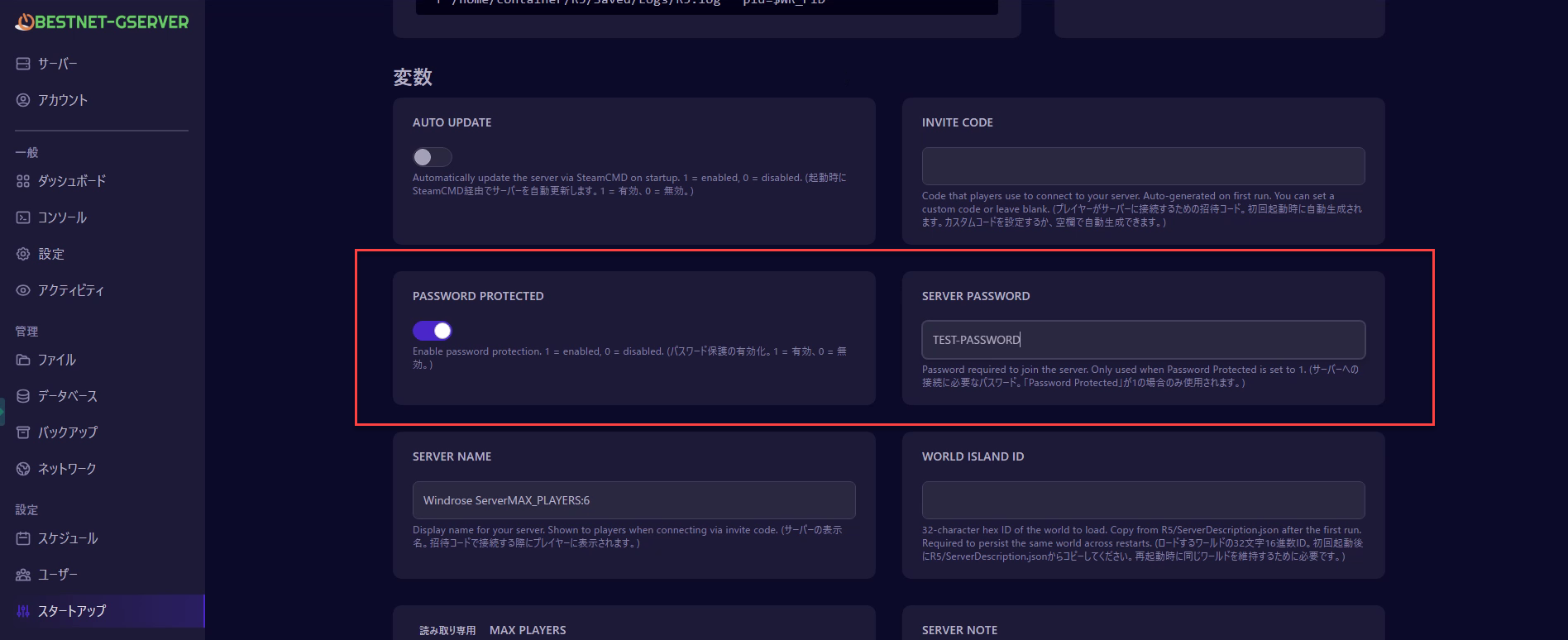
① PASSWORD PROTECTED のトグルスイッチを ON にする
トグルスイッチをクリックして有効にします。青色に変われば ON の状態です。② SERVER PASSWORD 欄にパスワードを入力する
半角英数字でご希望のパスワードを入力してください(最大20文字)。▲ PASSWORD PROTECTED を ON にし、SERVER PASSWORD にパスワードを入力した状態
5
サーバーを再起動する
設定を反映するためにサーバーを再起動します。ダッシュボードに戻り、「再起動」ボタンをクリックしてください。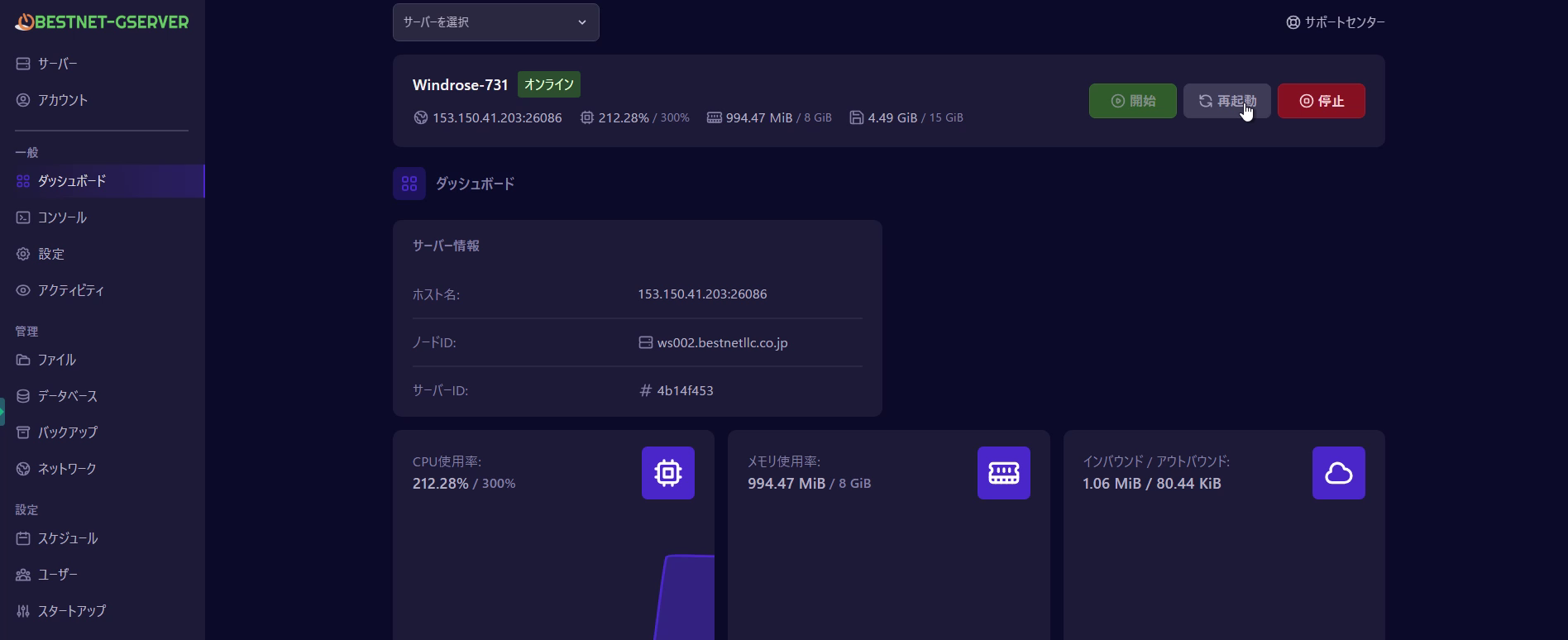
▲ ダッシュボードの「再起動」ボタンをクリック
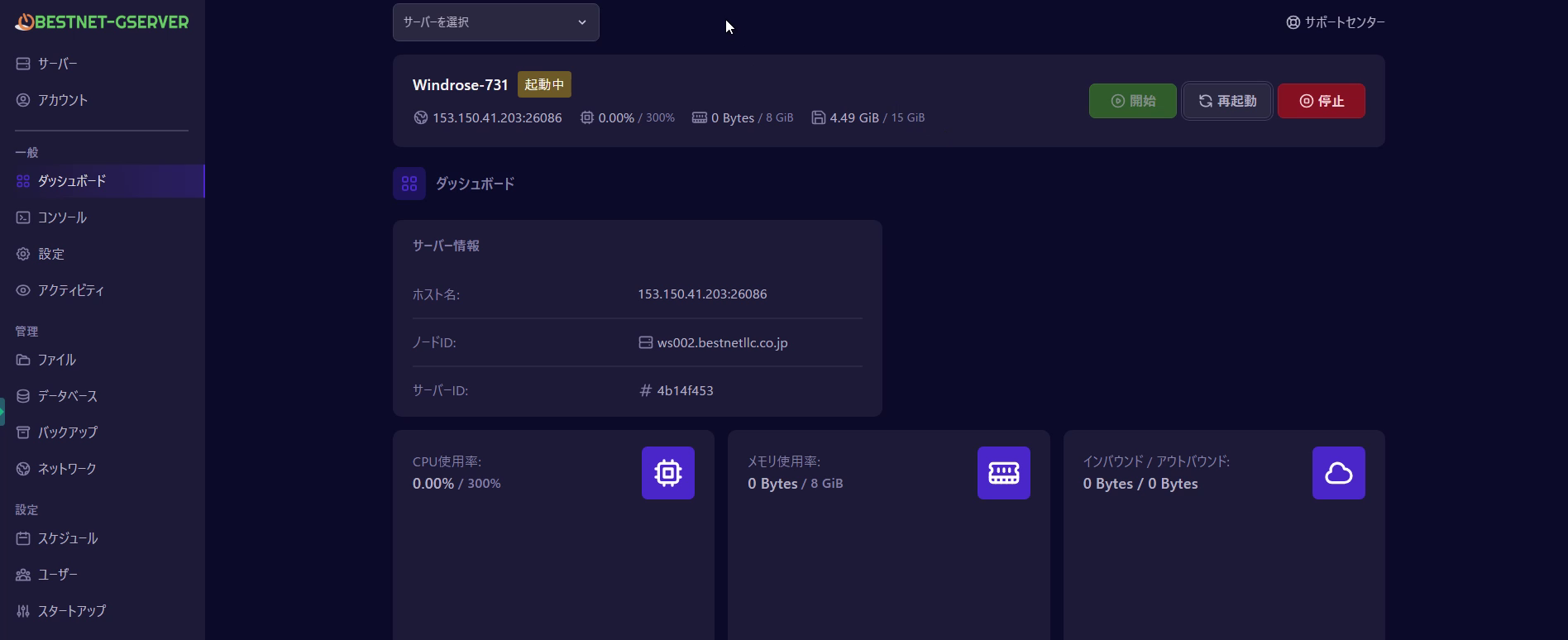
サーバーが再起動中の状態になります。ステータスがオンラインに戻るまでお待ちください。▲ 再起動中の表示。数分でオンラインに戻ります。
✓
設定の反映を確認する
設定が正しく反映されたか確認します。左メニューの「ファイル」→ 「R5」フォルダ → 「ServerDescription.json」を開きます。以下のように 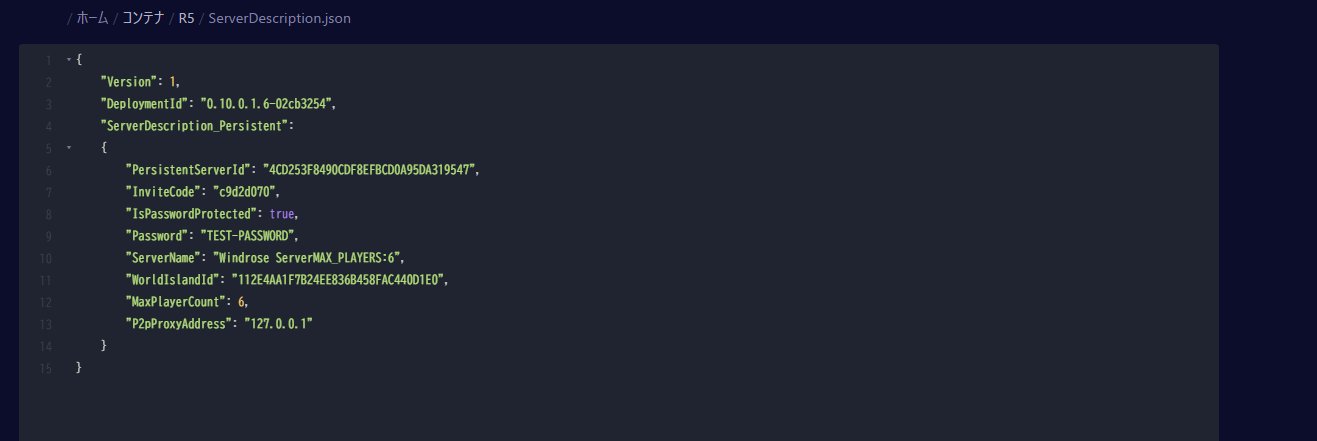
"IsPasswordProtected": true と "Password" に設定したパスワードが表示されていれば成功です。▲ ServerDescription.json にパスワード設定が正しく反映されています
💡 ゲームからの接続方法
パスワード設定後、招待コードで接続する際にパスワード入力画面が表示されるようになります。仲間にはパスワードと招待コードの両方を共有してください。📝 パスワードを解除する場合
パスワードを解除するには、Startupタブの「PASSWORD PROTECTED」のトグルスイッチを OFF に戻し、サーバーを再起動してください。


