
下单后,Arma Reforger 服务器会自动搭建完成。包括端口分配在内的繁琐准备工作,我们都已为您完成,您只需确认连接地址并加入即可开始游戏。本页介绍加入方法,以及常用设置的更改方式。
从下单到服务器可用
- 付款完成后,服务器会自动开始搭建。
- 通常几分钟到几十分钟即可完成,完成时我们会发送邮件通知。
- 通过邮件中的链接登录游戏面板,点击“开始”启动服务器。
游戏面板的基本用法请参阅登录游戏面板及功能概览。
确认连接地址并加入
游戏面板“仪表盘”中显示的“主机名”就是服务器的连接地址(IP 地址:端口号)。点击该栏即可复制。
加入方式有两种。
| 方式 | 步骤 |
|---|---|
| 从服务器浏览器查找 | 在游戏内的服务器列表中,搜索您在“启动”标签的“[SERVER] サーバー名 (服务器名称)”中设置的名称。 |
| 直接连接 | 在游戏内的直接连接中,输入仪表盘上的主机名(IP 地址与端口号)。 |
若希望加入时需要密码,请填写“[SERVER] サーバーパスワード (服务器密码)”(留空表示无密码,不能使用空格)。
PC / Xbox / PlayStation 之间的跨平台联机默认已启用。若只想面向 PC,请关闭“[SERVER] クロスプレイ (跨平台联机)”。
设置都在“启动”标签中完成
Arma Reforger 的主要设置无需直接编辑配置文件,均可在游戏面板的“启动”标签中更改。更改后重启服务器即可生效。
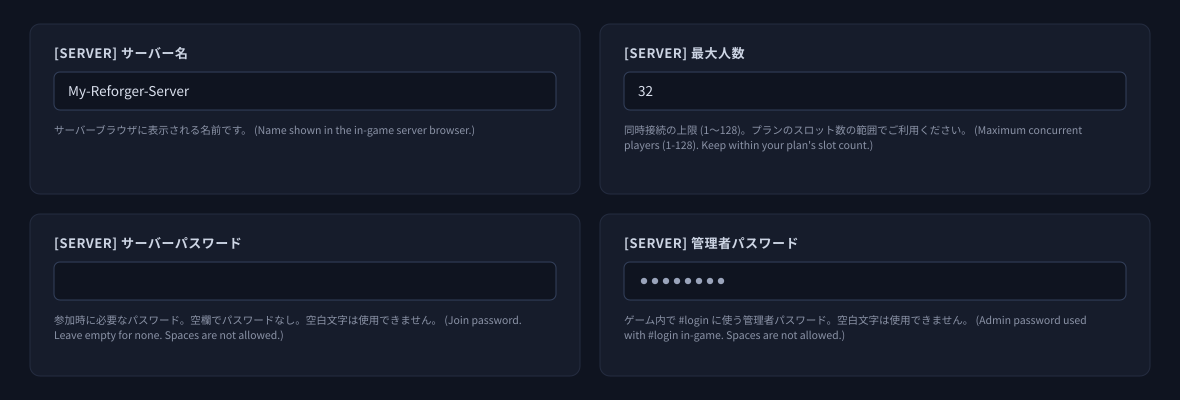
| 项目 | 说明 |
|---|---|
| [SERVER] サーバー名 (服务器名称) | 显示在服务器浏览器中的名称。 |
| [SERVER] サーバーパスワード (服务器密码) | 加入时所需的密码。留空表示无密码。 |
| [SERVER] 管理者パスワード (管理员密码) | 在游戏内使用 #login 时的管理员密码。 |
| [SERVER] シナリオID (场景 ID) | 要运行的场景(地图与模式)。默认是 Everon 的 Conflict。 |
| [SERVER] 最大人数 | 同时在线上限(1~128)。请在您所签约套餐的槽位数范围内使用。 |
| [SERVER] サーバーブラウザに表示 (在服务器浏览器中显示) | 开启则公开在列表中,关闭则不公开(仅限直接连接)。 |
| [SERVER] クロスプレイ / 対応プラットフォーム (跨平台联机 / 支持的平台) | 是否允许 Xbox / PlayStation 玩家加入,以及允许的平台。 |
| [SERVER] MOD 一覧 (Mod ID) | 指定要加载的 MOD(见下一章)。 |
此外,[ADV] 项目中还可调整第三人称视角、BattlEye(反作弊)、视距以及服务器 FPS 上限等。BattlEye 默认已启用,我们不建议将其关闭。
更改场景(地图与模式)
在“[SERVER] シナリオID (场景 ID)”中填入想要游玩的场景 ID。默认是 Everon 的 Conflict。

可用的场景 ID 列表会在服务器启动时输出到控制台。向上翻阅控制台画面,即可找到成对显示 ID 与场景名称的行。
服务器自带的场景共 31 种(截至 2026-08-15)。直接复制 ID 粘贴即可。
| 场景 | 场景 ID |
|---|---|
| Conflict - Everon (默认) | {ECC61978EDCC2B5A}Missions/23_Campaign.conf |
| Conflict - Northern Everon | {C700DB41F0C546E1}Missions/23_Campaign_NorthCentral.conf |
| Conflict - Southern Everon | {28802845ADA64D52}Missions/23_Campaign_SWCoast.conf |
| Conflict - Western Everon | {94992A3D7CE4FF8A}Missions/23_Campaign_Western.conf |
| Conflict - Montignac | {FDE33AFE2ED7875B}Missions/23_Campaign_Montignac.conf |
| Conflict - Arland | {C41618FD18E9D714}Missions/23_Campaign_Arland.conf |
| Conflict: HQ Commander - Everon | {0220741028718E7F}Missions/23_Campaign_HQC_Everon.conf |
| Conflict: HQ Commander - Arland | {68D1240A11492545}Missions/23_Campaign_HQC_Arland.conf |
| Conflict: HQ Commander - Kolguyev | {BB5345C22DD2B655}Missions/23_Campaign_HQC_Cain.conf |
| Combat Ops - Everon | {DFAC5FABD11F2390}Missions/26_CombatOpsEveron.conf |
| Combat Ops - Arland | {DAA03C6E6099D50F}Missions/24_CombatOps.conf |
| Combat Ops - Kolguyev | {CB347F2F10065C9C}Missions/CombatOpsCain.conf |
| Capture & Hold - Briars | {3F2E005F43DBD2F8}Missions/CAH_Briars_Coast.conf |
| Capture & Hold - Montfort Castle | {F1A1BEA67132113E}Missions/CAH_Castle.conf |
| Capture & Hold - Concrete Plant | {589945FB9FA7B97D}Missions/CAH_Concrete_Plant.conf |
| Capture & Hold - Almara Factory | {9405201CBD22A30C}Missions/CAH_Factory.conf |
| Capture & Hold - Simon’s Wood | {1CD06B409C6FAE56}Missions/CAH_Forest.conf |
| Capture & Hold - Le Moule | {7C491B1FCC0FF0E1}Missions/CAH_LeMoule.conf |
| Capture & Hold - Camp Blake | {6EA2E454519E5869}Missions/CAH_Military_Base.conf |
| Capture & Hold - Morton | {2B4183DF23E88249}Missions/CAH_Morton.conf |
| Game Master - Everon | {59AD59368755F41A}Missions/21_GM_Eden.conf |
| Game Master - Arland | {2BBBE828037C6F4B}Missions/22_GM_Arland.conf |
| Game Master - Kolguyev | {F45C6C15D31252E6}Missions/27_GM_Cain.conf |
| Omega 01: Over The Hills And Far Away | {10B8582BAD9F7040}Missions/Scenario01_Intro.conf |
| Omega 02: Radio Check | {1D76AF6DC4DF0577}Missions/Scenario02_Steal.conf |
| Omega 03: Light In The Dark | {D1647575BCEA5A05}Missions/Scenario03_Villa.conf |
| Omega 04: Red Silence | {6D224A109B973DD8}Missions/Scenario04_Sabotage.conf |
| Omega 05: Cliffhanger | {FA2AB0181129CB16}Missions/Scenario05_Hill.conf |
| Elimination | {C47A1A6245A13B26}Missions/SP01_ReginaV2.conf |
| Air Support | {0648CDB32D6B02B3}Missions/SP02_AirSupport.conf |
| Training | {002AF7323E0129AF}Missions/Tutorial.conf |
请将包含 { } 的整个字符串复制粘贴进去。可选择 Conflict、Capture & Hold、Combat Ops 以及 Omega 系列等。
加载 MOD
只需在“[SERVER] MOD 一覧 (Mod ID)”中以逗号分隔填入 Workshop 的 Mod ID 即可。无需手动上传文件,启动时会自动下载并应用。
若留空,则会直接沿用配置文件中的 MOD 设置。
确认是否成功启动
点击“开始”后状态会变为“启动中”,准备就绪后变为“在线”。首次启动时载入世界会稍花一些时间。
控制台画面出现以下几行,即表示已开始接受玩家连接。
NETWORK : Starting RPL server, listening on address 0.0.0.0:<游戏端口>
Server marked as running...
若同时出现 BattlEye Server: Initialized,则表示反作弊也已启用。
如果不顺利
| 现象 | 需要确认的事项 |
|---|---|
| 服务器列表中找不到 | 请确认“[SERVER] サーバーブラウザに表示 (在服务器浏览器中显示)”是否开启,以及是否按服务器名称搜索。若已关闭,仍可通过直接连接加入。 |
| 朋友无法加入 | 请确认其使用的机型是否包含在“[SERVER] 対応プラットフォーム (支持的平台)”中,以及跨平台联机是否开启。 |
| 想增加人数 | 请更改“[SERVER] 最大人数”后重启。请勿设置为超过所签约套餐槽位数的数值。 |
| 更改了设置却没有生效 | “启动”标签中的更改需重启后生效。 |
| 加载 MOD 后无法启动 | 请确认控制台画面。找不到 MOD 与 MOD 未适配游戏版本,处理方式不同。 |
| 感觉文件损坏了 | 在“[SYSTEM/修复] 文件校验”中填入 1 后启动,会校验文件完整性(启动时间会变长)。完成后请清空该栏。 |
若仍未解决,请将控制台中显示的消息原样告知我们,我们会进行确认。


