
BESTNET-GSERVER の Valheim(ヴァルヘイム)専用サーバーを、お申し込みから設定・参加まで、初めての方でも迷わず進められるように解説します。
- v1.0
- 2026年9月 — 初版作成。
- v1.1
- 2026年9月 — Valheim 1.0 への対応。再起動による更新、ワールドの保存形式の変更、参加コードの保存先、クロスプレイとコンソール機について追記。「サーバーを起動する」に図版を追加。
- v1.2
- 2026年9月 — ワールドモディファイア、起動時の接続情報の表示、参加コードのファイル保存について追記。
- v1.3
- 2026年9月 — クロスプレイの設定に応じた参加方法に書き直し。接続先(IP:ポート)を直接入力する方法を追加。MOD と通信についての説明を整理。
- v1.4
- 2026年9月 — オン/オフで切り替える設定(
-setkey)と、設定を元に戻す手順(-resetmodifiers)を追記。ゲーム内コンソールとの書式の違いを明記。 - v1.5
- 2026年9月 — 「よくある間違い」を追記。
resourcesで使える値にmuchmore/muchlessを追加(いずれも実機で確認)。 - v1.6
- 2026年10月 — ほかのサーバーや PC からワールドを移す手順と、読み込めたかの確かめ方を追記。World Name の説明を補足。
お申し込みからサーバーが使えるようになるまで
お支払いが完了すると、サーバーは自動で構築され、セットアップ済みの状態で提供されます。準備が整うと、完了のお知らせをメールでお送りします。
構築のときに、こちらで次のところまで済ませています。お客様の側で用意していただくことはありません。
- ゲームサーバー本体の取得と、ファイルが正しく揃っているかの検証
- 必要なポートの割り当て
- そのサーバー専用の参加パスワードの生成
ゲームパネルにログインする
サーバーの操作はすべて、ブラウザから使えるゲームパネルで行います。
- お申し込み完了メールに記載の情報で、ゲームパネルにログインします。
- ログイン後、ご契約中の Valheim サーバーを選択します。
- 左のメニューから「コンソール」「ファイル」「バックアップ」「ネットワーク」「スケジュール」「スタートアップ」などの画面に移動できます。
設定を確認する
サーバーの設定は、ゲームパネルの「スタートアップ」画面から行います。入力した内容は自動で保存され、次回のサーバー起動時に反映されます。
初期状態のままでも遊べます。変えたいときだけ触ってください。
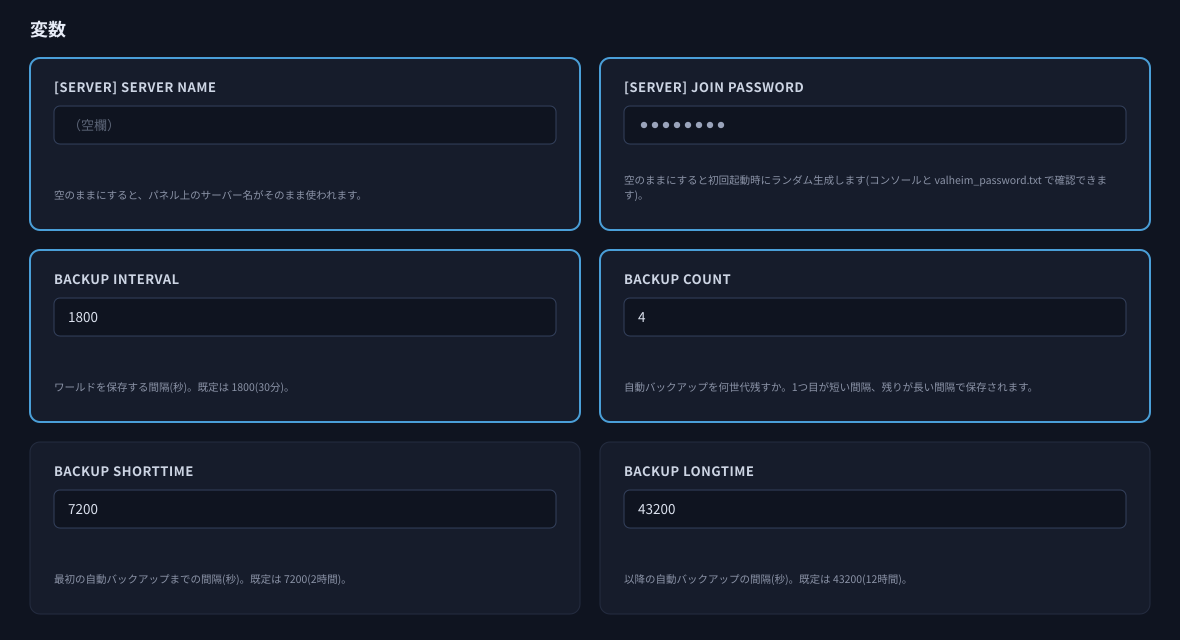
| 項目 | 内容 |
|---|---|
| [SERVER] Server Name | サーバーの名前です。空欄のままにすると、ゲームパネル上のサーバー名がそのまま使われます。仲間が探しやすい名前にしておくと見つけやすくなります。 |
| [SERVER] Join Password | 参加するときに必要なパスワードです。空欄のままにすると、初回の起動時にそのサーバー専用のパスワードが自動で生成されます。確認方法は「参加パスワードを確認する」をご覧ください。 |
| World Name | 読み込むワールドの名前です。worlds_local の中のフォルダ名と同じにします(大文字・小文字も同じ)。変更したらサーバーを再起動してください。ほかのサーバーや PC からワールドを移すときは「ほかのサーバーや PC からワールドを移す」をご覧ください。 |
| Public Server | サーバーを一覧に公開するかどうかです。標準で有効です。 |
| Auto Update | 起動のたびにゲームの更新を確認します。標準で有効です。 |
| Enable Crossplay | クロスプレイのオン/オフを切り替えるスイッチです。PlayStation 5・Nintendo Switch 2・Xbox・Microsoft Store 版・Game Pass 版の方と遊ぶときはオン、Steam の方だけで遊ぶときはオフにします。変更したらサーバーを再起動してください。参加のしかたが変わりますので、「サーバーに参加する」もあわせてご覧ください。 |
| Backup Interval | ワールドを保存する間隔です(秒)。既定は 1800(30分)。 |
| Backup Count | 自動バックアップを何世代残すかです。既定は 4。 |
| Backup Shorttime / Backup Longtime | 自動バックアップの間隔です(秒)。既定は 7200(2時間)と 43200(12時間)。 |
| ワールドモディファイア (Valheim 1.0) | 戦闘の難易度や死亡時のペナルティなど、Valheim 1.0 のワールド設定を変更できます。空欄なら変更しません。詳しくは下の「ワールドモディファイアを変更する」をご覧ください。 |
ワールドモディファイアを変更する
ゲームパネルの「起動設定」にある ワールドモディファイア (Valheim 1.0) の欄に入力し、サーバーを再起動すると反映されます。
書式は -modifier 項目 値 です。複数指定するときはスペースで区切って並べます。
-modifier combat easy -modifier deathpenalty casual -modifier resources more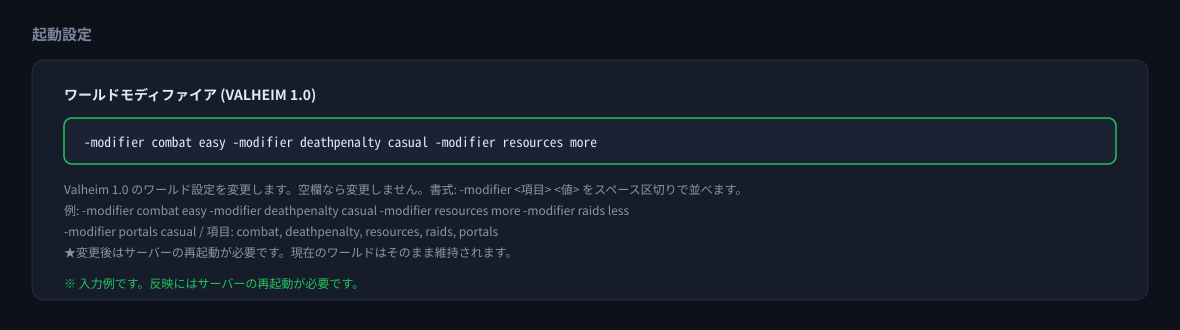
| 項目 | 意味 | 当社で動作確認済みの値 |
|---|---|---|
combat | 戦闘の難易度 | easy |
deathpenalty | 死亡時のペナルティ | casual |
resources | 資源の量 | more / muchmore / muchless |
raids | 襲撃の頻度 | less |
portals | ポータルの制限 | casual |
オン/オフで切り替える設定(-setkey)
ワールドの補正には2つの系統があります。上で説明した -modifier は段階を選ぶもの(戦闘の難易度など)、ここで説明する -setkey はオン/オフを切り替えるものです。どちらも同じ欄に、スペースで区切って一緒に入力できます。
-modifier combat easy -setkey playerevents| キー | 有効にすると |
|---|---|
playerevents | 襲撃が、ワールドではなくプレイヤーの進行度に応じて発生するようになります |
nobuildcost | 建築に素材を消費しなくなります |
passivemobs | 敵が自分から攻撃してこなくなります |
nomap | マップが使えなくなります |
noportals | ポータルが使えなくなります |
teleportall | 鉱石など通常は運べない物も、ポータルで運べるようになります |
setworldmodifier 項目 値 と入力します。-setkey のようにハイフンで始まる書き方はこの欄専用です。コンソールに入力しても、コマンドの使い方が表示されるだけで設定は変わりません。設定を元に戻す
元に戻すときは -resetmodifiers を使います。
- サーバーを停止します。
- ワールドモディファイア (Valheim 1.0) の欄を
-resetmodifiersだけにします。 - サーバーを起動します。ここで設定が既定に戻ります。
- もう一度停止します。
- 欄を空にします。別の設定を入れ直す場合は、ここで入力します。
- サーバーを起動します。
-resetmodifiers はすべてを既定に戻します。-setkey のオン/オフだけでなく、-modifier で設定した段階もまとめて戻ります。残したい設定がある場合は、手順5で入れ直してください。-resetmodifiers を入れたままにしないでください。起動のたびにリセットが走り、設定が保持されなくなります。手順5で必ず消してください。よくある間違い
入力の書き方でよくある間違いです。いずれもサーバーは起動しますが、その指定だけが効きません。当社の検証用サーバーで実際に確認しています。
| 入力の例 | どうなるか |
|---|---|
-setworldmodifier raids rare | 何も起こりません。これはゲーム内コンソール用の書式です。この欄ではエラーも出ないまま無視されます |
-modifier raidsless less | 項目名が違います。正しくは raids です |
-modifier difficulty normal | difficulty という項目はありません |
-modifier easy | 項目名が抜けています。後ろに続く指定まで巻き込んで効かなくなります |
-modifier resources much | 値が違います。much は使えません(more や muchmore は使えます) |
-setworldmodifier はゲーム内のコンソールで使う書き方で、この欄に入れてもエラーが表示されません。「入力したのに変わらない」というときは、まずこの書き方になっていないかご確認ください。Setting world modifier: combat->easy のように表示されていれば適用されています。Could not parse ... と表示されている場合は、その指定だけが効いていません。サーバーを起動する
ゲームパネルの「コンソール」画面で「開始」を押します。
- 初回の起動は数分かかります。ワールドを一から生成するためです。
- ステータスが「オンライン」になり、コンソールの先頭に接続情報が表示されれば準備完了です。
- 2回目以降の起動は、ワールドが既にあるため数秒で終わります。
- 設定を変更したときは、サーバーを再起動すると反映されます。
Failed to place all ... という行がいくつも流れます。これはワールド生成の途中経過であって、エラーではありません。そのままお待ちください。クロスプレイをオンにしている場合は、再起動すると参加コードが新しくなりますので、一緒に遊ぶ方には新しいコードをお伝えください(確認方法は「サーバーに参加する」)。接続先(IP:ポート)は再起動しても変わりません。
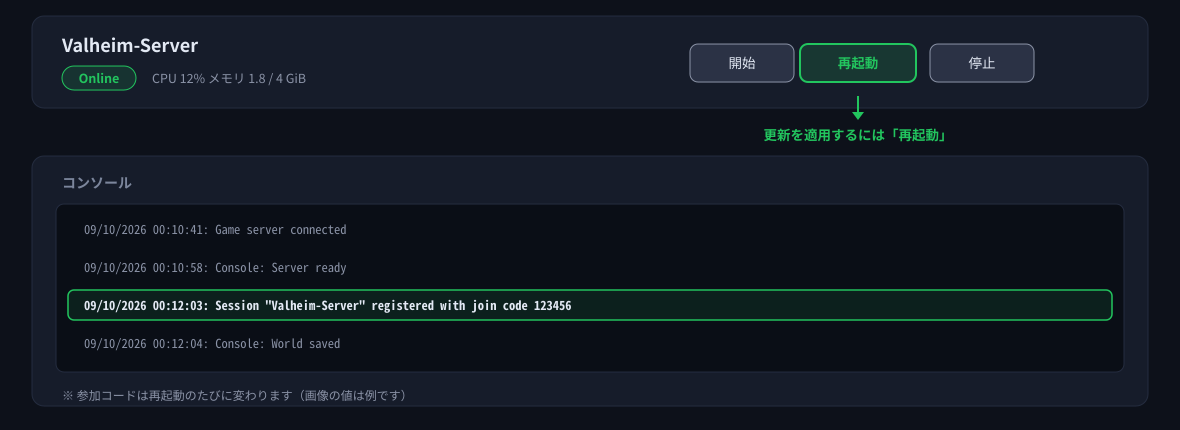
この表示はサーバーを再起動すると使えるようになります。
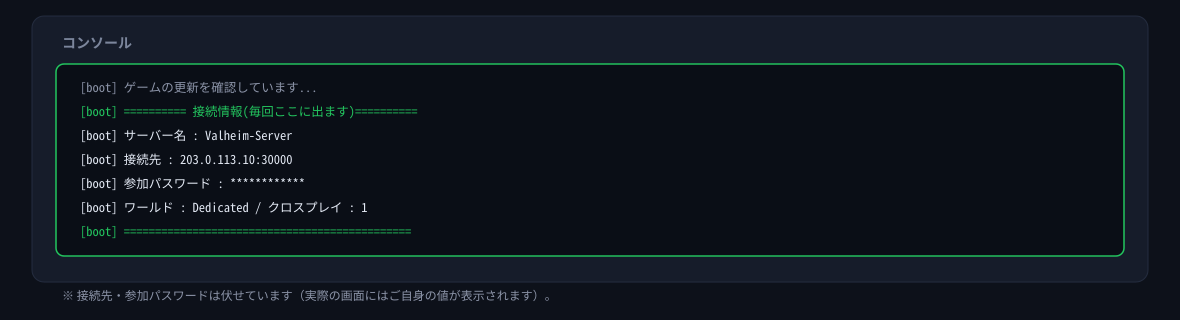
参加パスワードを確認する
[SERVER] Join Password を空欄のままにしている場合、初回の起動時にそのサーバー専用のパスワードが自動で生成されます。すべてのサーバーで同じパスワードを使い回すことはありません。
- ゲームパネルの「ファイル」画面を開きます。
- いちばん上の階層(ホーム)にある
valheim_password.txtを開きます。 - 書かれている文字列が、そのサーバーの参加パスワードです。
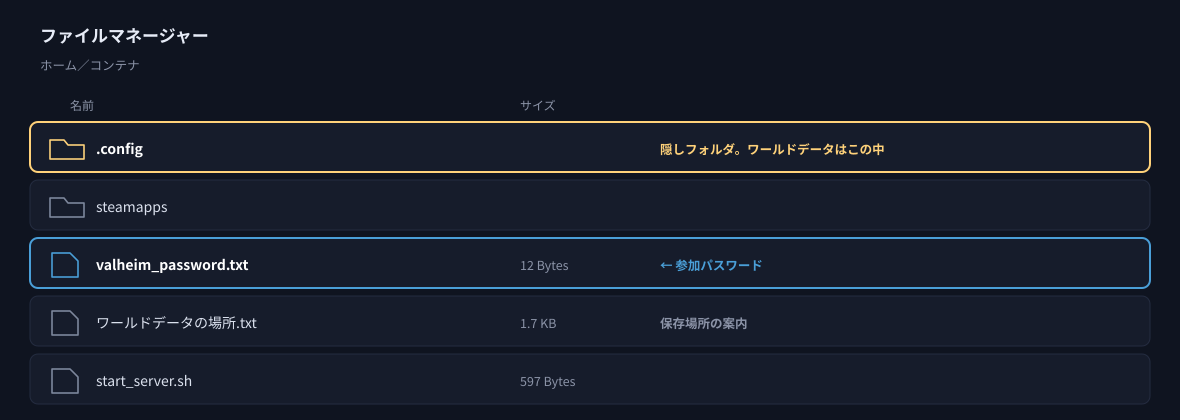
valheim_password.txtvalheim_password.txt と同じ内容です。この表示はサーバーを再起動すると使えるようになります。
サーバーに参加する
参加のしかたは、クロスプレイの設定によって変わります。まず、ご自身のサーバーがどちらの設定なのかをご確認ください。
サーバーを起動したときにコンソールの先頭へ表示される接続情報のうち、
ワールド : ○○ / クロスプレイ : 1 の数字が現在の設定です(1 = オン / 0 = オフ)。ゲームパネルの「スタートアップ」画面にある Enable Crossplay のスイッチでも確認・変更できます。変更したときは、サーバーを再起動すると反映されます。
| 設定 | 向いている遊び方 | 参加のしかた |
|---|---|---|
| オフ(0) | Steam の方だけで遊ぶ | ゲーム内で接続先(IP:ポート)を直接入力します(方法A) |
| オン(1) | PlayStation 5・Nintendo Switch 2・Xbox・Microsoft Store 版・Game Pass 版の方と一緒に遊ぶ | 6桁の参加コードで参加します(方法B)。接続先の直接入力も使えます |
方法A:接続先(IP:ポート)を直接入力する
クロスプレイのオン・オフにかかわらず使える方法です。接続先はサーバーを再起動しても変わりませんので、一度控えておけば毎回そのまま使えます。
- ゲームパネルの「コンソール」画面を開き、先頭に表示される
接続先 : ***.***.***.***:*****を確認します(画面の上部にも同じものが表示されています)。 - Valheim を起動し、キャラクターとワールドを選んで「ゲームに参加」の画面を開きます。
- IP を入力して参加する欄に、
接続先:ポート番号をそのまま入力します。 - 上で確認した参加パスワードを入力すると参加できます。
方法B:参加コードで入る(クロスプレイがオンのときだけ)
クロスプレイをオンにしているサーバーには、6桁の参加コードが発行されます。コードを共有すれば、接続先をお伝えしなくても参加できます。
- ゲームパネルの「コンソール」画面を開きます。
Session "サーバー名" registered with join code ......という行を探します(起動の1〜2分後に表示されます)。- その行の6桁の数字が参加コードです。
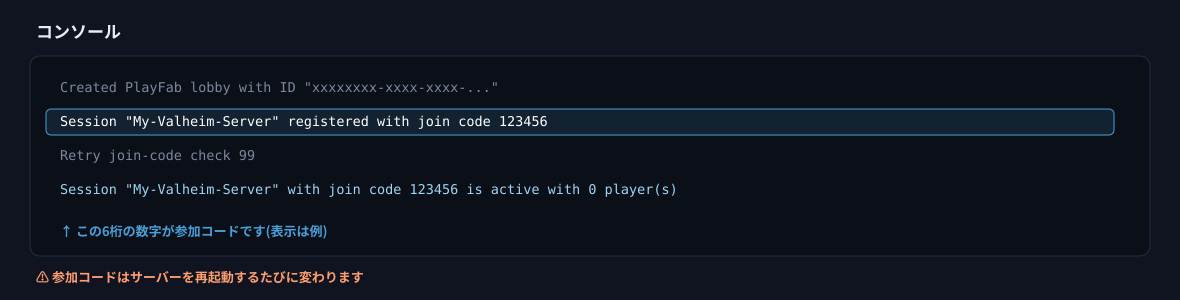
※ 以前オンで起動したことがあるサーバーでは、
valheim_joincode.txt にそのときのコードが残っていることがありますが、オフのあいだは使えません。「昨日のコードで入れない」というときは、まずここをご確認ください。
valheim_joincode.txt というファイルにも自動で保存されます(「ファイル」画面のホーム直下でいつでも確認できます)。※ 参加コード(
valheim_joincode.txt)と参加パスワード(valheim_password.txt)は別のものです。クロスプレイでの参加について
PlayStation 5・Nintendo Switch 2・Xbox・Microsoft Store 版・Game Pass 版の方と一緒に遊ぶには、ゲームパネルの「スタートアップ」画面で Enable Crossplay をオンにして、サーバーを再起動してください。オンにすると6桁の参加コードが発行されるので、それを共有すればどの環境からでも入れます(方法B)。
Steam の方だけで遊ぶ場合は、オフのままで問題ありません。オフのときは中継サーバーを経由しない経路で接続するため、遅延が小さくなる場合があります。
PlayStation 5 / Nintendo Switch 2 / Xbox について
これらの機種では、専用サーバーを立てることができません(ゲームへの参加はできます)。
誰もゲームを起動していない間もワールドを動かし続けたい場合は、専用サーバーをご利用ください。
MODについて
当社の Valheim サーバーでは、MOD(BepInEx)はご利用いただけません。
Valheim には、クロスプレイと MOD の読み込み機構が両立しないというゲーム側の仕様があります。当社はどのサーバーでもクロスプレイに切り替えられる構成を優先しているため、MOD 用の構成はご用意していません。
お客様ご自身で導入された MOD については動作を保証できません。Valheim 1.0 ではほとんどの MOD が一度動かなくなりますので、サーバーが起動しなくなった場合は MOD と BepInEx を取り除いてお試しください。
バックアップ
バックアップには2つの仕組みがあります。どちらも標準で動いています。
| 仕組み | 内容 | 設定場所 |
|---|---|---|
| ゲーム側の自動バックアップ | Valheim 自身がワールドのバックアップを作ります。ワールドデータと同じ場所に <ワールド名>_backup_auto-日時 という名前で残ります(フォルダ名の日時は世界標準時です)。 | 「スタートアップ」画面の Backup Interval / Backup Count / Backup Shorttime / Backup Longtime |
| ゲームパネルのバックアップ | サーバー全体のバックアップです。ワールドデータと設定だけを保存し、ゲーム本体(約2GB)は除外しています。そのぶん世代を多く残しても容量を圧迫しません。 | ゲームパネルの「バックアップ」画面 |
ワールドデータの場所
ワールドのデータは、次の場所に保存されています。
.config/unity3d/IronGate/Valheim/worlds_local/<ワールド名>/… ワールドのデータ一式(フォルダの中に複数のファイルが入ります)
ワールドデータの場所.txt にも、保存場所を書いてあります。<ワールド名>.db と <ワールド名>.fwl の2つのファイルでしたが、現在は同じ名前のフォルダの中に複数のファイルとして保存されます。移行はサーバーが最初に保存を行ったときに自動で行われます。以前のファイルは
<ワールド名>_backup_日時.db として残るため、消えることはありません。ほかのサーバーや PC からワールドを移す
ほかのサーバーや、ご自身の PC で遊んでいたワールドを、そのまま引き継いで遊べます。
用意するもの
移したいワールドのフォルダ(中身すべて)をご用意ください。
- ほかのサーバーから … 移行元のファイル画面や FTP で、
worlds_localの中にあるワールド名のフォルダを丸ごとダウンロードします。 - ご自身の PC から(Windows) … エクスプローラーのアドレス欄に
%USERPROFILE%\AppData\LocalLow\IronGate\Valheim\worlds_localと入力して開くと、ワールド名のフォルダがあります。
_main.番号.db2 / _main.番号.fwl2 / _main.番号.chunks / _main.番号.ok の 4 つと、たくさんの .chunk ファイルが入っています。すべて必要です。<ワールド名>.db と <ワールド名>.fwl の 2 つ)でも、そのままお使いいただけます。最初の保存のときに新しい形式へ自動で変わります(置く場所だけ手順 3 と異なります)。手順
- ゲームパネルでサーバーを停止します。
- 念のため「バックアップ」画面でバックアップを取っておきます。
- 「ファイル」画面で
.config/unity3d/IronGate/Valheim/worlds_local/を開き、ワールドと同じ名前のフォルダを作り、その中にファイルをすべてアップロードします。- フォルダ名は移行元と同じにしてください(名前を変えないでください)。
- 1.0 より前の形式の 2 つのファイルは、フォルダを作らずに
worlds_local/の直下に置きます。
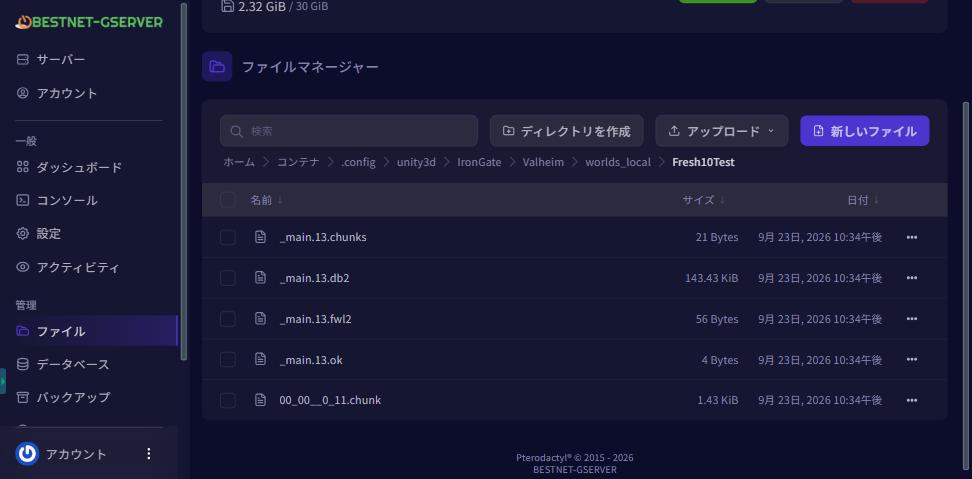
worlds_local の中にワールドと同じ名前のフォルダを作り、保存ファイルをすべて入れます - 「スタートアップ」画面の World Name を、そのフォルダ名と同じ名前にします(大文字・小文字も同じにしてください)。★サーバーを起動する前に変えてください。

World Name に、アップロードしたフォルダと同じ名前を入れます(大文字・小文字も同じ) - サーバーを起動します。
- 「コンソール」画面で、読み込めたかを確かめます。
- 先頭に表示される
ワールド : ○○が、アップロードしたフォルダ名と同じか ZNet.LoadWorld: ○○ (○○), save number 番号の番号が、アップロードした_main.番号の番号と同じか- 両方とも同じなら、移したワールドが読み込まれています。

ワールド : の後ろがアップロードしたフォルダ名と同じなら、そのワールドを読み込んでいます 
save number の番号が、アップロードした _main.番号 と同じか確かめます - 先頭に表示される
- 1〜2 分待ってから、新しく表示された参加コード(または接続先)で参加します(「サーバーに参加する」)。
ご注意
- 保存のたびに
_main.番号の番号は 1 つずつ増えます(例: 757 → 758)。正常な動きですので、ファイル名を元に戻したり、アップロードし直したりしないでください。 - 保存フォルダの中でファイルのコピーを作らないでください。読み込めなくなり、起動のたびに新しいワールドが作られます。
<ワールド名>_backup_auto-日時というフォルダは、Valheim が自動で作るバックアップです。フォルダ名の日時は世界標準時(日本時間の 9 時間前)です。- キャラクターは、各自の PC やゲーム機に保存されています。サーバーへ移す必要はありません。
- 移行元のファイルは、新しいサーバーで遊べることを確かめるまで消さないでください。
管理者を追加する
ゲーム内で管理者コマンドを使えるようにするには、次のファイルに Steam ID を1行ずつ書きます。
.config/unity3d/IronGate/Valheim/adminlist.txt
同じ場所に bannedlist.txt(参加を拒否する一覧)と permittedlist.txt(参加を許可する一覧)もあります。
困ったとき
| 症状 | 確認すること |
|---|---|
| 参加コードで入れない | 参加コードは再起動のたびに変わります。「コンソール」画面で最新のコードを確認し直してください。 |
| 参加コードが表示されない | クロスプレイがオフのサーバーでは、参加コードは発行されません。方法A(接続先の直接入力)でご参加ください。 |
| ゲーム内の Ping が高い / 表示されない / 通信エラーで切断される | クロスプレイをオンにしているサーバーでは、接続が中継サーバーを経由するため、ゲーム内の Ping が実際より大きく表示されたり、表示されないことがあります。Steam の方だけで遊んでいる場合は、「スタートアップ」画面の Enable Crossplay をオフにしてサーバーを再起動し、方法Aで参加し直してみてください。 ※ オフにすると、コンソール機の方は参加できなくなり、参加コードも発行されません。 |
| サーバーが見つからない | 接続先(IP:ポート)を直接入力する方法Aでお入りください。接続先は再起動しても変わらないため、確実です。 |
| 参加パスワードが分からない | 「ファイル」画面のホーム直下にある valheim_password.txt をご確認ください。 |
| 初回の起動が終わらない | 初回はワールドを生成するため数分かかります。Failed to place all ... は正常な途中経過です。 |
| ワールドのファイルが見当たらない | .config は隠しフォルダです。ファイルマネージャで「隠しファイルを表示」を有効にしてください。 |
| MODを入れたい | ゲーム側の仕様により、当社のサーバーでは設定にかかわらずご利用いただけません(「MODについて」)。 |
| 設定を変えたのに反映されない | 「スタートアップ」画面の設定は、サーバーの再起動時に反映されます。 |
| 移したワールドではなく、建物のない新しいワールドが表示される | ① 「コンソール」画面の先頭に出る ワールド : ○○ が、アップロードしたフォルダ名と同じか確認してください。違う場合は「スタートアップ」画面の World Name を直して再起動してください(起動中に変えても、いま動いているワールドは変わりません)。② save number の後ろの番号が、アップロードした _main.番号 と同じか確認してください。③ 保存フォルダの中に、コピーなどの余分なファイルが無いか確認してください。 読み込めていないと気づいたら、そのワールドで遊ばずに、すぐにサーバーを停止してください。 |
| 「バージョンが一致しません」と出て入れない | ゲーム本体が更新されています。サーバーを再起動してください。再起動後は参加コードが変わります。 |
次のステップ
- ゲームパネルへのログインと機能概要 — パネル全体の使い方
- ゲームサーバーに定期スケジュールを設定する手順 — 自動再起動・自動バックアップ
- バックアップから復元する
- サーバーに管理者を追加する方法
- Valheim 専用サーバー — プランと料金


