
7 Days to Die
1. 前提
本ページの操作は、ゲームパネルにログインした状態で行います。
ログイン方法は ゲームパネルへのログインと機能概要 をご覧ください。
サーバーを申し込まれてから最初に行う設定は 7 Days to Die サーバー — はじめかた(初回セットアップ) にまとめています。
2. 改訂履歴
- 1.0
- 作成日:2024年1月
- 内容:初版作成
- 作成者:BESTNET-GSERVER
- 1.1
- 更新日:2026年9月8日
- 内容:日本語版を作成。リンク先を現行のナレッジベースへ更新
- 作成者:BESTNET-GSERVER
- 1.2
- 更新日:2026年10月8日
- 内容:V3.0 以降の難易度の設定方法(サンドボックスコード)を追記。Startup タブで設定する項目の案内を修正
- 作成者:BESTNET-GSERVER
3. セーブデータをインポートする場合
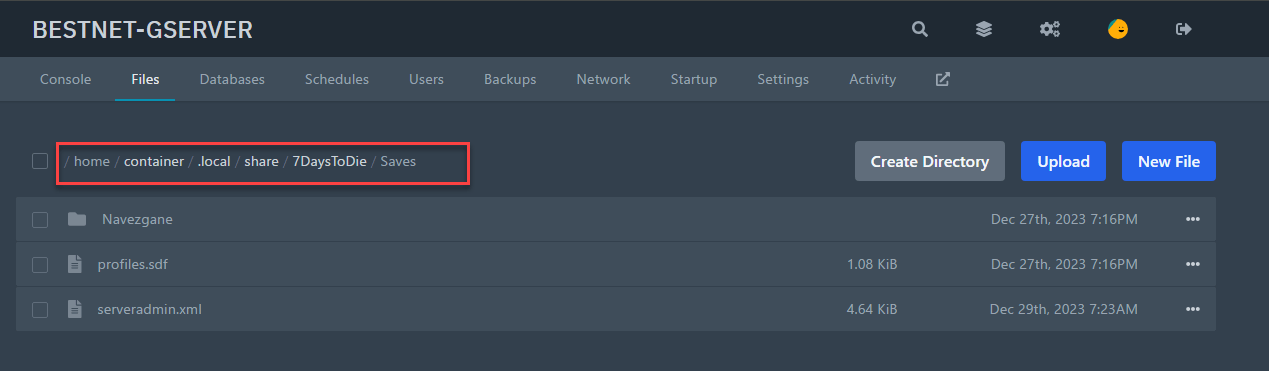
お手持ちのPCやご自宅のサーバー、他社のゲームサーバーからセーブデータを取り込むことができます。
Saves フォルダ内のファイルを、ゲームパネルの ファイルブラウザ からアップロードするか、FTP接続 でアップロードしてください。
次の2点にご注意ください。
1. ワールド名とセーブデータ名は一致させる必要があります。一致していない場合は、ゲームパネルの Startup タブで [WORLD] Game World(ワールド名)と [WORLD] Save / Game Name(セーブデータ名)を、取り込んだセーブデータに合わせて入力し、Console タブからサーバーを再起動してください。
2. Windows では、セーブデータは %AppData%\7DaysToDie\Saves にあります。
4. RWG ワールドをインポートする場合
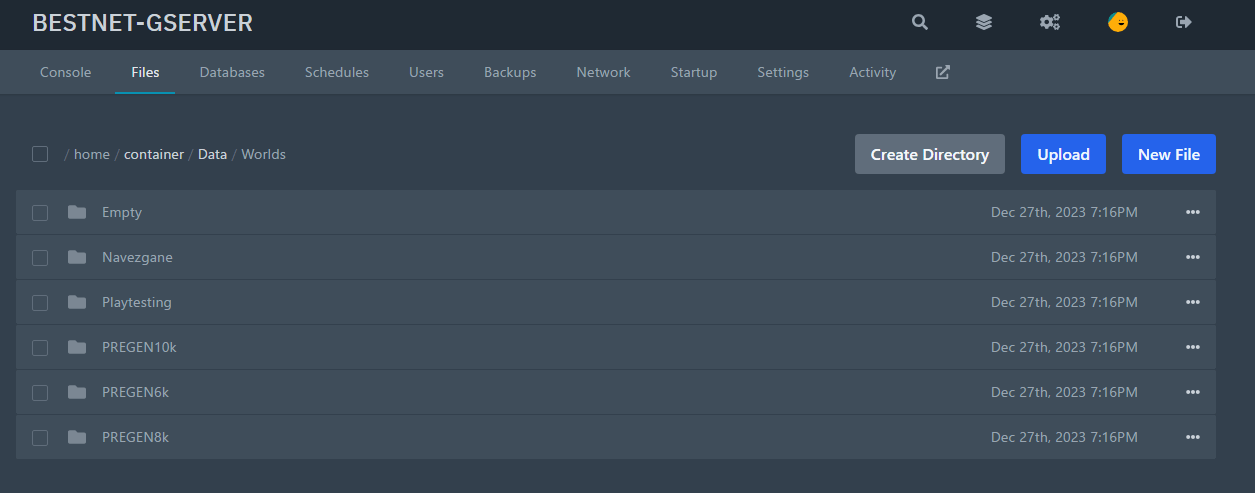
ゲームパネルのファイルブラウザ、または FTP 接続で /home/container/Data/Worlds へアップロードしてください。
※ ファイルブラウザからアップロードする場合は、フォルダを圧縮してからアップロードし、ファイルブラウザ上で展開してください。
5. アップロードしたワールドを使う
アップロードしたワールドを使うには、ゲームパネルの Startup タブの [WORLD] Game World に、Data/Worlds に置いたワールドのフォルダ名を入力し、Console タブからサーバーを再起動してください。
PC 上のワールドデータの場所が分からない場合は、%AppData%\7DaysToDie\GeneratedWorlds にあります。
ゲームパネルの Startup タブにある項目(サーバー名・説明・パスワード・公開設定・最大人数・ワールド名・セーブデータ名など)と、[GAME] Sandbox Code に入れたコードは、サーバーの起動時にパネルの値で設定ファイルへ書き込まれます。そのため、これらを serverconfig.xml で書き換えても反映されません。Startup タブで変更してください。Startup タブに無い項目を serverconfig.xml で編集した場合は、ゲームのアップデートやファイルの検証で初期値に戻ることがあります。
6. MOD のインストール
MOD を導入する場合は、導入したい MOD のファイルを、ファイルブラウザから Mods フォルダへアップロードしてください。
MOD はそれぞれ個別のフォルダに入っており、フォルダ内に ModInfo.xml が含まれています。
7. 難易度を変更する方法
ゲーム本体の V3.0 以降、難易度はサンドボックスコードで設定する方式に変わりました。設定のしかたは、7 Days to Die の難易度などのゲームルールを設定する方法(サンドボックスコード)をご覧ください。
ゲーム内のサンドボックス設定では、次の公式プリセットから選べます。
Scavenger ― 最も易しい設定です。はじめて遊ばれる方向けです。
Adventurer ― 易しめの設定です。これが既定です。
Nomad ― 標準的な難しさです。FPS を遊んだ経験のある方向けです。
Warrior ― 標準より手強くなります。
Survivalist ― かなり厳しい設定です。
Insane ― 最も難しい設定です。
8. PvP・フレンドリーファイアの有効/無効を設定する方法
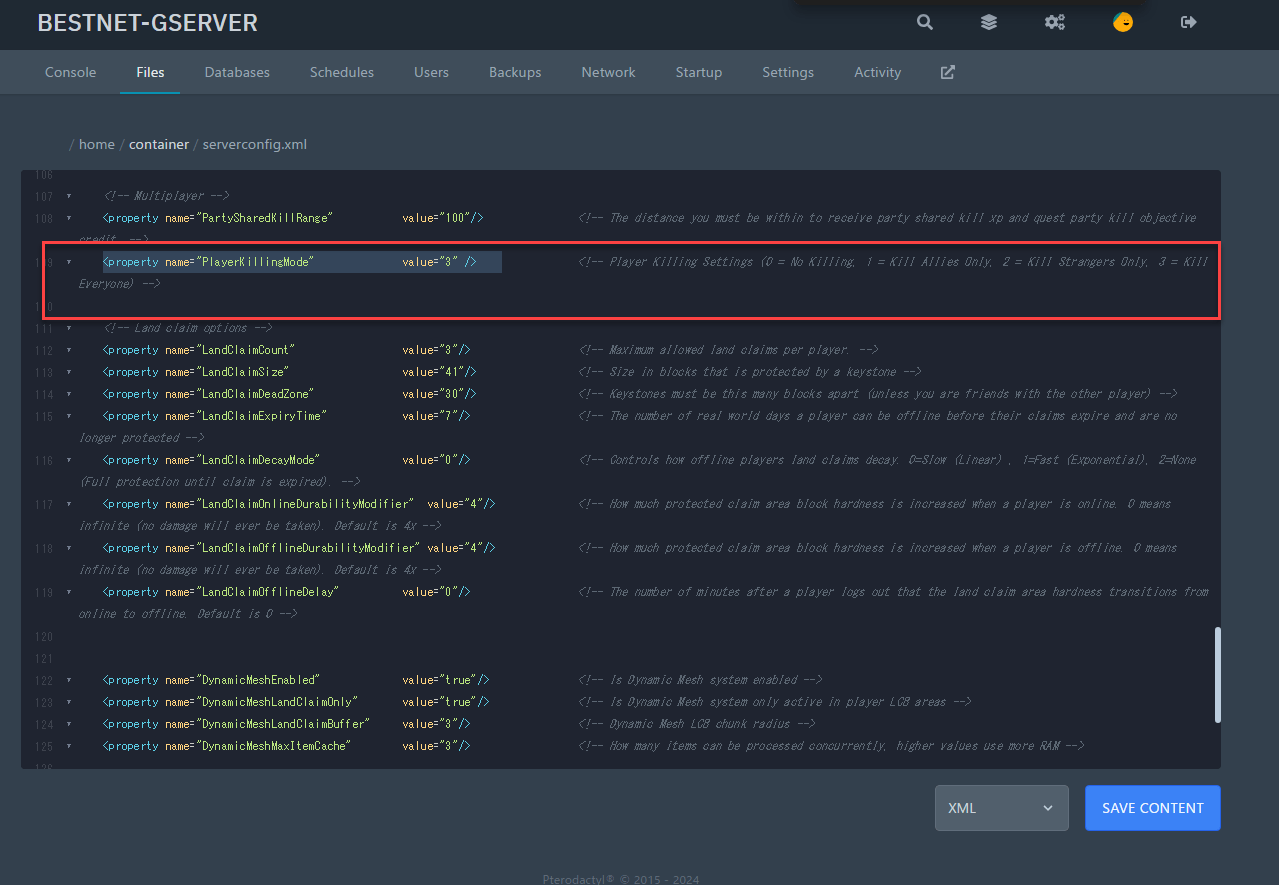
PvP やフレンドリーファイアに関するルールを変更したい場合は、serverconfig.xml の設定を変更します。
パラメータ名:PlayerKillingMode
各値の意味は次のとおりです。
0 = PvP なし ― どのような状況でも、プレイヤー同士がダメージを与えられません。
1 = 味方のみ PvP ― ゲーム内のプレイヤーメニューで互いを味方に追加し、双方が同意した場合にのみダメージを与えられます。
2 = 味方以外と PvP ― 味方でない相手には、ダメージを与えられます。
3 = 全員と PvP ― 味方かどうかに関係なく、誰にでもダメージを与えられます。
9. プレイヤーデータを削除する方法
何らかの理由でプレイヤーデータが壊れると、そのプレイヤーはサーバーにログインできなくなります。
その場合は、プレイヤーデータを削除します。
プレイヤーデータは Steam64ID の名前で保存されているため、削除したいプレイヤーの Steam64ID を特定する必要があります。
特定の方法は複数あります。ご不明な場合は、インターネット上に解説が多数ありますのでご確認ください。
プレイヤーデータは基本的に次のディレクトリにあります。
/Saves/Navezgane/world
既定以外のマップをお使いの場合は、そのマップ名のフォルダ配下の world にあります。
10. サーバーリスト表示に関する設定
7 Days to Die には、サーバーリストでの見え方を変えられる設定が5つあります。次の項目でご案内します。
11. サーバー名を変更する方法
サーバー名・説明・パスワードは、ゲームパネルの Startup タブで変更し、Console タブからサーバーを再起動してください。
[SERVER] Server Name ― ゲーム内のブラウザと Steam のサーバービューアの両方に表示されるサーバー名です。
[SERVER] Server Description ― サーバーブラウザでサーバーを選んだときに、最初に表示される短い説明です。
[SERVER] Server Password ― サーバーにパスワードを設定し、見知らぬ方の参加を防げます。
次の 2 つは Startup タブにありません。ファイルブラウザで serverconfig.xml を開き、Ctrl+F で項目を探して変更し、SAVE CONTENT ボタンで保存してください。
ServerWebsiteURL ― 説明の下に、クリックできるウェブサイトのリンクを追加できます。
ServerLoginConfirmationText ― プレイヤーがワールドを読み込む直前に表示されるメッセージを設定できます。
12. チートを有効にする方法
チートモードを使うには、まず SteamID64/Entity ID/ユーザー名のいずれかを、サーバーの管理者として追加します。
コマンドの書式は次のとおりです。
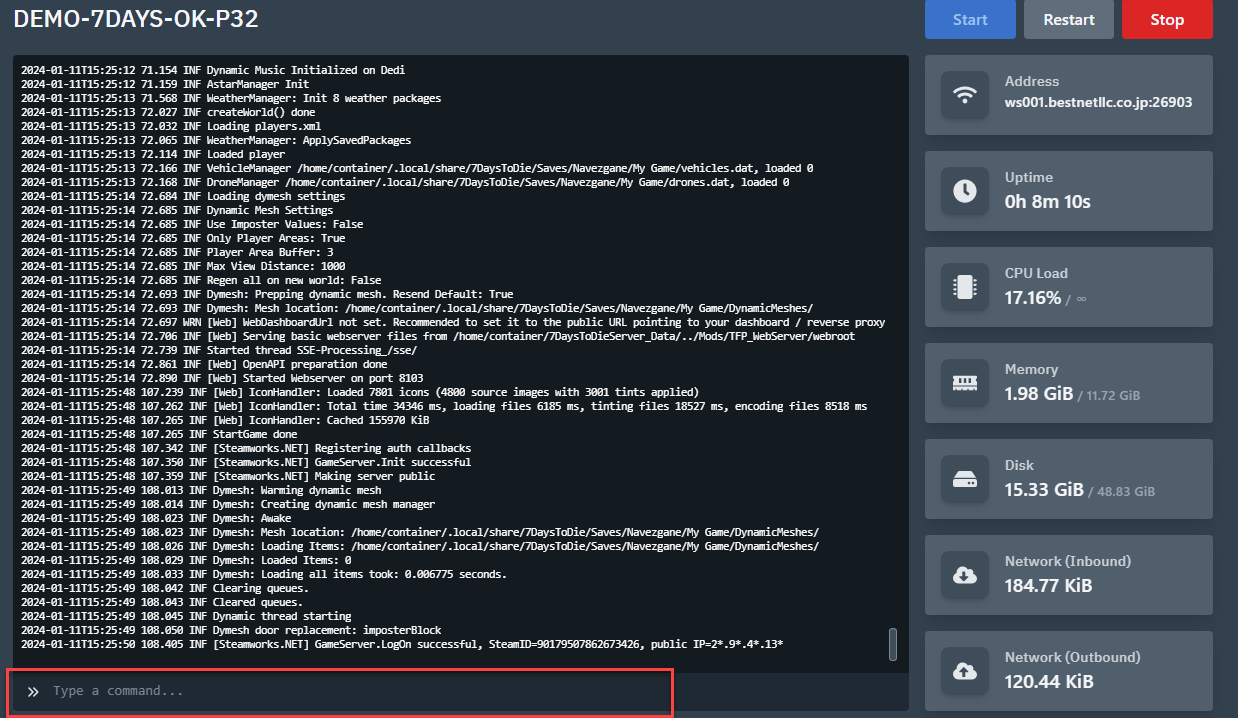
admin add 名前/entity id/steam id 権限レベル
例:admin add Steam_76561197965969909 0
末尾の数字が権限レベルで、0 が最も高い権限です。
コマンドはゲームパネルの コンソール から入力できます。
13. チートモードに入る
ゲーム内でチートモードに入るには、F1 キーを押します。
飛行やテレポートなど、さまざまなコマンドが使えます。
コマンドの一覧はインターネット上でご確認ください。
14. サーバーワールドを削除する方法
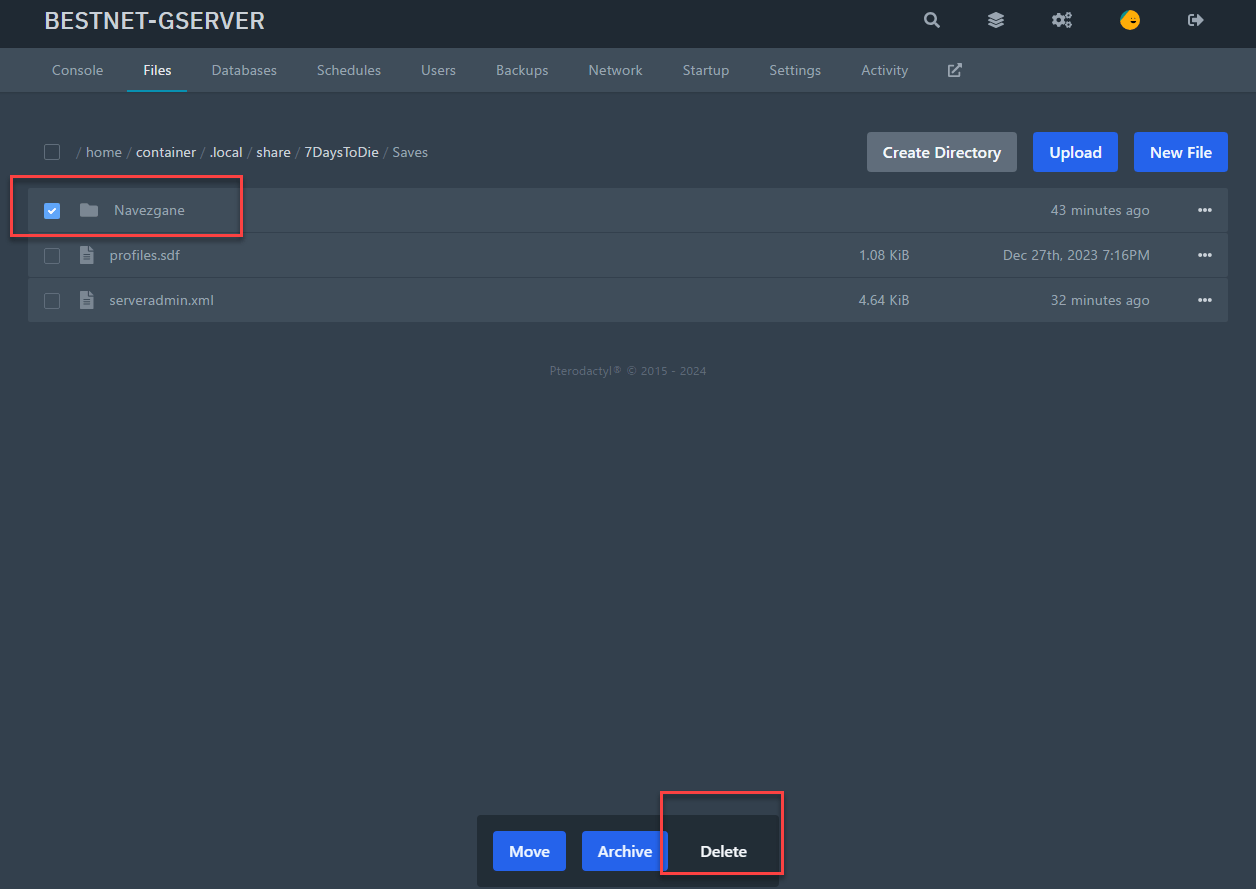
同じ名前で新しいワールドを作りたい場合や、今後使わないワールドを削除したい場合は、次の手順で削除できます。
下の画像の例では、既定のマップである「Navezgane」を削除しています。
削除したいマップにチェックを入れ、Delete ボタンを押してください。
後で使う可能性がある場合は、削除せずに名前を少し変えるだけで、ゲームエンジンが読み込まなくなります。
例:Navezgane_old
その他ご不明な点がございましたら、クライアントポータルのサポートチケットよりお問い合わせください。


