
目次
Mumble のパスワードと管理者の設定
入室パスワード・ようこそメッセージ・管理者パスワードは、ゲームパネルの「スタートアップ」画面で設定します。ファイルを編集する必要はありません。
改訂履歴
- 1.0:
- 作成日時: 2026/10/08
- 更新内容: 初版作成
- 作成者: BESTNET-GSERVER
| 重要 | 保存しただけでは反映されません。設定を保存したあと、サーバーを再起動してください。 |
1. スタートアップ画面を開きます
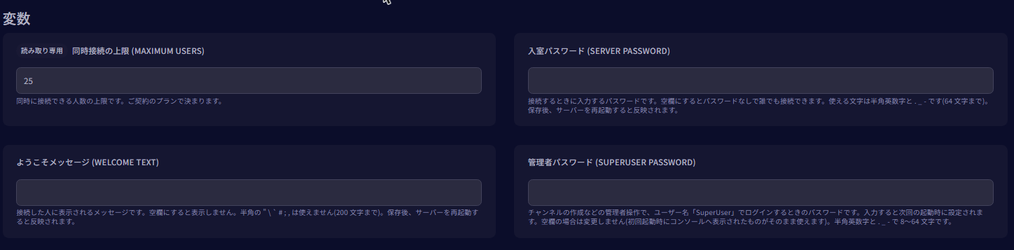
ゲームパネルでサーバーを開き、左側メニューの「スタートアップ」を選びます。次の4つの項目があります。
2. 同時接続の上限(変更できません)
「読み取り専用」と表示されている項目です。ご契約のプランで決まるため、お客様による変更はできません。現在ご用意しているプランは25名です。
3. 入室パスワード
接続するときに入力するパスワードです。空欄にすると、パスワードなしで誰でも接続できます。
- 使える文字: 半角の英数字と
._- - 長さ: 64文字まで
4. ようこそメッセージ
接続した方に表示されるメッセージです。空欄にすると表示しません。
- 長さ: 200文字まで
- 日本語を使えます。全角の「、」や「。」も使えます。
- 使えない文字: 半角の
"\`#;,
5. 管理者パスワード
チャンネルの作成などの管理者操作に使うパスワードです。
- 使える文字: 半角の英数字と
._- - 長さ: 8〜64文字
| 注記 | この欄を空欄のままにしている場合は、初回の起動時に自動で作られたパスワードがコンソールに1度だけ表示されます。控えていない場合は、この画面でご自身のパスワードを設定し直してください。 |
6. 管理者としてログインします
Mumble アプリで、ユーザー名を「SuperUser」にして接続し、手順5で設定したパスワードを入力します。ログインすると、チャンネルの作成や権限の設定をお客様ご自身で行えます。
7. 再インストールしても設定は残ります
サーバーを再インストールしても、ここで設定した内容はそのまま残ります。


