
BESTNET-GSERVER の DayZ 専用サーバーを、お申し込みから、仲間との参加・管理者のログインまで、初めての方でも迷わず進められるように解説します。
- v1.0
- 2026年11月 — 初版作成。
このガイドについて
お申し込みが済んでから、仲間と一緒に遊び始めて、管理者としてログインできるようになるまでの流れをまとめています。ゲームパネルの操作だけで進みます。
STEP1 インストールの完了を待つ
お支払いが済むと、サーバーの用意が自動で始まります。ゲーム本体を入れるため、初回の構築は数分かかります(弊社の試験で 6〜7 分)。インストールが終わると、そのまま自動で起動します。
構築のときは、ファイルがそろったかを確かめ、そろっていなければ自動で取り直します。それでもそろわないときは構築を失敗として扱うので、途中で止まった状態のままお渡しすることはありません。
STEP2 コンソールで起動を確かめる
ゲームパネルの「コンソール」を開きます。起動のたびに、[bestnet] で始まる行に次のように表示されます。
[bestnet] サーバー一覧の問い合わせポート: <番号>
[bestnet] 管理者パスワード(ゲーム内で #login に使う): <管理者パスワード>
[bestnet] (パネルの起動タブの Admin Password に入力すると、次の起動からその値になります)- 1 行目は、サーバー一覧(Steam)の問い合わせに使うポートです。接続先のポートではありません。
- 2 行目は管理者パスワードです(STEP4)。起動タブの
Admin Passwordが空欄のときだけ出ます。
続いてゲームが起動します。接続できるようになるまで、少し時間がかかります(弊社の試験では、起動から 30〜40 秒ほどでサーバー一覧の問い合わせに応答しました)。
STEP3 接続先を仲間に伝える
接続先は、ゲームパネルの上部でサーバーの名前の下に出ている IP とポートです。一緒に遊ぶ方に、この IP とポートを伝えてください。参加パスワードを付けている場合は、それも伝えます。
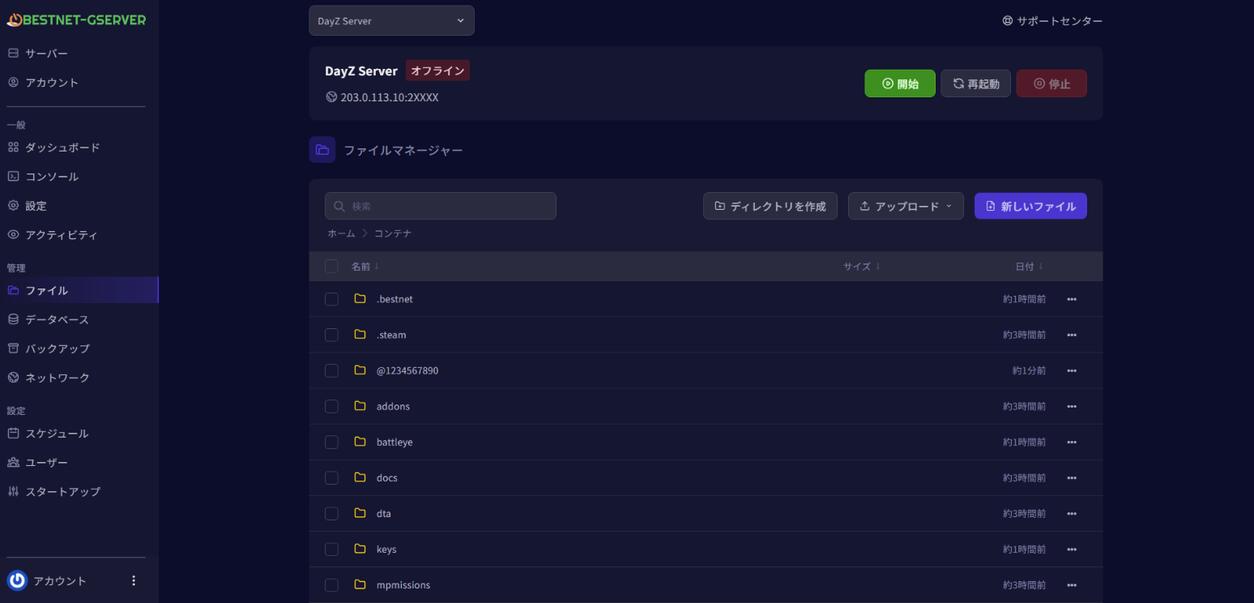
参加する方には、サーバーと同じ版の DayZ と、サーバーと同じ MOD(サーバーだけで使う MOD を除く)が必要です。
STEP4 管理者としてログインする
管理者パスワードは、サーバーごとに自動で作られます。STEP2 のコンソールの行で確かめられます。
- ゲームからサーバーに参加します。
- チャットを開き、
#loginに続けて管理者パスワードを入力します(例:#login <管理者パスワード>)。
Admin Password に入れて再起動します。次の起動からその値になり、コンソールに管理者パスワードの行は出なくなります。欄を空にして再起動すると、自動で作ったパスワードに戻ります。起動タブ(Startup)の項目
ゲームパネルの「スタートアップ」で、サーバーの設定を変えられます。値を変えたら「コンソール」から再起動してください。
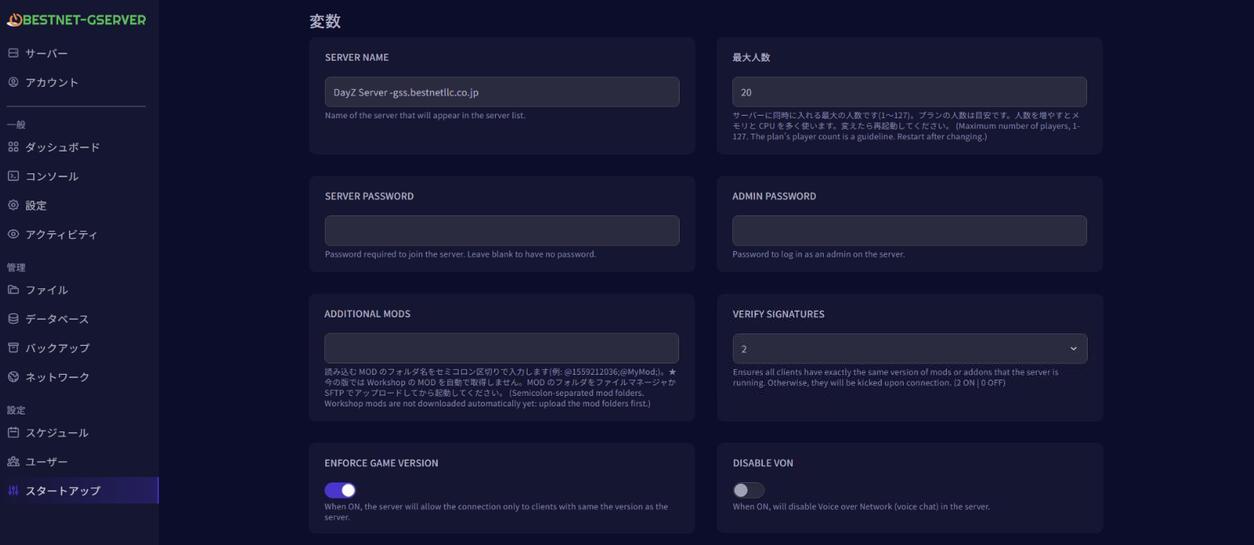
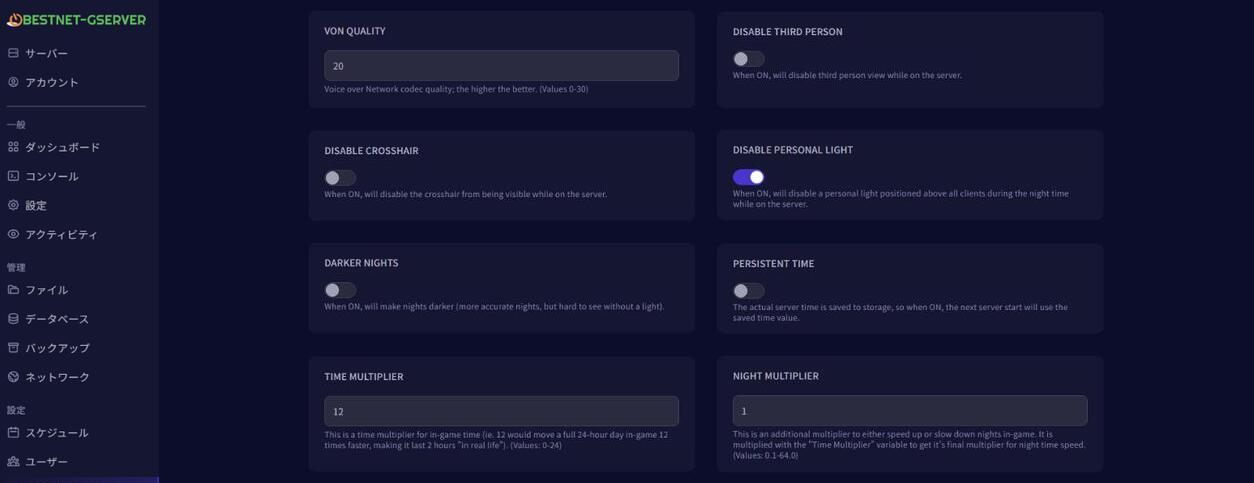
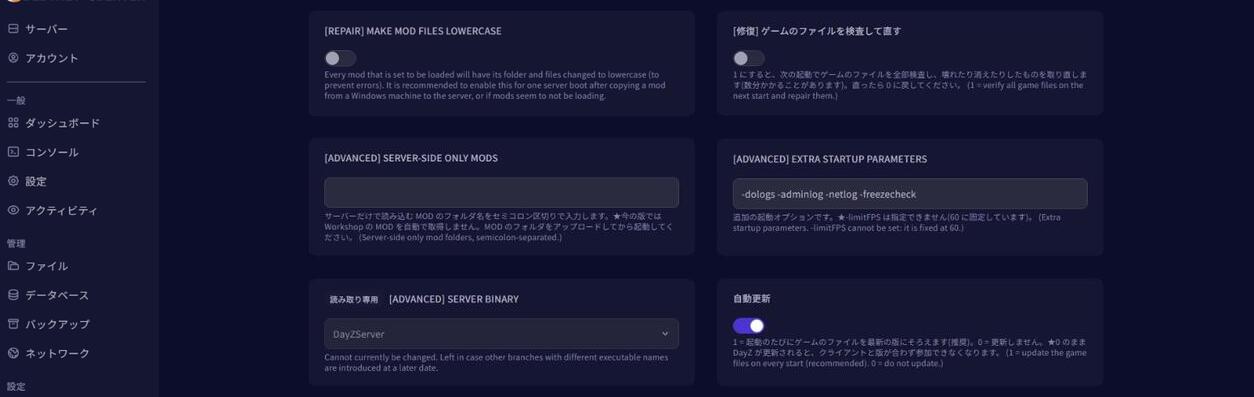
| 項目 | 内容 | 初期状態 |
|---|---|---|
Server Name | ゲームのサーバー一覧に出る名前です。 | DayZ Server -gss.bestnetllc.co.jp |
最大人数 | 同時に入れる最大の人数です(1〜127)。増やすとメモリと CPU を多く使います。 | プランの目安(Small 20・Medium 40・Large 60・XL 60) |
Server Password | 参加に必要なパスワードです。空欄ならパスワードなし(誰でも入れます)。 | 空欄 = なし |
Admin Password | ゲーム内のチャットで #login に続けて入力するパスワードです。空欄なら、サーバーごとに自動で作ってコンソールに表示します。 | 空欄 = 自動 |
Additional Mods | 読み込む MOD のフォルダ名を ; で区切って入力します(MOD の記事)。 | 空欄 |
Verify Signatures | 参加する方の MOD やアドオンが、サーバーと同じ版かを確かめます(2 = オン、0 = オフ)。 | 2 |
Enforce Game Version | オンにすると、サーバーと同じ版のゲームからだけ接続できます。 | オン |
Disable VoN | オンにすると、ボイスチャット(VoN)を使えなくします。 | オフ |
VoN Quality | ボイスチャットの音質です(0〜30。大きいほど高音質)。 | 20 |
Disable Third Person | オンにすると、三人称視点を使えなくします。 | オフ |
Disable Crosshair | オンにすると、照準(クロスヘア)を表示しません。 | オフ |
Disable Personal Light | オンにすると、夜に各プレイヤーの頭上に付く明かりを消します。 | オン |
Darker Nights | オンにすると、夜が暗くなります(明かりが無いと見えにくくなります)。 | オフ |
Persistent Time | オンにすると、ゲーム内の時刻を保存し、次の起動でその時刻から始めます。 | オフ |
Time Multiplier | ゲーム内の時間の進む速さです(0〜24。12 なら 1 日が 2 時間で進みます)。 | 12 |
Night Multiplier | 夜の時間の進む速さに掛ける倍率です(0.1〜64)。 | 1 |
[Repair] Make Mod Files Lowercase | オンにすると、読み込む MOD のフォルダとファイルの名前を小文字にします。番号でない名前のフォルダを使っているときは、Additional Mods の名前も小文字で書いてください。 | オフ |
[修復] ゲームのファイルを検査して直す | オン(1)にすると、次の起動でゲームのファイルを全部検査し、壊れたり消えたりしたものを取り直します(数分かかることがあります)。直ったらオフ(0)に戻してください。 | オフ |
[Advanced] Server-Side Only Mods | サーバーだけで読み込む MOD のフォルダ名です(; 区切り)。 | 空欄 |
[Advanced] Extra Startup Parameters | 追加の起動オプションです。-limitFPS は指定できません(60 に固定しています)。 | -dologs -adminlog -netlog -freezecheck |
[Advanced] Server Binary | 起動するファイルです(表示のみで、変えられません)。 | DayZServer |
自動更新 | オン(1)にすると、起動のたびにゲームのファイルを最新の版にそろえます(推奨)。オフ(0)のまま DayZ が更新されると、参加する側と版が合わず入れなくなります。 | オン |
serverDZ.cfg のうち、起動タブで決まる項目(サーバー名・パスワード・最大人数・署名と版の確認・ボイスチャット・視点・照準・明かり・夜の暗さ・時間)は、起動のたびに起動タブの値で書き直されます。serverDZ.cfg を直接書き換えても戻るので、起動タブで変えてください。サーバー一覧の問い合わせポート(steamQueryPort)も、起動のたびに自動で書き直されます。ほかの項目は serverDZ.cfg で変えられます。ファイルの場所
ゲームパネルの「ファイル」(または SFTP)で、いちばん上の階層に次のものがあります。
| 場所 | 中身 |
|---|---|
serverDZ.cfg | サーバーの設定ファイルです。 |
mpmissions | ミッションのフォルダです。保存データ(storage_1 など)は、この中のミッションのフォルダにあります。 |
profiles | ログなどが入るフォルダです。 |
keys | MOD の鍵(.bikey)が入るフォルダです。 |
@ で始まるフォルダ | アップロードした MOD です。 |
MOD を使うとき
アップロードした MOD を読み込めます。@ と Steam ワークショップの番号の名前のフォルダ(例: @1559212036)を、ファイル管理か SFTP でいちばん上の階層に置き、起動タブの Additional Mods に名前を書いて再起動します。Steam ワークショップからの自動の取得はしません。また、MOD ごとの動作は保証していません。
手順は DayZ サーバーに MOD を追加する方法 をご覧ください。
停止・再インストール・バックアップ
停止と保存
ゲームパネルの「停止」「再起動」では、ゲームが進行を保存してから止まります。止まるまで数十秒かかることがあります。止まると、コンソールに次のように表示されます。
[bestnet] 停止しました(ゲームの終了コード <番号>)ゲームが落ちたとき(異常終了したとき)は、自動で起動し直します。
再インストール
再インストールすると、ゲーム本体のファイルを点検し、壊れたものや足りないものだけを取り直します。保存データ・serverDZ.cfg・書き換えたミッションのファイル・鍵・アップロードした MOD は残ります。場所は「設定」にあります。
バックアップと復元
ゲームパネルの「バックアップ」から作成・復元できます。プランに応じて 3 / 5 / 10 / 10 世代まで保存できます。ゲーム本体は入れず、保存データ・設定・ミッション・鍵・アップロードした MOD を保存します。アップロードした MOD も入るので、大きな MOD を入れるとバックアップも大きくなります。
手順は バックアップから復元する と サーバーが起動しない場合の 再インストール手順 をご覧ください。
うまくいかないとき
まだ入れない
起動してから接続できるようになるまで、少し時間がかかります。ゲームのアップデートがあった直後の起動は、更新を入れるぶん長くかかります。
ゲームの版が合っているか
起動タブの 自動更新 がオンなら、起動のたびにサーバーを最新の版にそろえます。お手元のゲームがアップデートされたら、サーバーを再起動してください。更新の直後は、サーバーに反映されるまで少し時間がかかることがあります。そのときは少し待ってから再起動してください。
「MOD がサーバーにありません」と出て起動しない
[bestnet] 次の MOD がサーバーにありません: @<番号>指定した MOD のフォルダがサーバーに無いときは、保存データを守るため起動を止めます。フォルダをアップロードしてから、再起動してください(MOD の記事)。
ゲームのファイルがおかしい
起動タブの [修復] ゲームのファイルを検査して直す をオンにして再起動すると、ゲームのファイルを全部検査して直します(数分かかることがあります)。直ったらオフに戻してください。再インストールでも直せます(保存データ・設定・MOD は残ります)。
それでも解決しないとき
時間をおいて再起動してください。続くときは、サポートへお問い合わせください。


