
目次
前提
ゲームパネルへログインしてください。 ゲームパネルへのログイン方法はこちら
改訂履歴
- 1.0:
- 作成日時: 2024/1
- 更新内容: 初版作成
- 作成者: BESTNET-GSERVER
STEP1. インストールが完了するのを待ってください。
お客様がお申込みを完了し、サービスステータスがアクティブになるとゲームサーバーのインストールが開始されます。
インストール中は以下画像のようになっておりほとんどの情報を見る事ができません。 この画面は数分で終了します。

サーバーのインストールが完了すると弊社ゲームパネルシステムからインストール完了のメッセージがお客様メールアドレスに送信されます。
STEP2. ゲームポートの確認
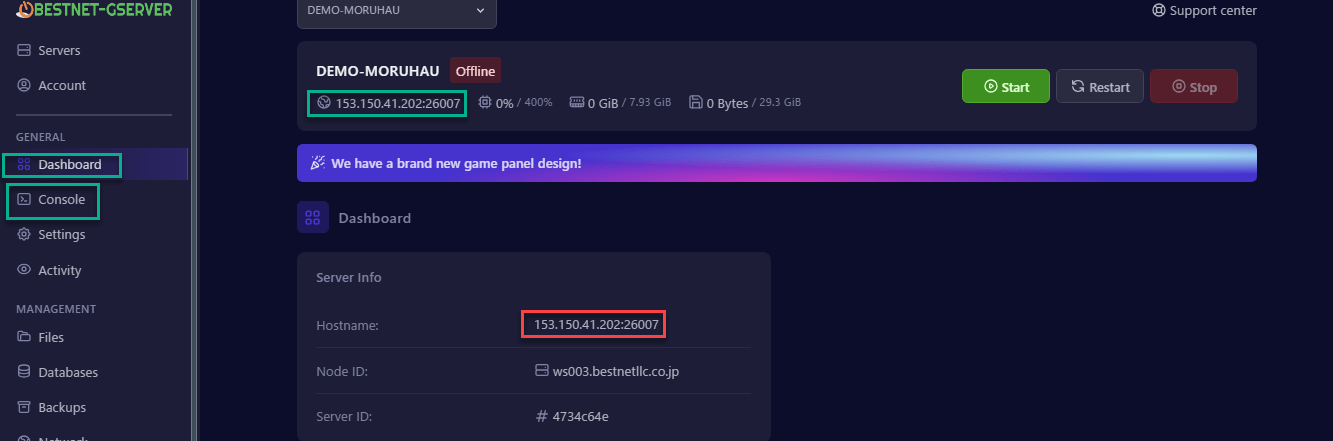
ゲームパネルのサーバーコンソールでゲームポートを確認する事ができます。 以下画像の場合はポート番号が26007になります。 画像赤枠の箇所をクリックすると自動でコピーされます。
STEP3. 必要なポ―トの割当て
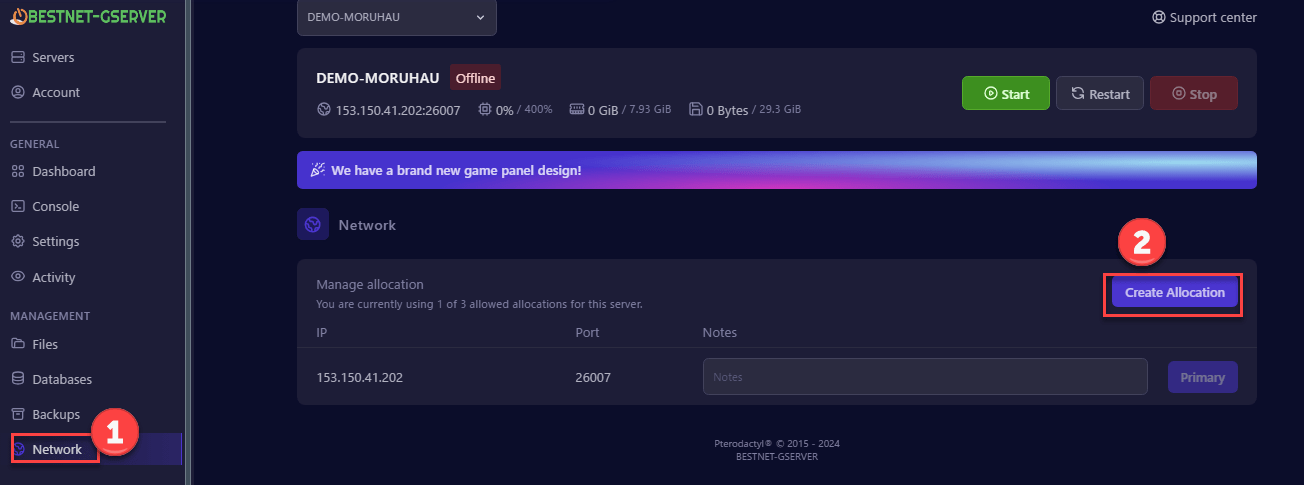
MORDHAUサーバーでは既に割り当て済みゲームポートの他に2個のポートが必要になります。 Networkタブをクリックし、’CREATE ALLOCATION’ボタンを2回押してください。
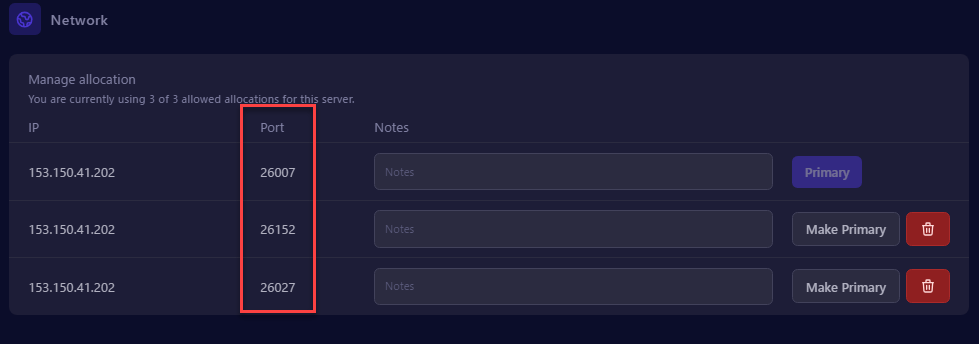
以下画像のようにネットワークポートが2個追加されるはずです。 この例では26152と26027が追加されています。
STEP4. スチームクエリーポートとRconポートの割当て
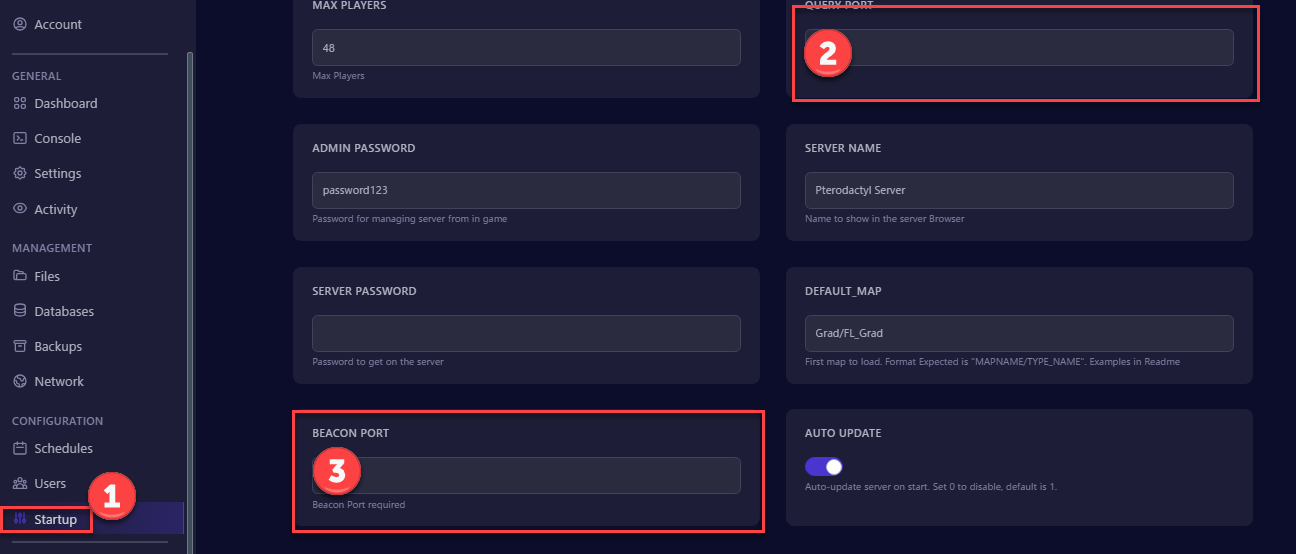
’Startup’タブをクリックし、’BECON PORT’と’QUERY PORT’に追加された2個のポート番号を それぞれ割当してください。 以下は入力例です。
STEP5. サーバーの再起動
最後にサーバーを再起動してください。 サーバーの再起動を実施しないと入力したパラメータが適用されません。 ’Consol’タブに移動し’Restart’をクリックするだけです。

その他ご不明点が有る場合はチケットを提出してください。


