
目次
この手順書は、ベストネットGサーバーでご注文いただいた Hytale サーバーを「起動 → 初回認証 → 接続」できるようにするための手順です。
重要:当社のHytaleサーバーは、ゲームポート/クエリポートが固定ではなくランダムで割り当てされます。
必ずパネルの Network(アロケーション)に表示されているポート番号を使用してください。
STEP1. 事前に必要なもの
- Hytale を購入済みのアカウント(初回認証で使用します)
- 注文完了メールに記載の ゲームパネルURL/ログイン情報
- Webブラウザ(PC推奨)
※初回認証が完了するまで、サーバーにプレイヤーは接続できません。
STEP2. ゲームパネルへログインする
- 注文完了メールに記載の ゲームパネルURL を開きます
- ユーザー名/パスワードでログインします
- 「Servers」またはサーバー一覧から、ご自身の Hytale サーバーを選択します
STEP3. 接続情報(IP/ポート)を確認する
Hytaleは主に UDP を使用します。接続に必要なのは IPアドレス + ゲームポート です。
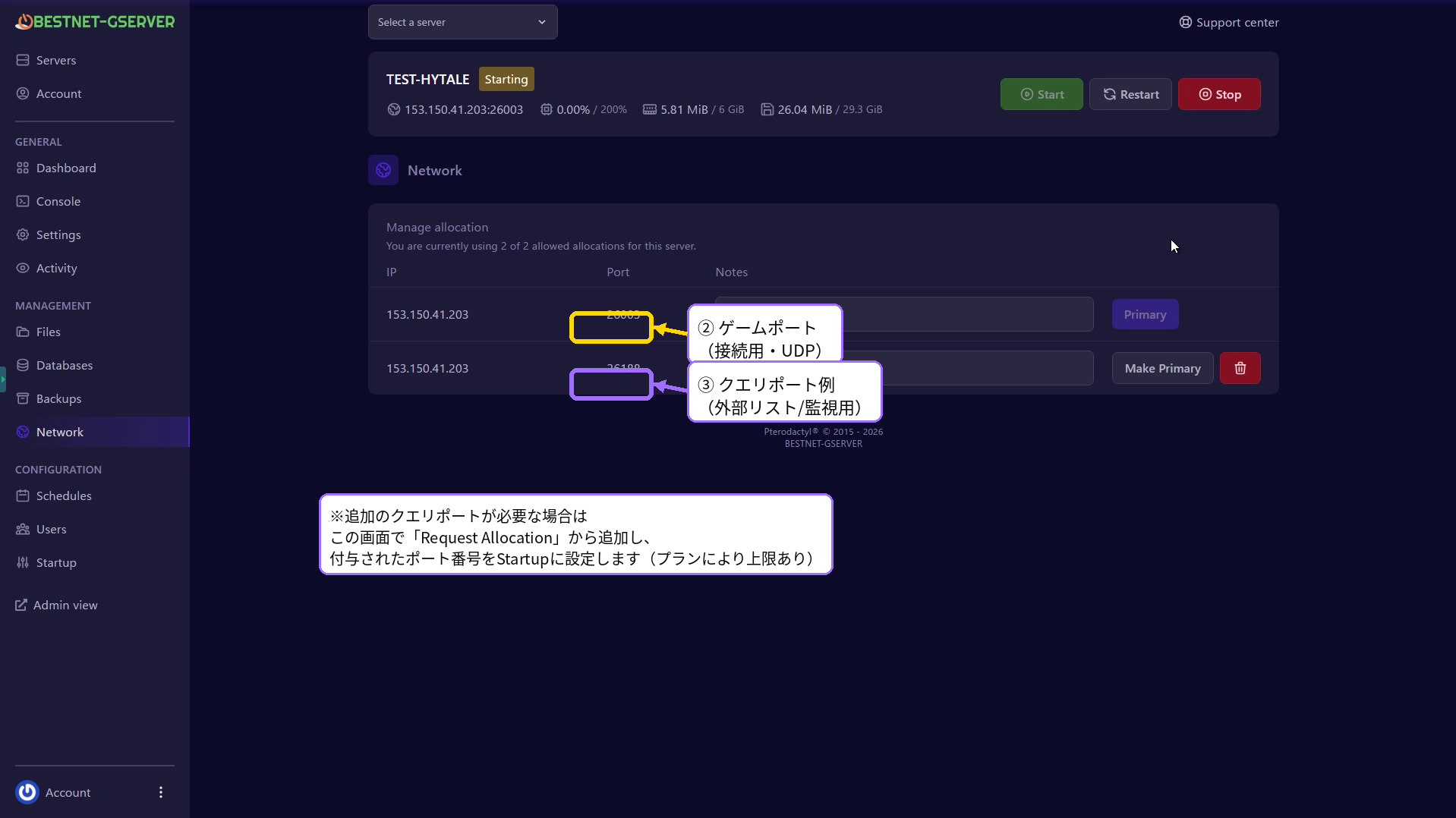
- 左メニューの Network を開きます
- ポート一覧のうち、Primary と表示されている行が ゲームポート(接続用) です
- (2本目のポートがある場合)外部サーバーリスト/監視に使う クエリポートに利用できます
注意:
- Primary(ゲームポート)は、ゲーム参加に使うポートです
- クエリポートは外部サーバーリスト/監視用で、ゲーム参加には使えません
- ポート番号は「5520固定」ではありません。必ずパネル表示の番号をご利用ください
STEP4. サーバーを起動する
- 左メニューの Console(または Dashboard)を開きます
- 右上の Start をクリックして起動します
- 状態が Running になるまで待ちます
※初回起動直後は、初回認証の案内がコンソールに表示されます。
STEP5. 初回認証(Device Login)を完了する
STEP5-1. コンソールに表示されたURL/コードで認証する(基本)
- 左メニューの Console を開きます
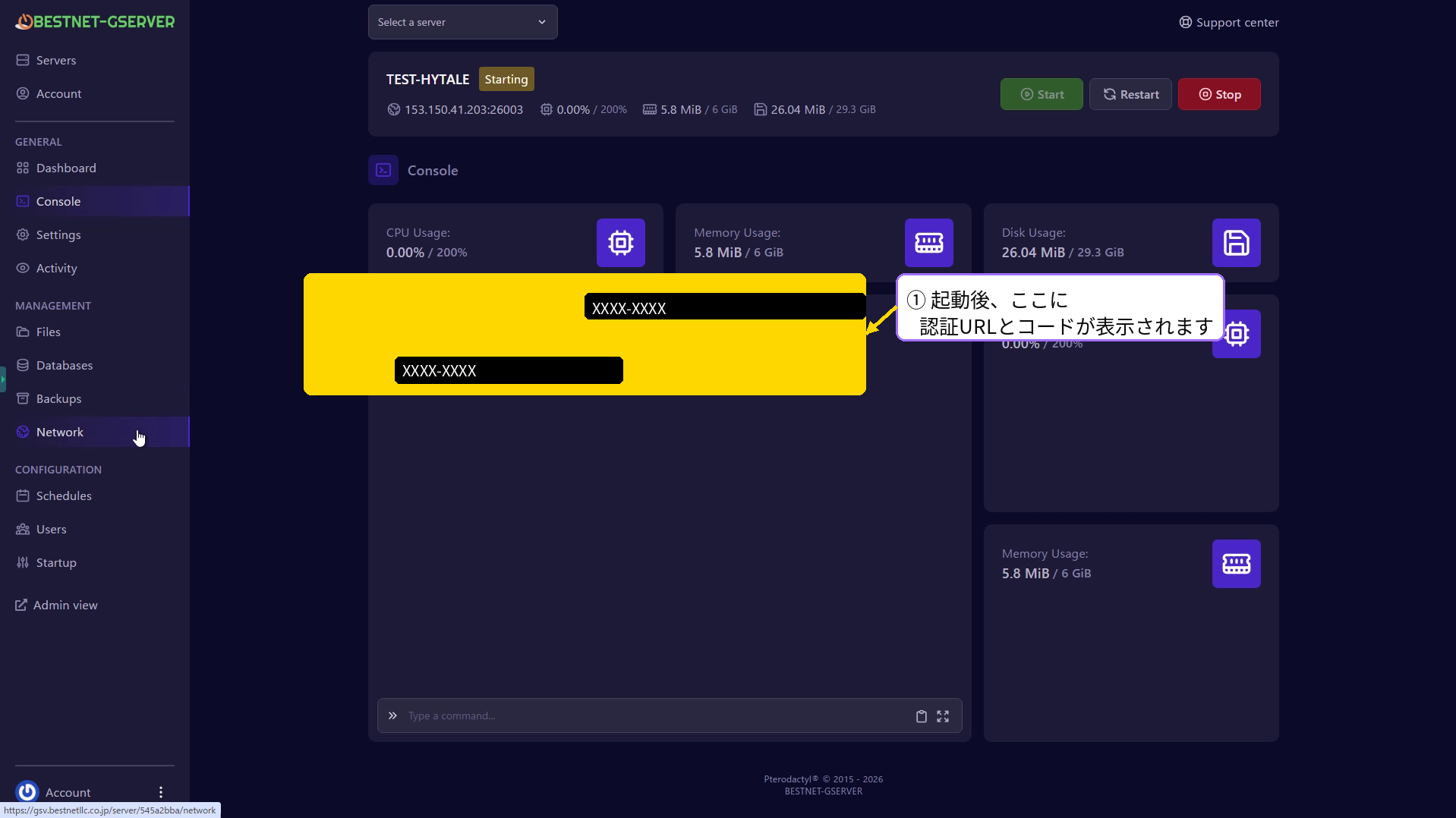
- 起動後、コンソールに 認証用URL と コード が表示されます
- 表示されたURLをクリックしてブラウザで開き、Hytaleアカウントでログインします
- 画面の案内に従ってコードを入力し、認証を承認します
- コンソールに 認証成功 の表示が出れば完了です
STEP5-2. URL/コードが表示されない場合(手動表示)
しばらく待ってもURL/コードが出ない場合は、Consoleの入力欄で次を実行してください。
/auth login deviceそれでも表示されない場合は、以下をお試しください。
- 右上の Restart を実行してから、Consoleを再確認
- ブラウザのキャッシュ/拡張機能を無効化して再試行(認証ページが開けない場合)
STEP5-3. 注意事項
- 認証コードには有効期限があります。期限切れの場合は再度
/auth login deviceを実行してください - 認証URL/コードは第三者に共有しないでください
STEP6. ゲームからサーバーに接続する
- ゲーム内の「サーバー接続」画面を開きます
- IPアドレス と ゲームポート(Primary) を入力します
- 接続できれば完了です
よくあるミス:
- クエリポートに接続してしまっている(接続できません)
- 認証が未完了のまま接続している(接続できません)
- 学校/職場回線などでUDPが制限されている(モバイル回線や別回線でお試しください)
STEP7. (オプション)クエリポートを追加して設定する(外部サーバーリスト/監視向け)
クエリポートは必須ではありません。「外部サーバーリストへの掲載」「監視ツールでのオンライン確認」などを行う場合にのみ設定してください。
STEP7-1. クエリポート用のアロケーションを用意する
- 左メニューの Network を開きます
- すでに2本目のポートがある場合は、それをクエリポートとして利用できます
- 2本目が無い場合は、画面内の Request Allocation(アロケーション要求)でポートを追加します
- 追加されたポート番号をメモします(例:26010 など)
補足:プランの上限に達している場合、Request Allocation ができないことがあります。その場合はサポートへご連絡ください。
STEP7-2. Startupでクエリポートを設定する
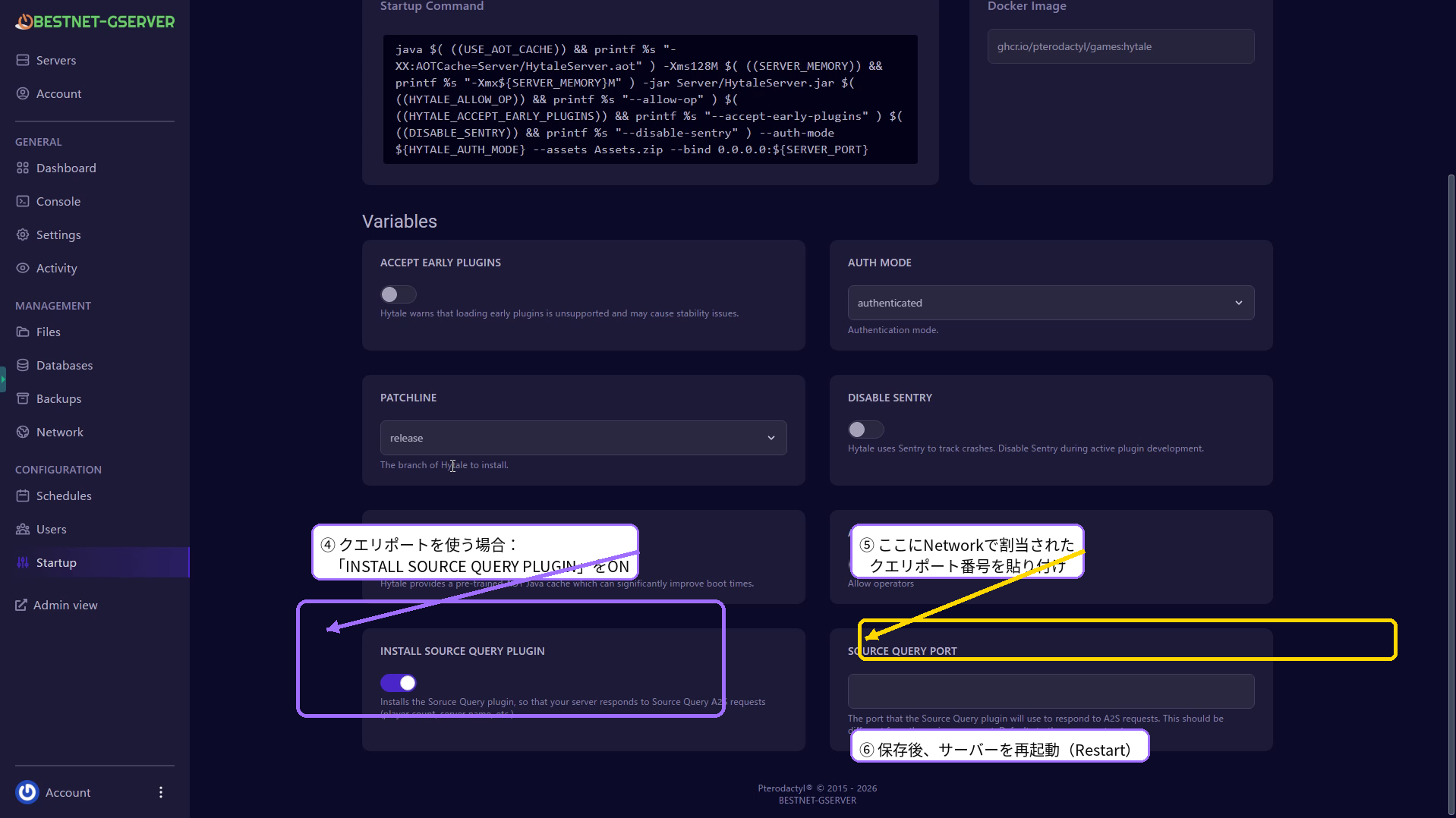
- 左メニューの Startup を開きます
- INSTALL SOURCE QUERY PLUGIN を ON にします
- SOURCE QUERY PORT に、Networkで割り当てられた クエリポート番号 を貼り付けます
- 保存後、右上の Restart を実行します
ポイント:
- IP:PORT ではなく、ポート番号だけを入力してください
- 設定変更後は Restart が必要です(再起動しないと反映されません)
- クエリポートは「ゲームポート + 1 固定」ではありません(割り当てられた番号を使います)
STEP8. サーバーの停止/再起動(基本操作)
- Stop:サーバーを停止します
- Start:サーバーを起動します
- Restart:再起動します(設定変更後はこちら)
おすすめ:StartupやNetwork設定を変更した後は、必ず Restart を実行してください。
STEP9. よくある質問/トラブルシューティング
STEP9-1. 接続できません
- 初回認証(STEP5)が完了しているか確認してください
- 接続先が Primary(ゲームポート)になっているか確認してください
- 学校/職場回線などでUDPが制限されている場合、別回線でお試しください
STEP9-2. Consoleに認証URL/コードが出ません
- まずは数十秒待ってください(起動直後に遅れて表示される場合があります)
/auth login deviceを手動実行してください- 改善しない場合は Restart 後に再確認してください
STEP9-3. クエリポートが必要なサイトに載せたいが反応がありません
- Startupで INSTALL SOURCE QUERY PLUGIN がONになっているか確認してください
- SOURCE QUERY PORT がNetworkで割り当てられた番号と一致しているか確認してください
- 設定後に Restart したか確認してください


