
RuneScape: Dragonwilds 専用サーバーをお申し込みいただいてから、サーバーに参加できるようになるまでの初回セットアップを、順番にご案内します。所要時間は数分です。とくに「Owner ID」の設定は、これを行わないと誰も参加できない必須の手順ですので、最初に必ず行ってください。
改訂履歴
- v1.2
- 2026年10月 — ワールド名の確認場所を、ゲームパネルの「Startup」タブに訂正。ゲームパネル上のサーバー名とワールド名の違いを追記
- v1.0
- 2026年6月 — 初版作成
- v1.1
- 2026年9月 — ゲームを更新したあとに参加できない場合の確認項目を追加。クロスプレイについての案内を追加
申し込み後の流れとゲームパネルへのログイン
お支払いが完了すると、サーバーは自動で構築され、セットアップ済みの状態で提供されます。構築完了時に、弊社からゲームパネルの URL とログイン情報を記載した案内メールをお送りします。ワールド名や接続先(IP アドレスとポート番号)は、ゲームパネルで確認できます。
まずは、ゲームパネルにログインしてサーバーの状態を確認しましょう。
- 案内メールに記載の URL とログイン情報で、ゲームパネルにログインします。
- サーバー一覧から、対象の RuneScape: Dragonwilds サーバーを開きます。
- 「Console」 タブで、サーバーのステータスが 「Running」(緑色) になっていることを確認します。
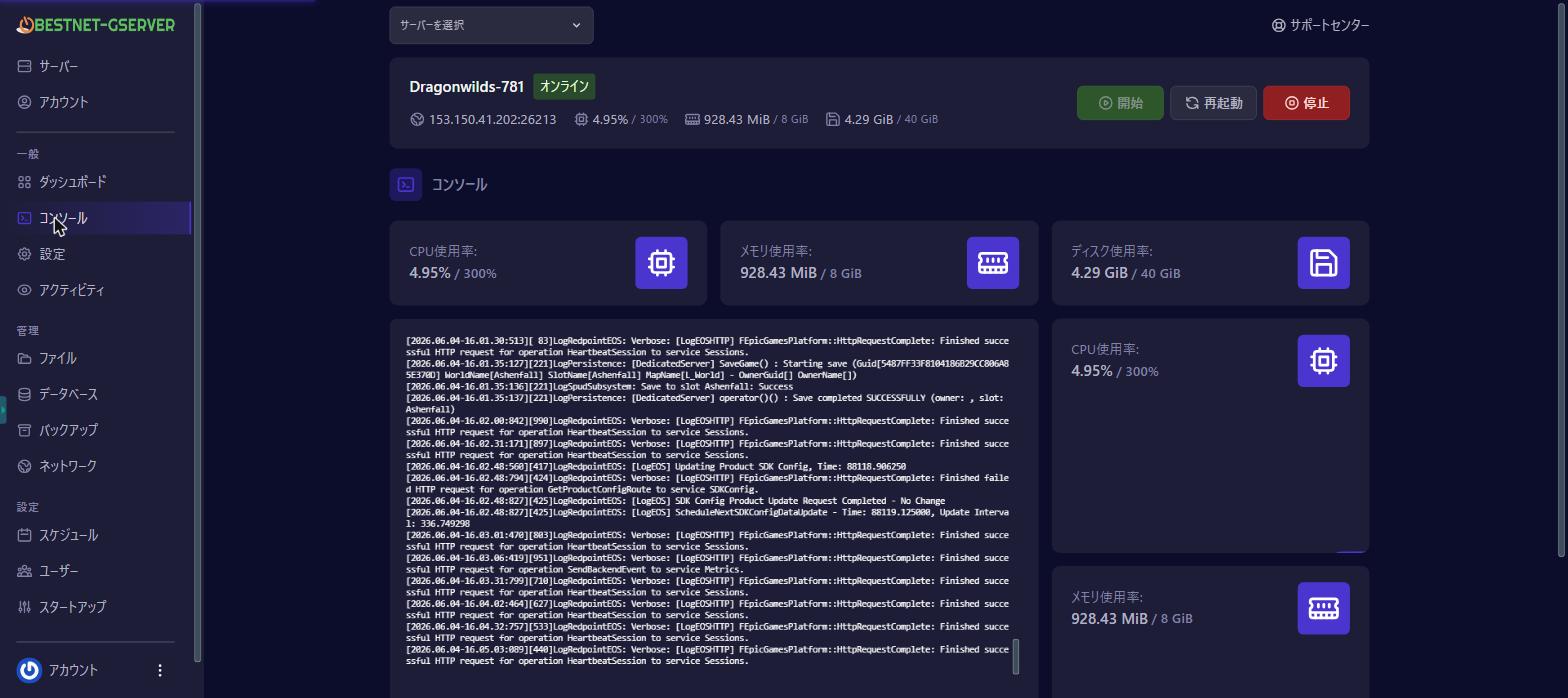
サーバーは構築後に自動で起動しますが、このままではまだ誰も参加できません。続くステップ1〜3で Owner ID を設定し、参加できるようにします。
ステップ1:ゲーム内で Player ID を確認する
Owner ID には、サーバーの所有者となる方(通常はお客様ご自身)の ゲーム内 Player ID を使用します。Player ID は、ゲームを起動して次の手順で確認できます。
- RuneScape: Dragonwilds を起動します。
- 設定(Settings)メニューを開きます。
- 設定画面の一番下に「My Player ID」(あなたのプレイヤーID)が表示されています。
- コピーボタンで Player ID をコピーします。
Player ID は 1a2b3c4d5e6f7a8b9c0d1e2f3a4b5c6d のような32桁の英数字(16進数)の文字列です。
ステップ2:ゲームパネルで Owner ID を設定する
コピーした Player ID を、ゲームパネルでサーバーの「Owner ID」として設定します。
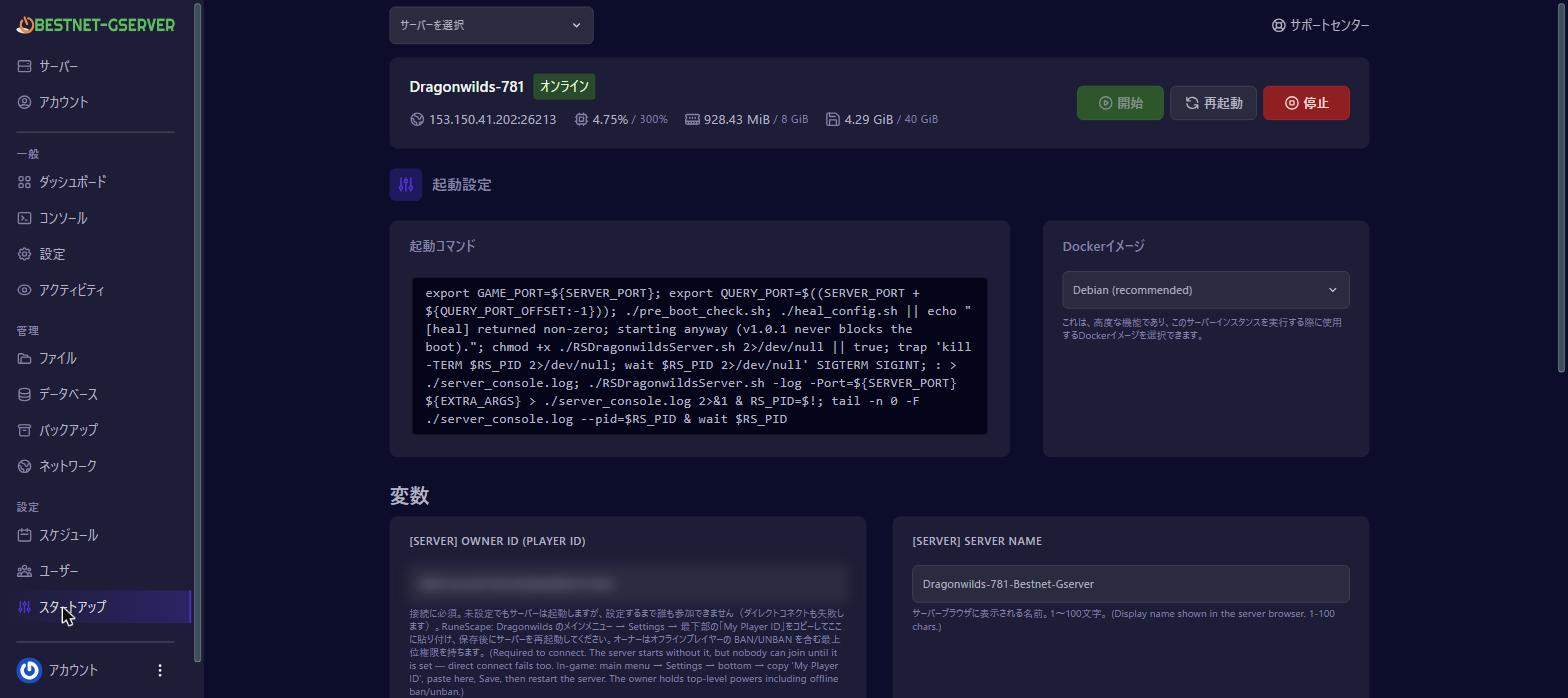
- ゲームパネルで対象のサーバーを開き、左側のメニューから 「Startup」 タブを開きます。
- 設定項目の中にある 「Owner ID」(オーナーID) の入力欄に、ステップ1でコピーした Player ID を貼り付けて保存します。
- 「Console」 タブを開き、「Restart」 でサーバーを再起動します。
再起動後、サーバーは Owner ID が設定された状態で起動し、参加を受け付けられるようになります。
ステップ3:サーバーに参加する
Owner ID の設定が完了したら、次の2つのいずれかの方法でサーバーに参加できます。ご友人を招待する場合も同じ方法です — ワールド名(公開ブラウザ用)または IP:ポート番号(直接接続用)を共有してください。非公開設定の場合は、ワールドパスワードもあわせてお伝えください。どちらの方法でも、事前に Owner ID が設定されている必要があります。
方法A:公開ブラウザからワールド名で探す
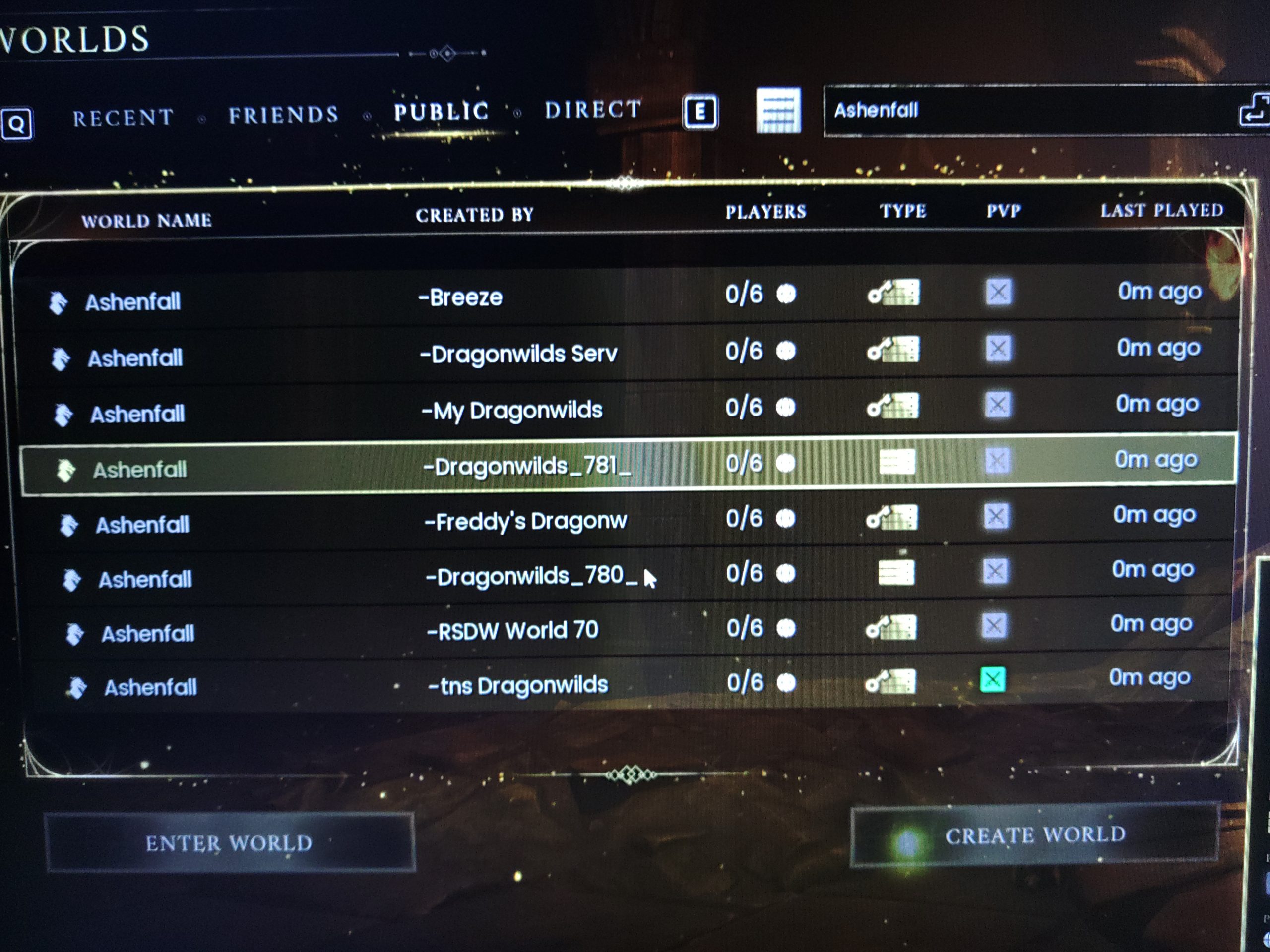
- ゲーム内のメニューから 「Worlds」(ワールド)画面を開きます。
- 上部のタブで 「PUBLIC」 を選びます。
- 右上の検索ボックスに、お客様のワールド名を入力します。ワールド名は、ゲームパネルの「Startup」タブにある「[SERVER] Default World Name」欄で確認できます。
- 一覧にお客様のサーバーが表示されます。「CREATED BY」列にサーバー名が表示されるので、目的のサーバーを選びます。
- 「ENTER WORLD」 で参加します。
ゲーム内で使う名前と、ゲームパネル上の名前は別のものです。
| 名前 | 表示される場所 | 例(初期値) |
|---|---|---|
| ワールド名 | ゲーム内の一覧(検索に使う名前) | Bestnet1234 |
| サーバー名 | ゲーム内の一覧の「CREATED BY」列 | BESTNET GSERVER |
| ゲームパネル上のサーバー名 | ゲームパネル・ご注文やご請求のメール(ゲーム内には表示されません) | Dragonwilds-1234 |
方法B:直接接続(IP指定)で参加する
サーバーの IP アドレスとポート番号を指定して、直接参加することもできます。
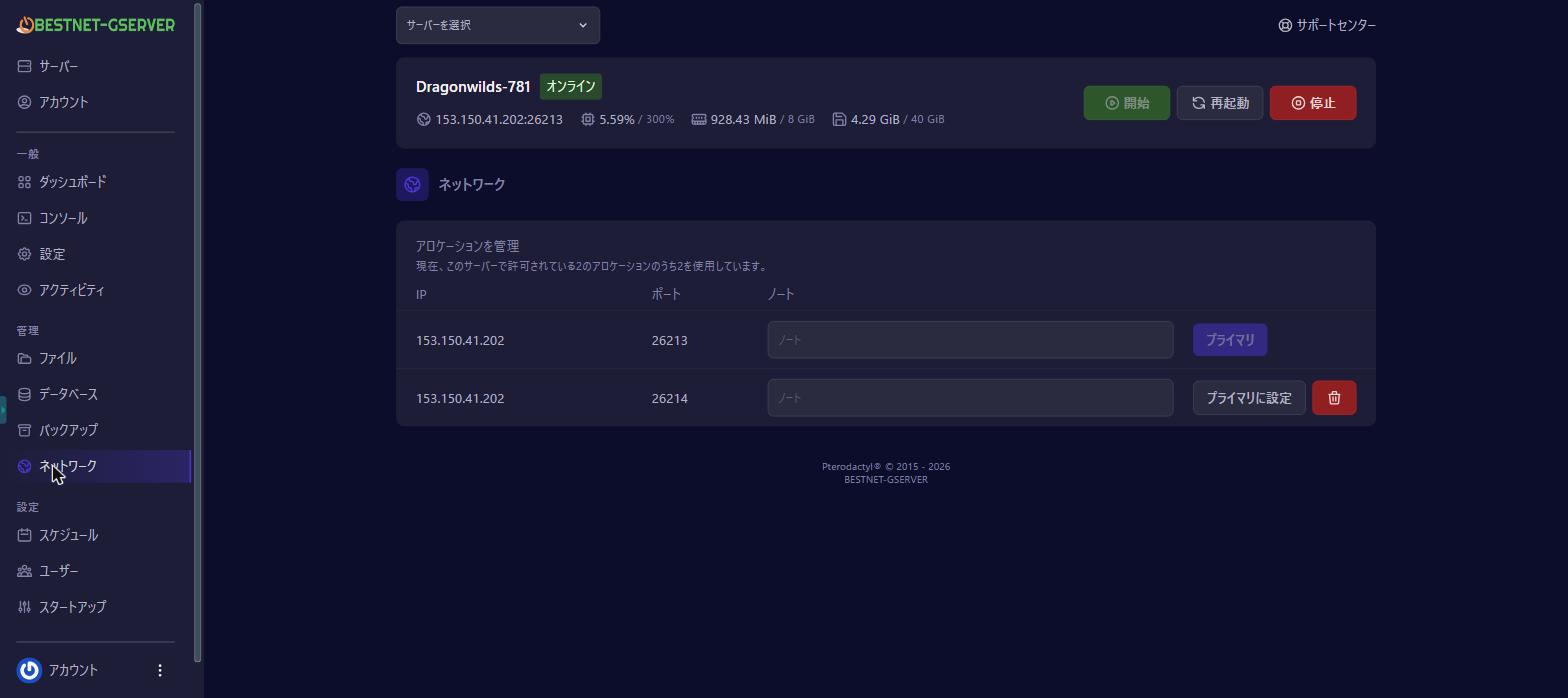
- ゲームパネルでサーバーを開き、「Network」 タブを確認します。「Primary Allocation」に表示されている
IPアドレス:ポート番号(例:153.150.41.203:26213)が、サーバーの接続先です。 - ゲーム内の 「Worlds」→「DIRECT」 タブを開きます。
- 先ほどの
IPアドレス:ポート番号を入力して接続します。
サーバー設定の確認・変更(任意)
お客様のサーバーには、あらかじめお客様ごとに異なるワールド名が設定されています。初期値は「Bestnet」とご契約の番号をつなげた名前です(例: ゲームパネル上のサーバー名が「Dragonwilds-1234」なら「Bestnet1234」)。サーバー名(一覧の「CREATED BY」列に表示される名前)の初期値は「BESTNET GSERVER」です。どちらもゲームパネルの「Startup」タブで確認できます。
最大同時接続人数は、ご契約のプランによって決まります。必要に応じて、ゲームパネルの「Startup」タブから以下のパスワードを設定できます。設定・変更したあとは、サーバーの再起動で反映されます。
ワールドパスワード(公開 / 非公開の切り替え)
ワールドパスワード(World Password)を空欄のままにすると、サーバーは公開状態になり、ワールド名を見つけた方は誰でも参加できます。第三者の参加を防ぎたい場合は、「Startup」タブの「World Password」にパスワードを設定してください。参加者には、接続情報とあわせてこのパスワードを共有します。
管理者パスワード(サーバー管理を任せる)
管理者パスワード(Admin Password)を信頼できる仲間に共有すると、その方はゲーム内でサーバーの管理操作を行えるようになります。なお、サーバーの所有者(Owner)は、オフラインのプレイヤーへの BAN / UNBAN を含む最上位の権限を持ちます。
「Startup」タブの「[SERVER] Admin Password」の欄が空欄のままなら、初回起動時にサーバーごとのランダムなパスワードが自動で作られます。作られた値は、起動のたびにコンソールに表示されるほか、「Files」タブの admin_password.txt に保存されます。
![ゲームパネルの Startup タブにある [SERVER] Admin Password の欄。空欄のままにすると、初回起動時にパスワードが自動で作られる](https://gss.bestnetllc.co.jp/wp-content/uploads/2026/10/kb-dw-admin-password.webp)
ご自身で決めた値を使いたい場合は、この欄に、推測されにくい値を6〜60文字で入力してください。入力した値のほうが優先されます。変更したあとは、サーバーの再起動で反映されます。
クロスプレイについて
お客様のサーバーは、クロスプレイを有効にした状態でお渡ししています。そのため、サーバーに参加できない場合は、ご自身のゲーム設定でクロスプレイが有効になっているかご確認ください。
PlatformPolicy の値にご注意ください。正しくない値を入れるとサーバーが起動しなくなります。その場合は、値を Crossplay に戻してください。ワールド設定(難易度など)について
難易度などのワールド設定は、ゲーム内の編集画面からは変更いただけません。変更の手順は RuneScape: Dragonwilds - ワールド設定(難易度など)を変更する をご覧ください。
うまく参加できないときは
参加できない場合は、次の順にご確認ください。
- Owner ID は正しく設定されていますか? 参加できない原因として最も多いのが、Owner ID の未設定や貼り付けミスです。「Startup」タブで、ステップ1の Player ID が正しく入力されているかご確認ください。
- Owner ID を設定したあと、サーバーを再起動しましたか? 再起動するまで設定は反映されません。
- ゲームを更新したあとに参加できなくなりましたか? パネルからサーバーを一度再起動してください。再起動時に最新版が自動的に適用されます。
- ご自身のゲーム設定でクロスプレイは有効になっていますか? お客様のサーバーはクロスプレイを有効にしてお渡ししています。ご自身の設定でクロスプレイを無効にされていると、サーバーに参加できません。
- ワールド名を正確に(大文字・小文字を区別して)検索していますか? ゲームパネルの「Startup」タブの「[SERVER] Default World Name」欄のとおりに入力してください。「Dragonwilds-1234」のようなゲームパネル上のサーバー名では見つかりません。
- ゲームパネルのサーバーステータスは「Running」(緑色)になっていますか?
- サーバー起動から数分が経過していますか? 起動直後は、公開ブラウザの一覧への反映に少し時間がかかる場合があります。
上記でも解決しない場合は、ワールド名と「Network」タブの IP:ポート番号を添えて、サポートチケットからお問い合わせください。
次のステップ
初回セットアップが完了したら、必要に応じて以下もご活用ください。


