
| 备注 | 如果需要上传超过500MB的文件,请考虑使用SFTP客户端。 |
如何找到文件标签页
步骤1。登录游戏面板。
步骤2。在我的服务器下,选择Minecraft服务器。
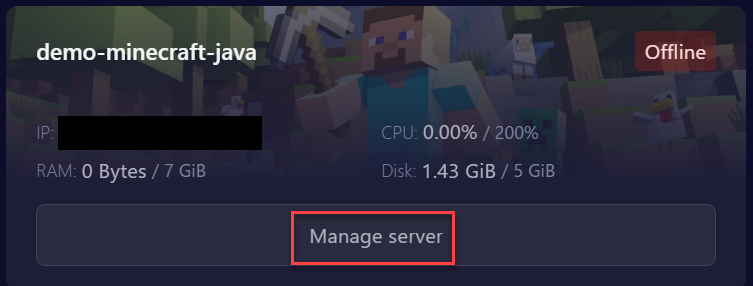
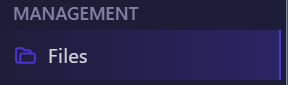
步骤3。从左侧菜单中选择[文件]。
如何上传文件
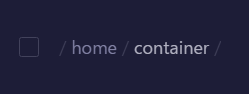
步骤1。导航到所需目录。
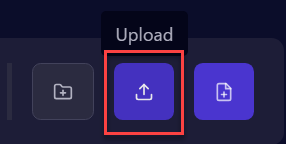
步骤2。点击右上角的[上传],选择要上传的文件。
步骤3。直接拖放文件进行上传。
如何创建文件夹
步骤1。导航到所需目录。
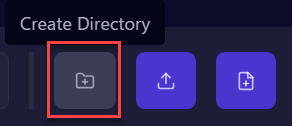
步骤2。选择[创建目录]。
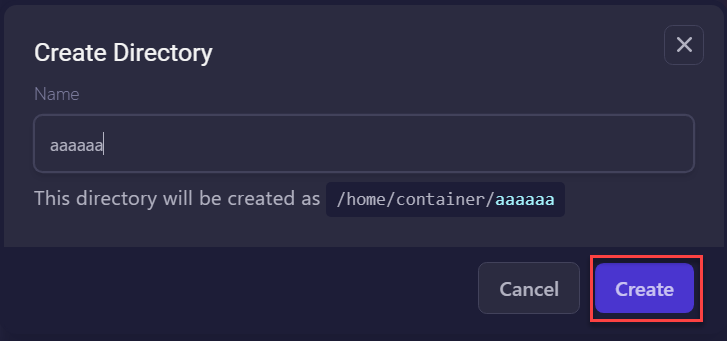
步骤3。为新文件夹命名,点击右下角的[创建]。
如何创建文件
步骤1。导航到所需目录。
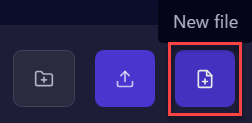
步骤2。选择[新建文件]。
步骤3。编辑后,点击[创建文件]按钮。

步骤4。为新文件命名,点击[创建]。

如何重命名文件和文件夹
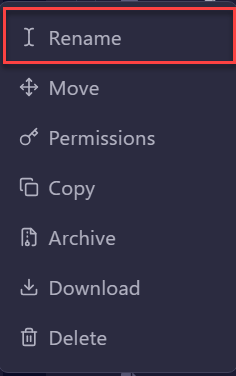
步骤1。右键点击所需的文件或文件夹,选择[重命名]。
步骤2。输入所需的新名称,点击[重命名]。

如何将文件移动到新目录
步骤1。勾选所需文件或文件夹旁边的复选框。

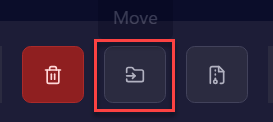
步骤2。选择右上角的[移动]。
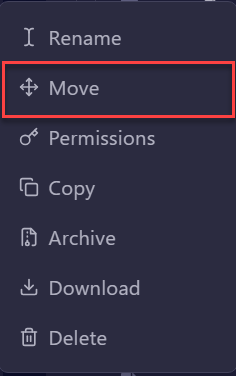
步骤3。或者,右键点击所需的文件或文件夹,选择[移动]。
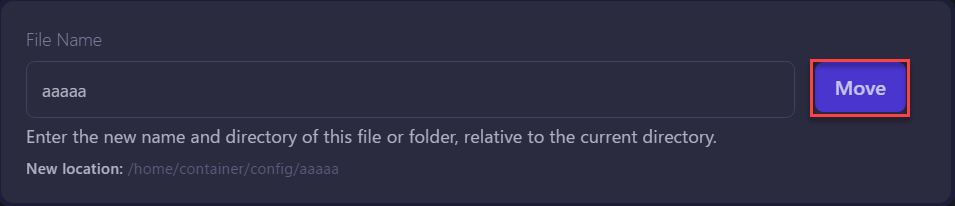
步骤4。在目录目的地中输入相对于当前目录的文件或文件夹名称,点击[移动]。
如何删除文件
步骤1。勾选所需文件或文件夹旁边的复选框。
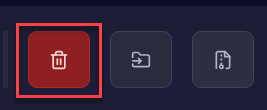
步骤2。点击垃圾桶图标删除。
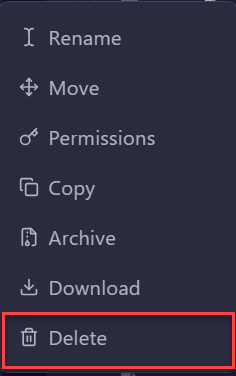
步骤3。或者,右键点击所需的文件或文件夹,选择[删除]。
如何解压/提取压缩文件夹
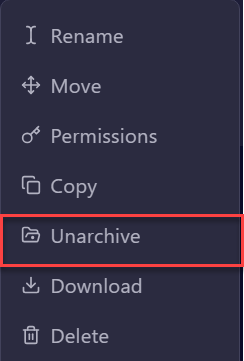
步骤1。右键点击所需的文件夹,选择[解压]。
如何下载单个文件
步骤1。右键点击所需的文件或文件夹,选择[下载]。

如何下载多个文件
步骤1。勾选要下载的文件旁边的复选框。

步骤2。右键点击,选择[下载]。


