
目次
SETUP GUIDE
BESTNET-GSERVER の Palworld(パルワールド)専用サーバーを、お申し込みから設定・参加まで、初めての方でも迷わず進められるように解説します。
改訂履歴
- v1.2
- 2026年7月 — 詳細設定(PalWorldSettings.ini)の場所と編集手順を拡充。ワールドデータの移行の章を追加。
- v1.1
- 2026年7月 — Palworld 正式版1.0に対応。ボイスチャット(bEnableVoiceChat)設定の解説を追加。
- v1.0
- 2026年7月 — 初版作成
お申し込みとゲームパネルへのログイン
お支払いが完了すると、サーバーは自動で構築され、セットアップ済みの状態で提供されます。通常は数分〜数十分でご利用いただけるようになり、完了時にメールでお知らせします。サーバーの操作はすべて、ブラウザから使えるゲームパネルで行います。- お申し込み完了メールに記載の情報で、ゲームパネルにログインします。
- ログイン後、ご契約中の Palworld サーバーを選択します。
- 「コンソール」画面で、サーバーの起動状況やログを確認できます。
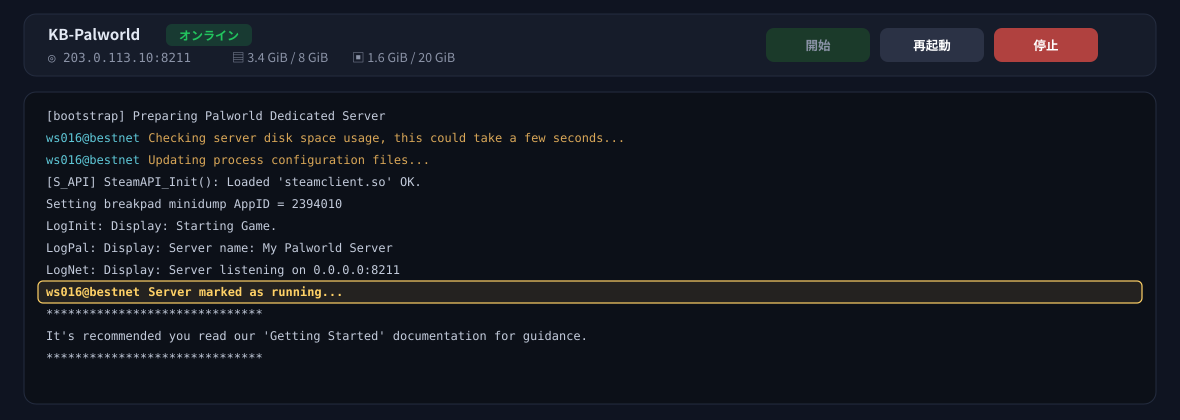
ゲームパネルの表示言語は、日本語・英語・中国語・韓国語などに変更できます。ログイン後のアカウント設定から切り替えてください。
管理者パスワードを設定する
最初に、管理者パスワードを設定してください。これは Palworld サーバーで最も重要な設定です。管理者パスワードは、次の2つの用途で使われます。- ゲーム内で管理者コマンド(
/AdminPassword)を使うとき - ゲームパネルのコンソールから、プレイヤーのキックや安全な停止などの管理操作を行うとき
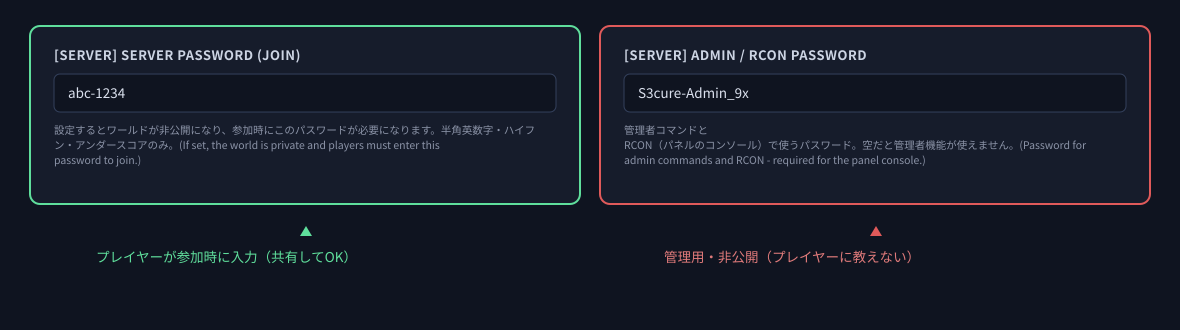
管理者パスワードは、ゲーム内管理者権限とサーバー管理の両方を握る重要な鍵です。他人と共有せず、公開しないでください。初期値のまま公開サーバーとして運用しないよう、必ず変更してください。
サーバーを起動する
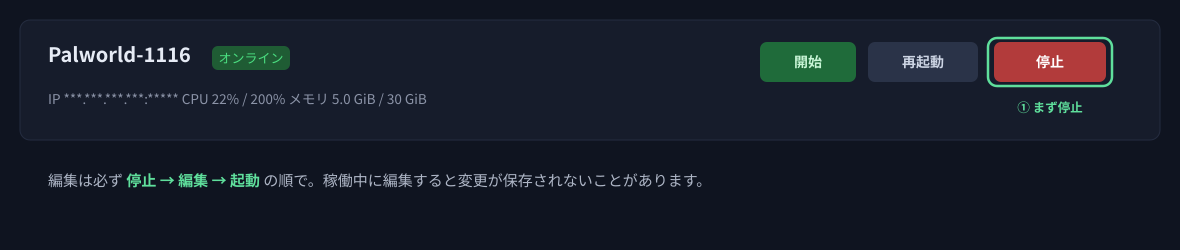
設定が済んだら、ゲームパネルのコンソール画面から「起動(Start)」を押します。初回起動時はワールドの生成に少し時間がかかることがあります。コンソールにログが流れ、起動処理が進んでいる様子が確認できます。しばらく待つと、プレイヤーが参加できる状態になります。サーバー設定を変更するときは、いったんサーバーを停止してから行うのが安全です。稼働中に設定を変更すると、次回のセーブ時に上書きされることがあります。
サーバーに参加する
Palworld では、次のいずれかの方法でサーバーに参加できます。サーバーの接続情報(IPアドレスとポート)は、ゲームパネルのサーバー詳細画面で確認できます。コミュニティサーバー一覧から参加する
Palworld のタイトル画面から「オンラインで参加」→「コミュニティサーバー」を開き、設定したサーバー名で検索します。表示されたサーバーを選んで参加してください。パスワードを設定している場合は、参加時に入力を求められます。IPアドレスを直接入力して参加する
コミュニティ一覧に表示されない場合や、確実に参加したい場合は、直接接続が便利です。「参加」画面でサーバーのアドレスをIPアドレス:ポート の形式(例: 203.0.113.10:8211)で入力して参加します。PS5・Xbox とのクロスプレイ
Palworld は PC・PS5・Xbox 間のクロスプレイに対応しています。弊社のサーバーはコミュニティサーバー一覧に掲載されるため、異なる機種のお友達も同じ一覧から参加できます。サーバーに接続パスワードをかける
フレンドだけで遊びたいときは、参加用パスワードを設定します。Palworldでは「[SERVER] Server Password (join)」がこれに当たります。
- 左メニューの「スタートアップ」を開きます。
- 「[SERVER] Server Password (join)」の欄にパスワードを入力します(半角英数字・ハイフン・アンダースコアのみ)。入力内容は自動で保存されます。
- サーバーを再起動すると反映されます。以後、ワールドは非公開になり、プレイヤーは参加時にこのパスワードの入力が必要になります。
- パスワードを解除したいときは、欄を空にしてから再起動してください。
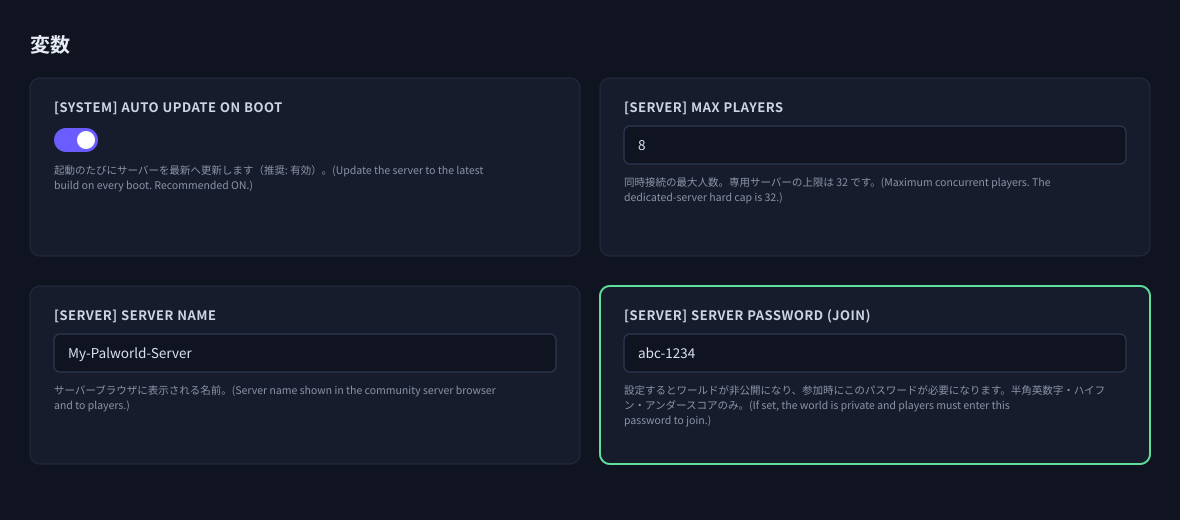
参加できないときは、サーバーが完全に起動しているか、サーバー名やパスワードが正しいかをご確認ください。詳しくは「困ったとき」の章をご覧ください。
主なサーバー設定
ゲームパネルの「スタートアップ」画面から、よく使う設定を日本語の説明付きで変更できます。パネルで変更できる主な項目は次のとおりです。- サーバー名 — コミュニティ一覧に表示される名前
- サーバーパスワード — 参加に必要なパスワード(空欄なら誰でも参加可能)
- 最大プレイヤー数 — 同時に参加できる人数(Palworld の上限は32人)
- レイド(侵入者)の有無 — 侵入イベントのオン/オフ
ボイスチャットを有効にする(正式版1.0の新機能)
Palworld は正式版(1.0)でゲーム内ボイスチャット(近接ボイス)に対応しました。当サーバーでは、ゲームパネルの起動変数から数クリックで有効化できます。サーバー構築直後の初期値は False(無効)です。ご利用になる場合は、次の手順で True に変更してください。
- ゲームパネルの スタートアップ タブを開きます。
- Variables の
[SERVER] Voice Chat (bEnableVoiceChat)をTrueに変更します。 - サーバーを再起動すると、ボイスチャットが有効になります。
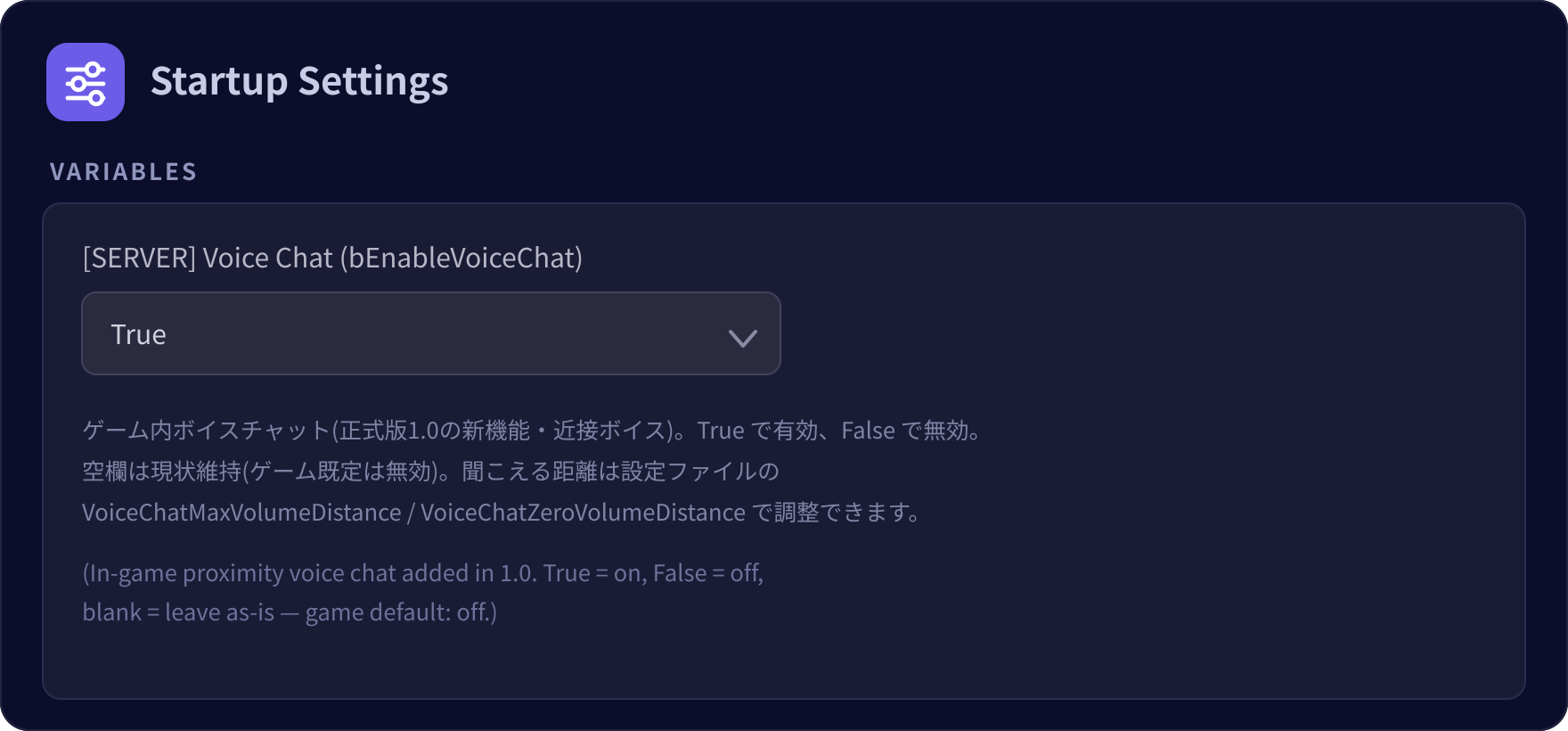
近接ボイスは周囲にいるプレイヤーにだけ声が届く仕組みです。聞こえる距離を変えたい場合は、設定ファイル
PalWorldSettings.ini の VoiceChatMaxVolumeDistance(この距離まで最大音量)と VoiceChatZeroVolumeDistance(この距離で無音)で調整できます。ボイスチャットを使うには、サーバーと各プレイヤーの双方がゲーム側でも有効にしている必要があります。変数を空欄のままにするとゲーム既定(無効)のままになります。なお、Microsoft Store・PC Game Pass 版(WinGDK)はゲーム内ボイスチャットに対応していません。
さらに細かい設定を変更したい場合
Palworld には100を超える詳細設定があります。難易度・経験値倍率・捕獲率などの詳細なゲームバランスは、パネルには用意されていないため、設定ファイルPalWorldSettings.ini を直接編集して変更します。このファイルは、ゲームパネルのファイルブラウザで Pal → Saved → Config → LinuxServer の順に開いた中にあります。サーバーのインストール直下にある
編集は、次の手順で行います。DefaultPalWorldSettings.ini は、ゲームに同梱されたサンプルです。こちらを編集しても設定には反映されません。編集するのは Pal/Saved/Config/LinuxServer/PalWorldSettings.ini の方です。- ゲームパネルのコンソールからサーバーを停止します。
- ファイルブラウザで
Pal/Saved/Config/LinuxServer/PalWorldSettings.iniを開きます。 - ファイル内の
OptionSettings=(……)の1行の中から、変更したい項目の数値を書き換えます。 - 保存して、サーバーを起動します。
1.500000)で入力します。- 難易度 —
Difficulty - 経験値倍率 —
ExpRate(例:ExpRate=2.000000で2倍) - 捕獲率 —
PalCaptureRate - パルの被ダメージ倍率 —
PalDamageRateDefense - パルの満腹度が減る速さ —
PalStomachDecreaceRate
設定は「1行目に見出し、2行目に
OptionSettings=(……)」の2行の形式を保ってください。行を増やしたり、カッコやカンマの対応を崩すと、Palworld の仕様上、サーバー設定がすべて初期値に戻ってしまいます。弊社のサーバーは起動ごとに設定ファイルを検証・修復するため、手動で追加した項目も保持され、アップデート後も設定が消えにくくなっています。
上級者向けチューニング(カクつきをさらに減らしたい方へ)
Palworldサーバーが重く感じる仕組みと対策の図。中心の処理(ワールド同期・拠点管理)は1つにまとまりやすく分散しにくいため、総CPUに余裕があっても一瞬詰まるとラバーバンド(巻き戻り)が起きます。設定チューニングがラバーバンドに直接効き、上位プランは同時接続・大規模ワールドの安定を支える土台です。役割が違い競合せず、併用が最も快適です。この傾向は大規模マルチプレイ対応ゲームに共通し、Palworld固有の問題ではありません。
サーバーが“重く感じる”仕組みと、効く対策
① サーバー内の処理
中心の処理ワールド同期・拠点の管理
1つにまとまりやすい(=分散しにくい部分)
↑ 拠点・パルが増えるほど、ここが混みやすくなります
その他の処理通信・読込・同時接続 ほか
通信読込同時接続
↑ 複数のコアに分かれて並行処理されます
総CPUに余裕があっても、中心の処理が一瞬混むと “巻き戻り(ラバーバンド)” が起きます。
② 効く対策 —— 役割が違う2つ、併用が最も快適
「中心の処理」を軽くする
設定チューニング
拠点ワーカー数・セーブ間隔・同期距離 など
(無料ですぐ試せる)
「全体の余裕」を増やす
上位プラン(コア・メモリ)
同時接続・大規模ワールドの
安定を支える“土台”
この2つは競合しません。設定チューニングでラバーバンドを直接抑え、上位プランで規模と安定を底上げ——併用がいちばん快適です。
拠点の規模が大きいほど、中心の処理が混みやすくなります。
※ この傾向は大規模なマルチプレイに対応するゲーム全般に共通する一般的な特性で、Palworld 固有の問題ではありません。本図は弊社サーバーでの観測に基づく所見であり、開発元 Pocketpair 社の公式見解ではありません。
※ この傾向は大規模なマルチプレイに対応するゲーム全般に共通する一般的な特性で、Palworld 固有の問題ではありません。本図は弊社サーバーでの観測に基づく所見であり、開発元 Pocketpair 社の公式見解ではありません。
⚠️ 編集の前に必ずサーバーを「停止」し、編集後に「起動」してください。 稼働中に編集すると、Palworld の仕様で終了時に設定が書き戻され、変更が保存されないことがあります。編集の基本手順とファイルの場所は 5.2 をご覧ください。
A. ワールド設定(PalWorldSettings.ini)— 効果大
5.2 と同じPal/Saved/Config/LinuxServer/PalWorldSettings.ini を開き、OptionSettings=(……) の中の該当する値を書き換えます。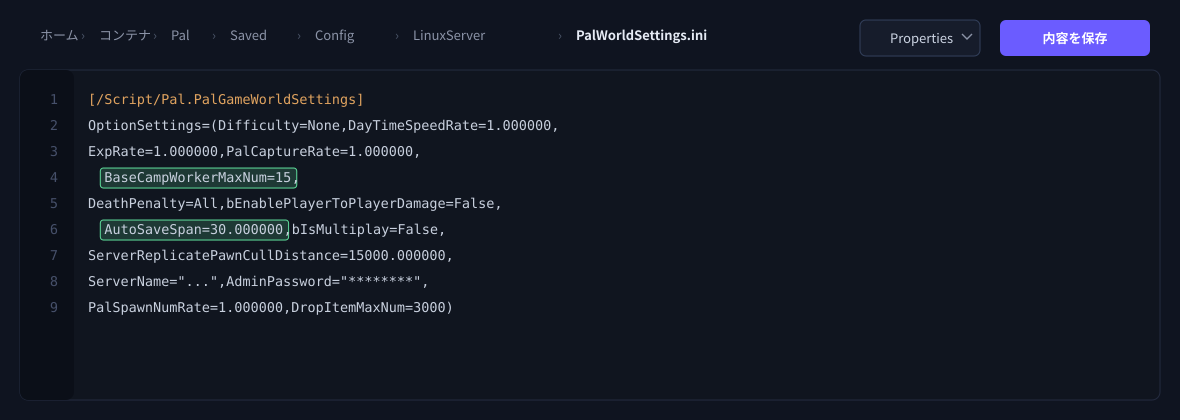
| 設定キー | 既定 → おすすめ | 効果(ゲームへの影響) |
|---|---|---|
| BaseCampWorkerMaxNum | 15 → 8〜10 | ★最も効きます。拠点で働くパルが減り、常時の経路計算が軽くなります(拠点の自動化はやや控えめに) |
| AutoSaveSpan(秒) | 30 → 300〜600 | オートセーブによる一瞬の引っかかりの頻度が下がります(万一戻れる地点が少し古くなります) |
| ServerReplicatePawnCullDistance | 15000 → 8000〜10000 | 遠くのパルの同期を省いて負荷・通信を軽くします(遠景のパルの見え方が変わります) |
| PalSpawnNumRate | 1.0 → 0.8〜0.9 | 野良パルの湧きを減らします |
| DropItemMaxNum / DropItemAliveMaxHours | 3000→2000 / 1.0→0.3〜0.5 | 落下アイテムの追跡を減らします |
📝 同時接続の人数は ini ではなく、パネルの「スタートアップ」タブの [SERVER] Max Players で変更してください。 起動時にパネルの値が優先されるため、ini に書いても反映されません(サーバー名・パスワードも同様にパネル側で設定します)。
B. 描画・GC の安定化(Engine.ini)
同じフォルダのEngine.ini を開き(既にありますが、以下の項目が無ければ末尾に追記)、保存して起動します。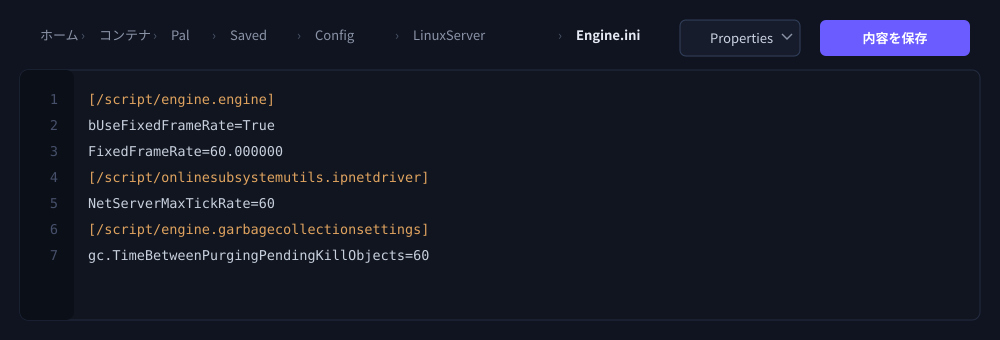
[/script/engine.engine]
bUseFixedFrameRate=True
FixedFrameRate=60.000000
[/script/onlinesubsystemutils.ipnetdriver]
NetServerMaxTickRate=60
[/script/engine.garbagecollectionsettings]
gc.TimeBetweenPurgingPendingKillObjects=60💡 起動オプションは最適化済みです。 サーバーの起動オプション(マルチスレッド処理など)は弊社側で最適化済みのため、お客様の操作は不要です。
効果が出ないときは — 遠慮なくサポートまでご連絡ください。基盤側の状況など、お客様の設定では調整できない部分もあわせて点検いたします。運用面の対策(1日1回の自動再起動・バックアップ頻度)は、07章「バックアップと定期再起動」もご覧ください。
コンソールと管理コマンド
ゲームパネルのコンソール画面から、サーバーに管理コマンドを送れます。参加者の確認・キック・BAN、全体へのアナウンス、セーブ、安全な停止などが可能です。これらの操作には、章02で設定した管理者パスワードが使われます。代表的なコマンドの例:ShowPlayers— 参加中のプレイヤー一覧を表示Broadcast <メッセージ>— 全員にメッセージを送信Save— ワールドを保存Shutdown <秒数>— 予告してからサーバーを停止
Palworld のコマンドは大文字・小文字を区別します。
Save は動作しますが save は動作しません。表記のとおりに入力してください。バックアップと定期再起動
弊社のサーバーは、プランに応じて3〜30世代のバックアップを保存します。ゲームパネルのバックアップ画面から、1クリックでワールドを復元できます。うっかり拠点やデータを失ってしまった場合も安心です。定期再起動のおすすめ
Palworld のサーバーは、長時間の連続稼働でメモリ使用量が少しずつ増える傾向があります。ゲームパネルのスケジュール機能で、6〜12時間ごとの自動再起動を設定しておくと、動作が安定しやすくなります。スケジュールの設定方法はこちら →アップデートの適用
Palworld のアップデート(パッチ)は、サーバーを再起動するだけで適用されます。起動時に最新版が自動でダウンロード・適用されるため、SteamCMD などの手動操作は不要です。[SYSTEM] Auto Update on Boot(「スタートアップ」タブ / 初期値:オン): 起動時の自動更新のオン・オフ。特定のバージョンで固定したい場合のみオフにしてください。[SYSTEM] Validate Files on Update (repair)(初期値:オフ): ファイル整合性チェック付きの再取得(修復モード)。起動不具合が出たときに一時的にオンにして再起動し、修復後はオフに戻してください。
ゲーム本体(クライアント)が更新されると、サーバーを同じバージョンに上げるまで参加できないことがあります。その場合はサーバーを再起動してください。
ワールドデータの移行
すでに遊んでいるワールドを、弊社の Palworld サーバーへ移すこともできます。手順と引き継げる範囲は、移行元がどれかによって変わります。ご自身での作業に不安がある場合は、「ワールド移行インポート代行」をご利用ください。 ワールドデータをアップロードしていただければ、取り込み作業は当社が行います(他社の専用サーバー・自宅ホストの協力プレイからの移行に対応)。他社サーバーからのお乗り換え・新規ご契約のお客様は無料です(標準的なワールドサイズが対象。大容量・特殊構成などは個別にお見積もり)。ご希望の場合は、サポートチケットから「ワールド移行代行希望」とお知らせください。詳しくは Palworld サーバーのご案内 → をご覧ください。
ワールドの移行は Palworld 本体の仕様に依存する部分が大きく、弊社では手順のご案内と、可能な範囲での支援をベストエフォートで行います。移行が成功すること、データがすべて引き継がれることを保証するものではありません。作業の前には、移行元・移行先の両方でバックアップを取得してください。
移行元ごとの引き継ぎ範囲は、次のとおりです。- 他社の専用サーバー / 自前の SteamCMD 専用サーバー — ワールドとプレイヤーの両方を引き継げます(ホストキャラの作り直しは発生しません)。
- Steam 版の協力プレイ(招待コードで一緒に遊んでいた場合) / コンソール(PS5・Xbox)や Microsoft Store・Game Pass 版 — ホストのプレイヤーキャラ(レベル・装備・所持しているパル・ギルド)は、そのままでは引き継げず、新規作成になります。外部の有志ツールで引き継げる場合もありますが、弊社のサポート対象外です。
- 移行元の
Pal/Saved/SaveGames/0/の中にある、英数字の名前のフォルダをダウンロードします。 - 弊社のサーバーを一度起動し、その後停止して、初期セーブを生成しておきます。
- サーバーを停止した状態で、
Pal/Saved/SaveGames/0/にワールドのフォルダをアップロードします(容量が大きい場合は SFTP が便利です)。このときWorldOption.savは含めないでください(弊社側の設定を優先させるためです)。 Pal/Saved/Config/LinuxServer/GameUserSettings.iniのDedicatedServerName=を、アップロードしたフォルダの名前に合わせます。- サーバーを起動して、ワールドが読み込まれているかを確認します。
作業は、必ずサーバーを停止した状態で行ってください。コンソール版や Microsoft Store・Game Pass 版からの移行は、キャラクターの引き継ぎに外部ツールが必要で、手順も異なります。まずはサポートチケットからご相談ください。
困ったとき
サーバーに参加できない
コンソールでサーバーが完全に起動しているかを確認してください。起動直後は参加できないことがあります。コミュニティ一覧に出ない場合は、章04の直接接続(IPアドレス:ポート)をお試しください。サーバー名やパスワードの入力ミスもよくある原因です。設定が反映されない
設定はサーバーを再起動すると反映されます。稼働中に変更した場合は反映されないことがあるため、停止してから変更し、再起動してください。ワールドを一度作成した後は、一部のゲームバランス設定がワールド側の記録で上書きされる場合があります。動作が重い・落ちる
参加人数やワールドの状況に対してメモリが不足している可能性があります。定期再起動(章07)を設定するか、上位プランへのアップグレードをご検討ください。プラン変更はデータを維持したまま、数分で行えます。解決しない場合は、サポートチケットからお気軽にお問い合わせください。弊社の日本人技術者が対応します。


