
ゲームパネルではサーバー利用に必要なあらゆる機能を提供します。 ログイン方法から各種機能の概要、FTP接続まで本記事で網羅的に解説します。
前提
ゲームパネルではサーバー利用に必要なあらゆる機能を提供します。 ログイン方法は非常に簡単です、以下のガイドを順番にご確認ください。
ログインに必要な情報の確認
ご注文完了時に弊社システムから自動送信されるメールに、ログインに必要な情報が記載されております。 また、クライアントポータルでも以下の手順で確認いただけます。
- クライアントポータルにログインし、左メニューの「サービス」をクリック
- 契約中のサーバーをクリックし、「ログイン詳細」をクリック
以下の画像のようにログイン情報が表示されます。
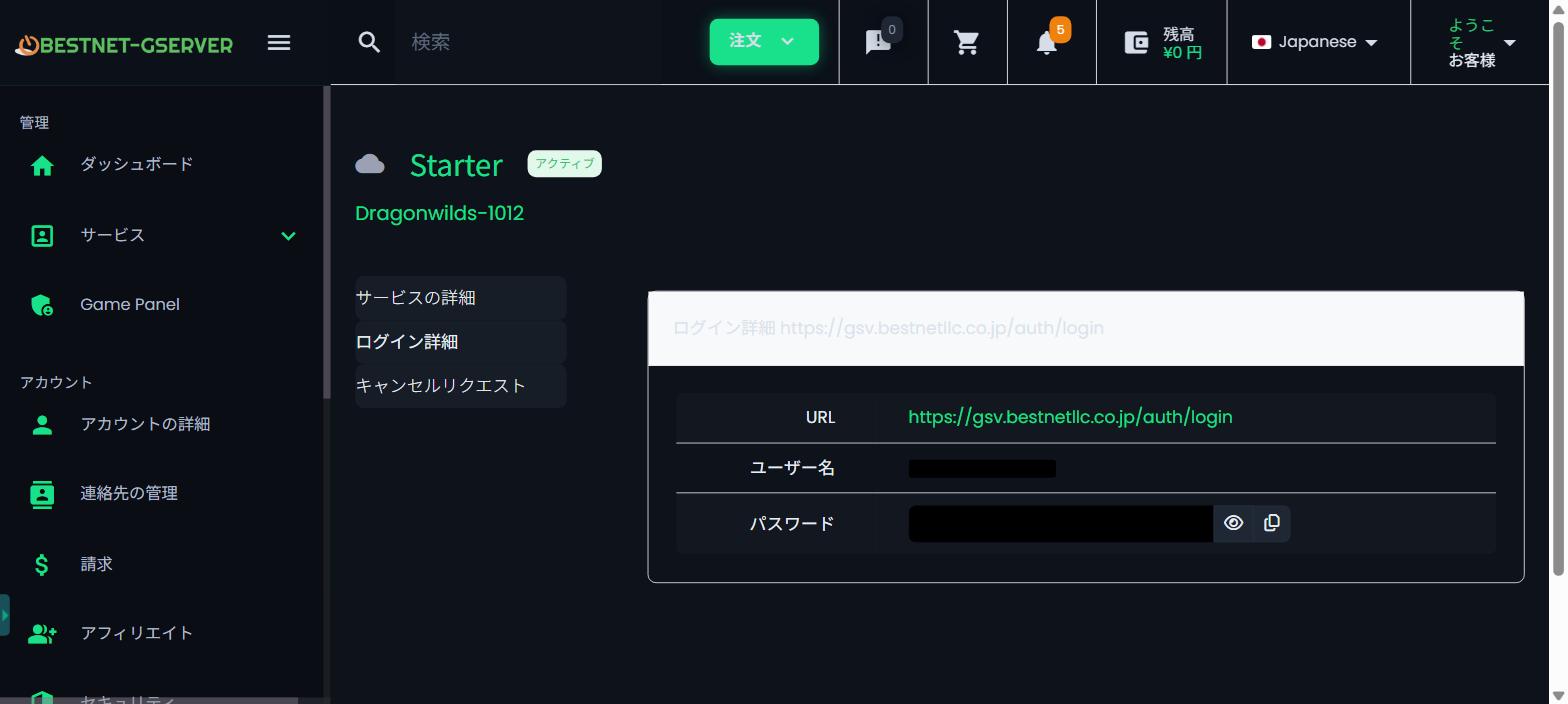
ゲームパネルへのログイン
次に、表示されているログイン情報を基にゲームパネルへログインします。 ユーザー名とパスワードを入力し、「ログイン」ボタンをクリックするだけです。
ダッシュボード
ログインすると以下の画像のようにダッシュボードが表示されます。 複数台ご契約されている場合は、ここに全てのサーバーが表示されるため管理も簡単です。
ダッシュボードに表示されているゲームサーバーをクリックすると、詳細情報の確認と各種管理が行えます。
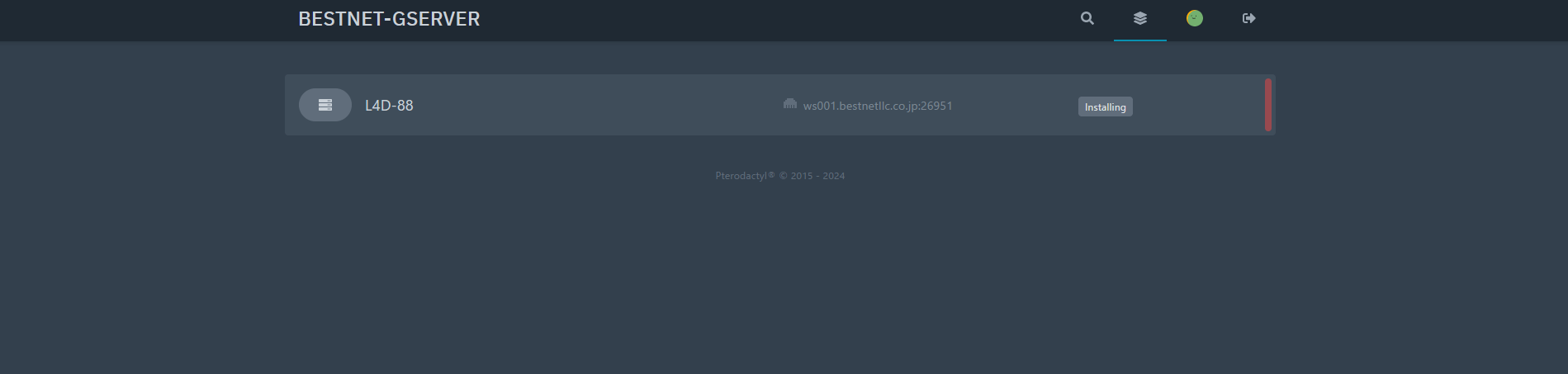
詳細情報の確認
弊社のゲームパネルは日本語表示に対応しております。 言語の変更方法については 日本語化の設定方法はこちら → をご覧ください。
コンソール画面
コンソール画面ではお使いのゲームサーバーのステータスを確認できます。 直感的に理解できる構成になっておりますが、リソースが限界に達するとリソースアイコンが赤く変化します。
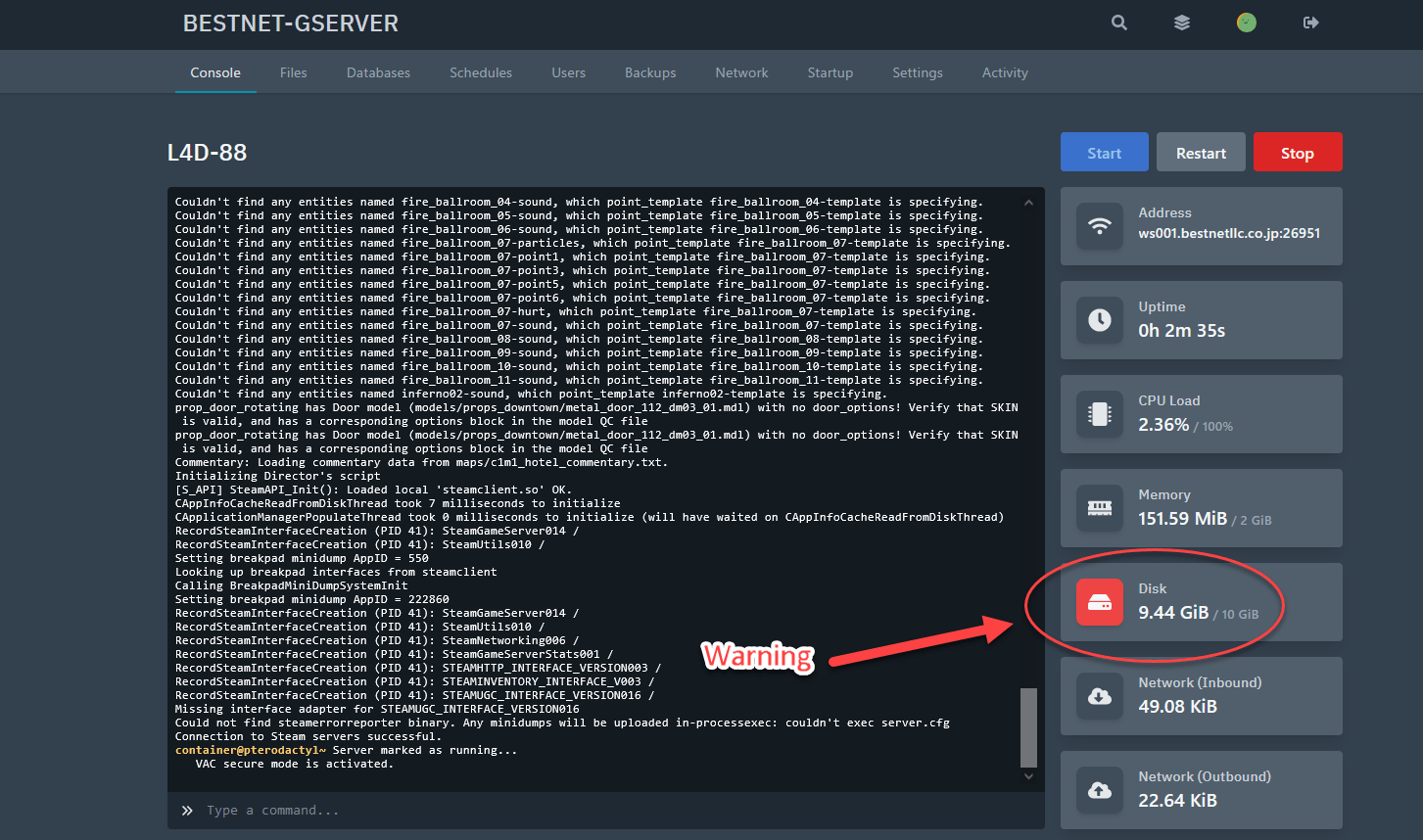
ファイルブラウザ
ファイルブラウザ(ファイルマネージャー)では、サーバー内のファイルを直接確認・編集できます。設定ファイルの書き換えやMODの追加などに使います。
基本の使い方
フォルダ名をクリックすると中に入り、上部の「ホーム › …」(パンくずリスト)で現在の場所が分かります。各行の右端にある「⋯」メニューから、そのファイル/フォルダに対する操作を選びます。テキストファイルは名前をクリックすると編集画面が開きます。
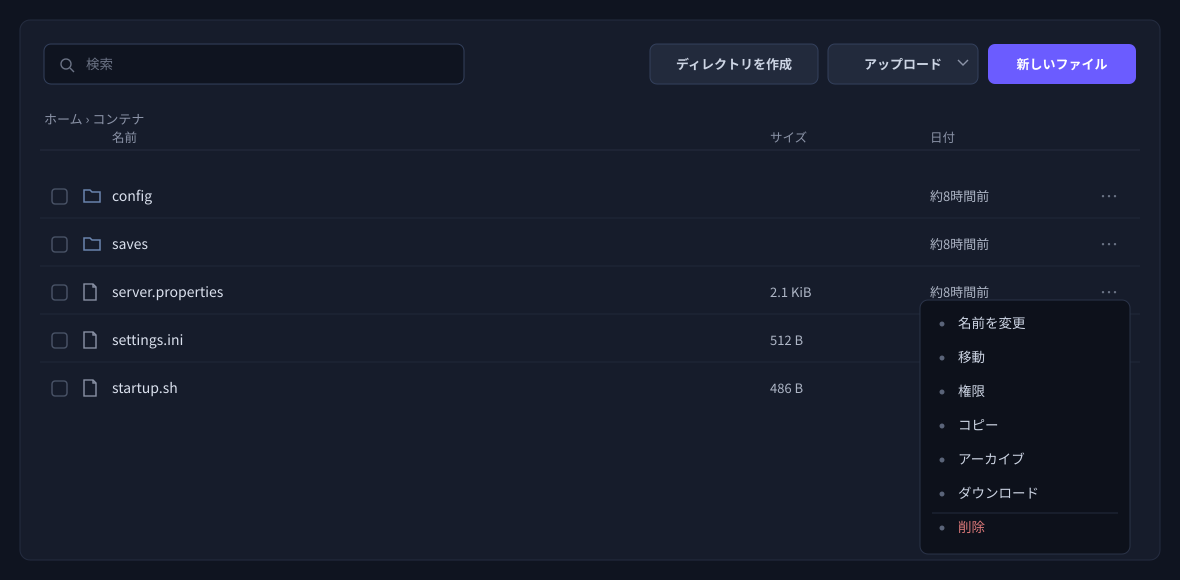
「⋯」メニューでできる主な操作は次のとおりです。
- 名前を変更:ファイル名を書き換えます。
- コピー:同じフォルダ内に複製を作ります。名前は自動で『◯◯ copy.拡張子』になり、元のファイルはそのまま残ります。
- ダウンロード:ファイルを手元のPCに保存します。
- アーカイブ:選んだファイル/フォルダを1つの圧縮ファイル(.tar.gz)にまとめます。圧縮ファイルは「⋯」から展開もできます。
- 権限:ファイルのアクセス権(パーミッション)を変更します。通常は変更不要です。
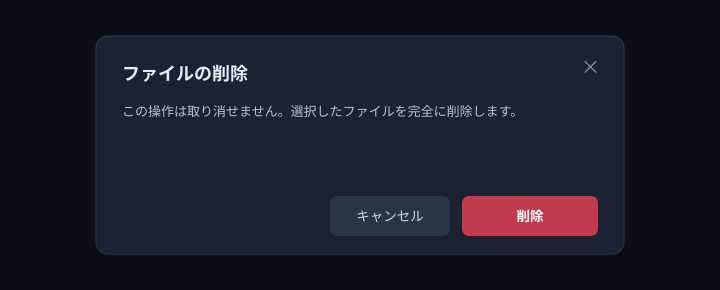
- 削除:ファイル/フォルダを削除します(元に戻せません)。
新規作成・アップロード:上部の「新しいファイル」「ディレクトリを作成」「アップロード」から。アップロードはファイル単位で、フォルダごとのアップロードはできません。
ファイルの移動(混乱しやすいポイント)
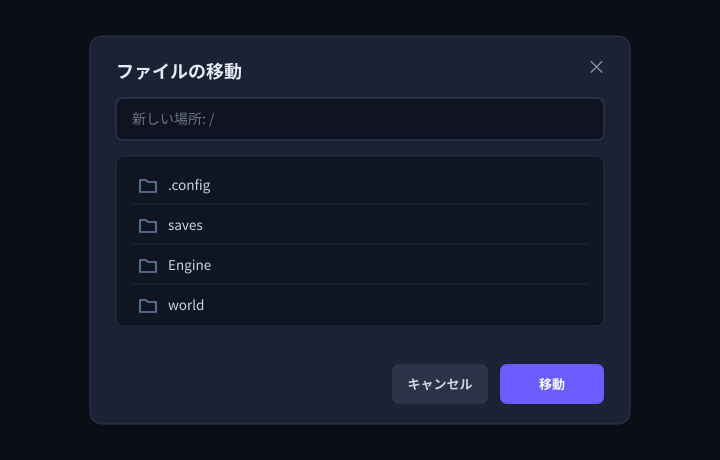
「⋯」→「移動」を選ぶと、移動先を指定する画面が開きます。ここで指定するのは移動先の「フォルダ(場所)」です。一覧のフォルダをクリックして入っていくか、「新しい場所」の欄に移動先のパスを入力して「移動」を押します。ファイル名はそのまま変わりません。フォルダの上へファイルをドラッグ&ドロップしても移動できます。
同じ名前のファイルがあるとき(重要)
操作によって、移動先やアップロード先に同じ名前のファイルがある場合の動きが変わります。ここは特に間違えやすいので、下の図でご確認ください。
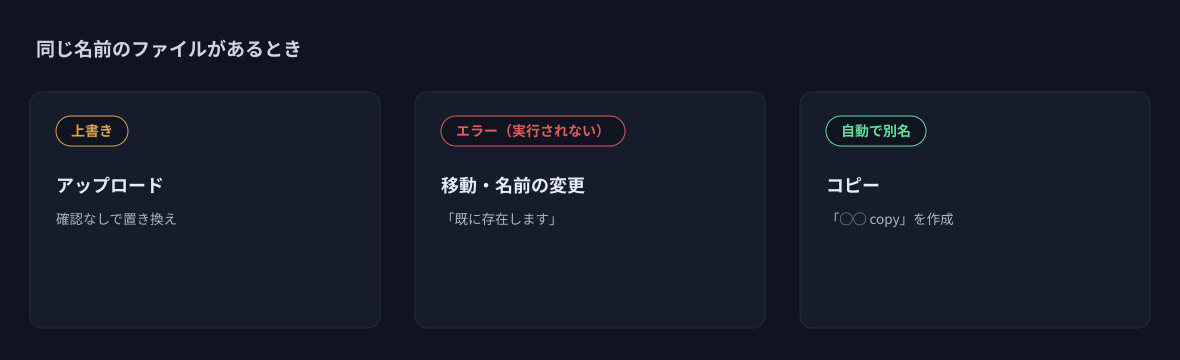
- アップロード:同名ファイルを、確認なしで上書きします。大切なファイルは先に 5.5 バックアップを取得してください。
- 移動・名前の変更:移動先・変更先に同名があると『既に存在します』というエラーになり、実行されません(上書きされません)。先に既存のファイルを削除するか、名前を変えてください。
- コピー:自動で『◯◯ copy』という別名になり、既存のファイルは上書きしません。
複数をまとめて操作する
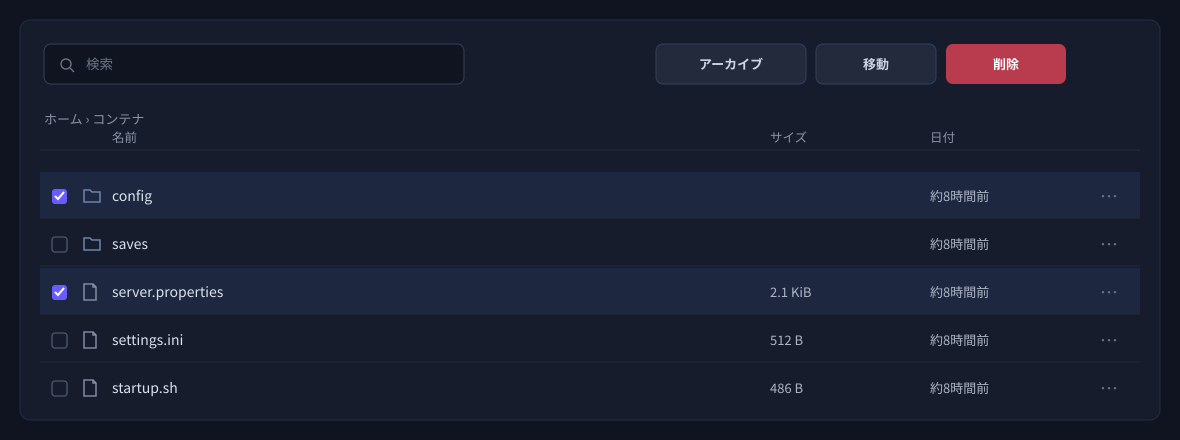
各行の左端にあるチェックボックスで複数のファイル/フォルダを選ぶと、画面右上のボタンが「アーカイブ」「移動」「削除」に変わり、選んだものをまとめて操作できます。
スケジュール
スケジュール機能を活用すると、例えば毎日午前4時にサーバーを再起動するといった定期実行が設定できます。
権限グループ管理
ご友人と一緒にゲームサーバーを管理したい場合に、この機能が役立ちます。 追加したい方のメールアドレスを入力し、許可したい操作項目にチェックを付けて「招待」ボタンをクリックすると、 弊社のゲームパネルから自動で招待メールが送信されます。
バックアップ
ご契約プランに応じた世代数分のバックアップを取得できます。 バックアップファイルに名前を付けて、「スタートバックアップ」ボタンをクリックしてください。
バックアップを自動で世代管理する(スケジュール)
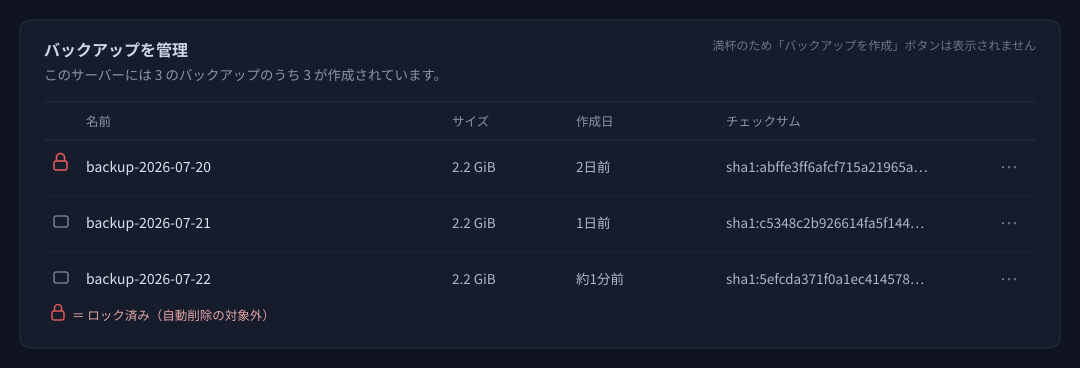
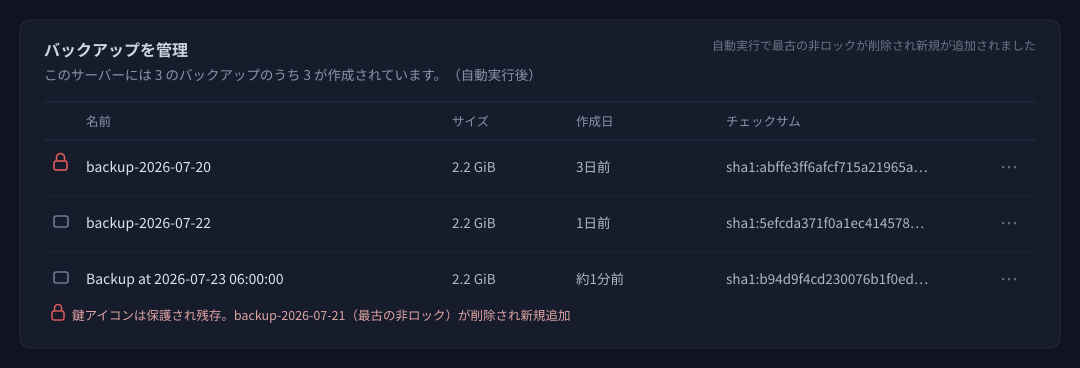
「新しいバックアップを取ったら一番古いものを自動で消して、決まった数だけ残したい」という場合は、スケジュール機能による自動バックアップをご利用ください。上限に達している場合でも、スケジュールによる自動バックアップは最も古いバックアップを自動的に削除してから新しいバックアップを作成します(プランごとのバックアップ数の範囲で、常に最新の世代が保たれます)。
設定手順
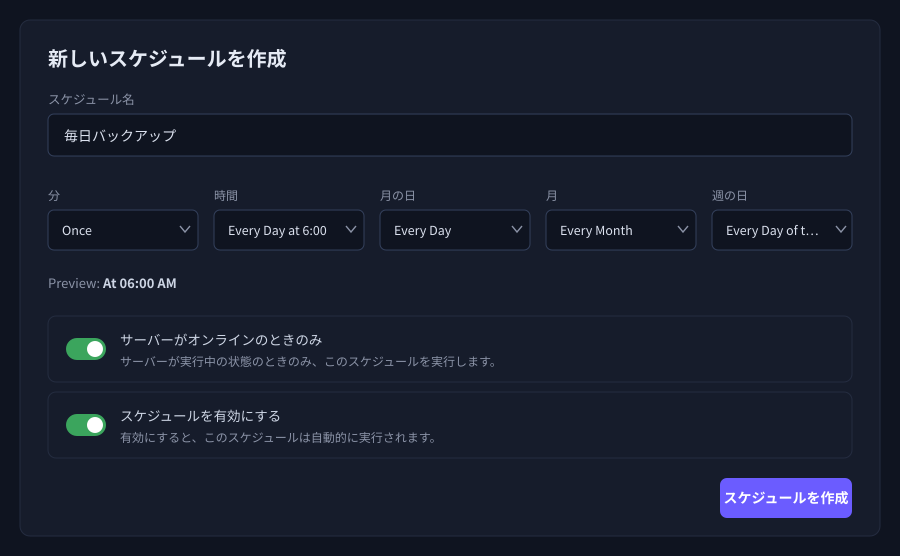
- 左メニューから「スケジュール」を開き、「スケジュールを作成」をクリックします。
- スケジュール名と実行タイミングを設定します(例:分=Once/時間=Every Day at 6:00 AM で毎日午前6時)。任意の時刻を指定したい場合は「advanced(詳細)」に切り替えて cron 形式で入力できます。
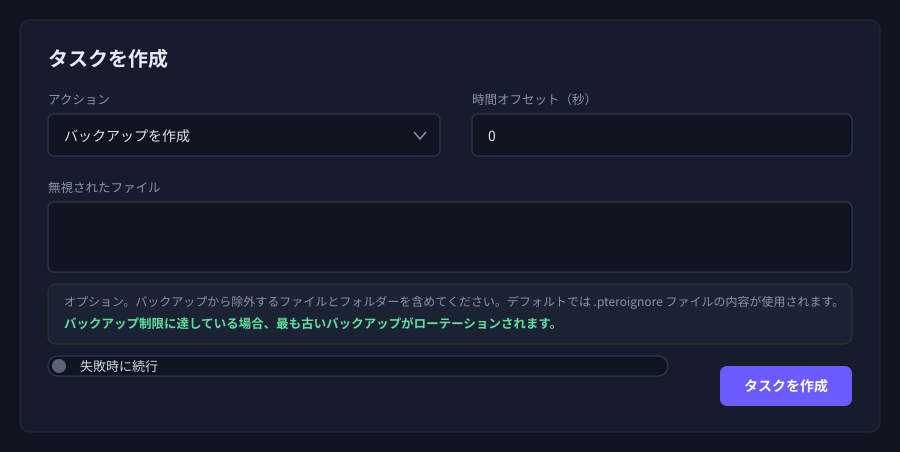
- 作成後「スケジュールを管理」を開き、「新しいタスク」をクリックします。
- アクションで「バックアップを作成」を選び、「タスクを作成」で保存します(除外したいファイルがあれば「無視されたファイル」に記入)。
- 指定時刻になると自動でバックアップが作成され、上限に達している場合は最も古いものが自動的に置き換わります。すぐ確認したい場合はスケジュール詳細の「今すぐ実行」で即時実行できます。
残しておきたいバックアップを保護する(ロック)
大切なバックアップは、一覧の「⋯」メニューから「ロック」すると、自動削除(ローテーション)の対象外になります(名前の左に鍵アイコンが付きます)。
※ ロックしたバックアップも保存枠を1つ消費します。すべてロックすると自動での世代交代ができなくなりますのでご注意ください。
保存できるバックアップ数はご契約プラン・ゲームタイトルによって異なり、上位プランほど多くなります。現在の上限は、バックアップ画面の「このサーバーには◯のバックアップのうち△が作成されています。」という表示(◯が上限)でご確認いただけます。より多くの世代を残したい場合は、上位プランへのアップグレードをご検討ください。
ネットワーク
ゲームサーバーに割り当てられているIPアドレスとポート番号を確認できます。 「Primary」と表示されているのがゲームポートです。
スタートアップ
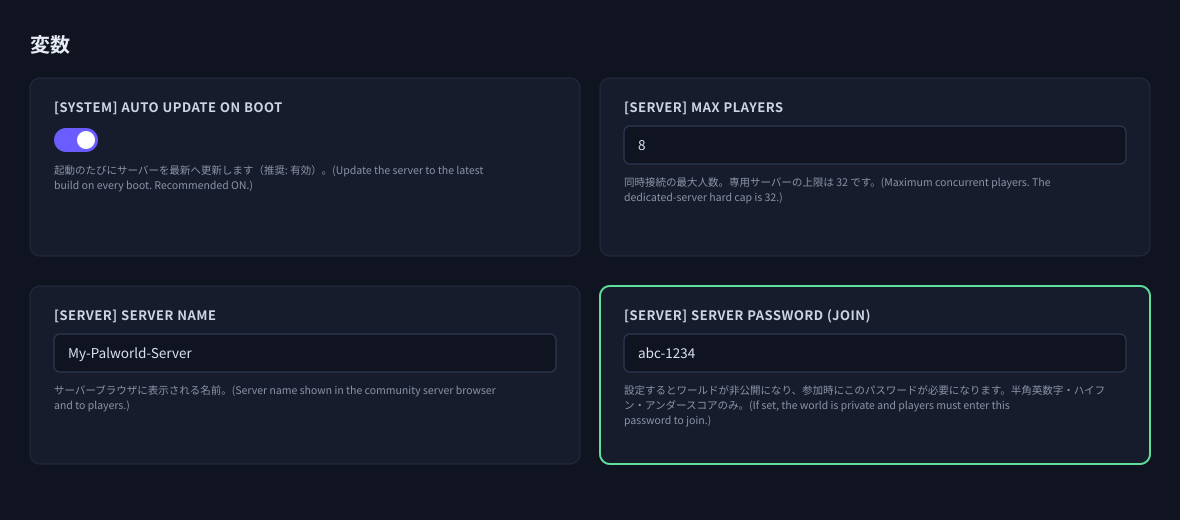
「スタートアップ」画面では、サーバー起動時の設定(変数)を確認・変更できます。表示される変数はゲームタイトルごとに異なります(以下はPalworldの例です)。入力欄の変更は自動で保存され、次回のサーバー起動時(再起動後)に反映されます。
サーバーに接続パスワードをかける
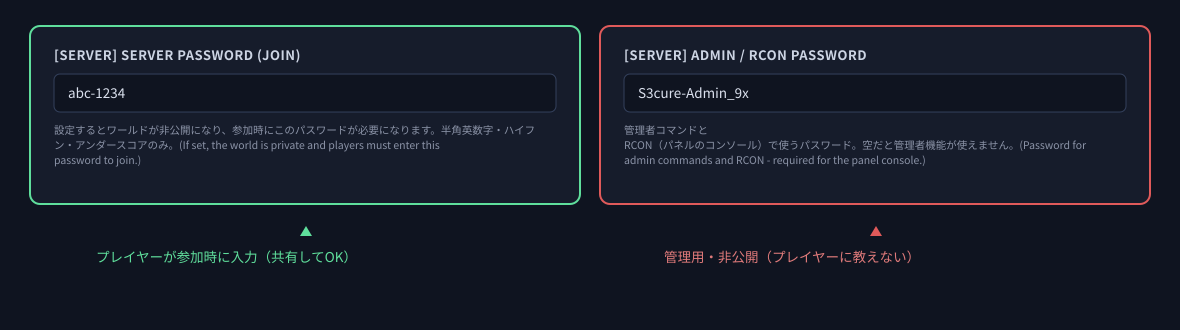
フレンドだけで遊びたいときは、参加用パスワードを設定します。Palworldでは「[SERVER] Server Password (join)」がこれに当たります。
- 左メニューの「スタートアップ」を開きます。
- 「[SERVER] Server Password (join)」の欄にパスワードを入力します(半角英数字・ハイフン・アンダースコアのみ)。入力内容は自動で保存されます。
- サーバーを再起動すると反映されます。以後、ワールドは非公開になり、プレイヤーは参加時にこのパスワードの入力が必要になります。
- パスワードを解除したいときは、欄を空にしてから再起動してください。
アクティビティ
ゲームサーバーで実施された各種操作のログを確認できます。
セッティング
「設定」画面では、SFTP接続情報・サーバー名・デバッグ情報(ノード/サーバーID)の確認と、サーバーの再インストールができます。
サーバーの再インストール(リセット)
「サーバーを再インストール」は、初回構築時に実行されたインストールスクリプトをもう一度実行し、サーバーを初期状態に近い状態へ戻す機能です。実行するとサーバーは一度停止し、処理の途中で一部のファイルが削除・変更される場合があります。
こんなときに使います
- サーバーを最初のまっさらな状態に戻して作り直したいとき(リセット)。
- 設定ファイルの破損などでサーバーが正常に起動しなくなり、初期状態に戻して復旧したいとき。
操作手順
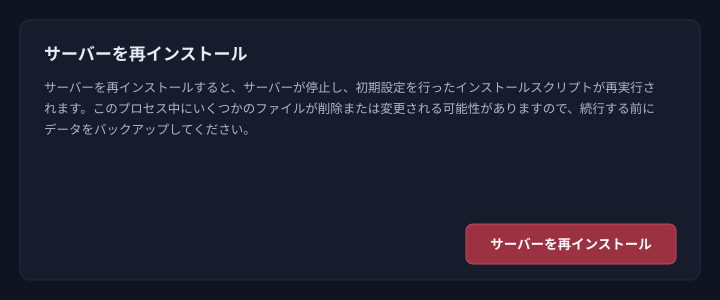
- 左メニューの「設定」を開き、画面右下の「サーバーを再インストール」までスクロールします。
- 実行前に、必要なデータのバックアップ(5.5参照)またはダウンロードを済ませます。
- 「サーバーを再インストール」ボタンをクリックすると、確認画面が表示されます。内容を確認し、問題なければ「はい、サーバーを再インストール」をクリックします。
- 再インストールが始まります。完了までしばらくかかります(進行状況は「コンソール」画面で確認できます)。完了したらサーバーを起動してください。
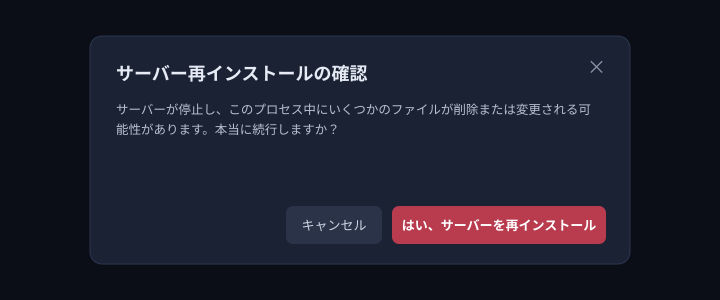
サーバーが起動しない場合の 再インストール手順
ゲームサーバーへのFTP接続
MODファイル等をゲームサーバーにアップロードする場合は、FTP接続が便利です。 通信は暗号化されるSFTP方式のため、安心してご利用いただけます。
FTPクライアントのダウンロード
FTPクライアントソフトに特段の制限はありませんが、弊社ではFileZillaを推奨しております。
ダウンロード後、インストールを実施してください。
接続に必要な情報を入力
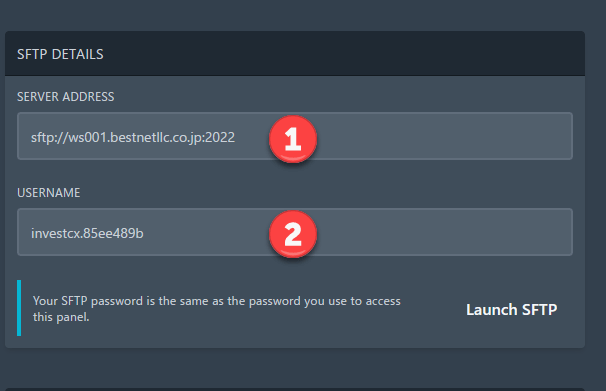
最初に、接続に必要な情報をゲームパネルの「セッティング」で確認してください。 以下の画像を参考に、各項目を入力します。
- ホスト名: ゲームパネルからコピー&ペースト
- ユーザー名: ゲームパネルからコピー&ペースト
- パスワード: ゲームパネルにログインする際のパスワード
全て入力したら「クイック接続」をクリックしてください。

ファイルのアップロード
接続に成功したら、複数階層のフォルダをそのままゲームサーバーへアップロードできます。
アカウントのセキュリティ(パスワード・二要素認証)
ゲームパネルへのログイン情報は、左メニューの「アカウント」からいつでも管理できます。ここではログインパスワードの変更と、二要素認証(2FA)の設定方法を説明します。大切なゲームサーバーを不正ログインから守るため、二要素認証の有効化を強くおすすめします。
ログインパスワードの変更
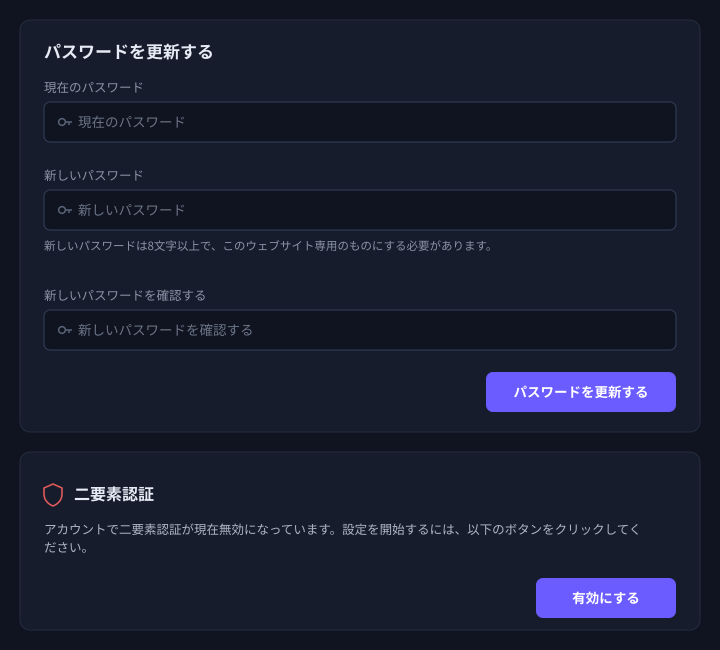
左メニューの「アカウント」を開き、右側の「パスワードを更新する」から変更します。
- 「現在のパスワード」に現在のパスワードを入力します。
- 「新しいパスワード」に新しいパスワードを入力します(8文字以上、他のサービスと使い回さない専用のパスワードを推奨)。
- 「新しいパスワードを確認する」に同じパスワードを再入力し、「パスワードを更新する」をクリックします。
二要素認証(2FA)の設定
二要素認証を有効にすると、ログイン時にパスワードに加えて認証アプリの6桁コードが必要になります。万一パスワードが漏れても、不正ログインを防げます。
事前に用意するもの:スマートフォンの認証アプリ(Google Authenticator、Microsoft Authenticator、Authy など)。
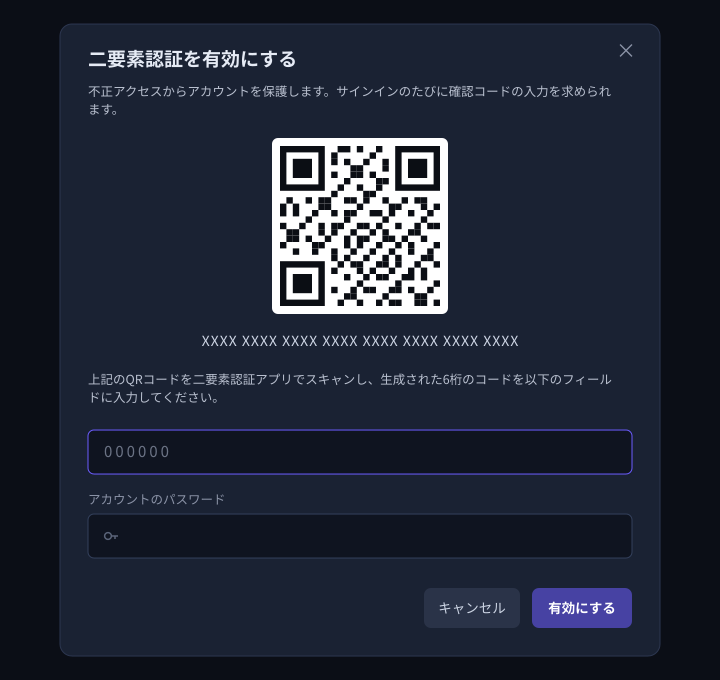
- 「アカウント」画面の「二要素認証」で「有効にする」をクリックします。
- 表示されたQRコードを認証アプリでスキャンします(QRを読み取れない場合は、下に表示される文字列キーを手入力してください)。
- 認証アプリに表示された6桁のコードと、ご自身のアカウントのパスワードを入力し、「有効にする」をクリックします。
- 有効化後に表示されるリカバリーコード(緊急用のコード)は、必ず安全な場所に保管してください。スマートフォンを紛失・機種変更した際に、このコードでログインできます。
サーバーをより快適に(ワンクリック・サーバー最適化)
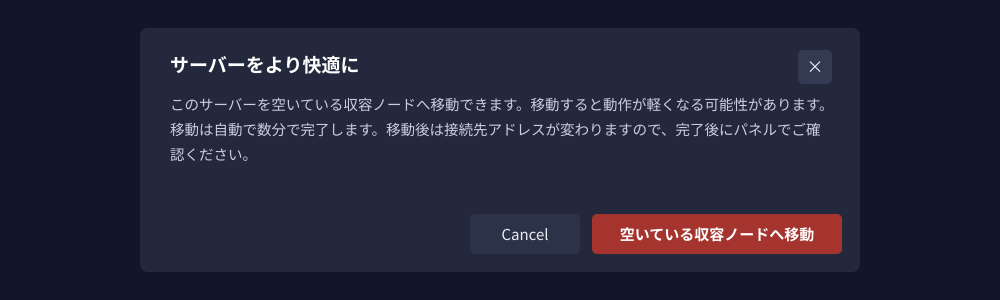
混み合う時間帯でも快適にお遊びいただけるよう、より余裕のあるサーバーへお客様ご自身でワンクリックで移動できます。移動先は当社システムが自動で選びます。
ゲームパネルに「サーバーをより快適に」とご案内が表示されたら、ボタンを押すだけです。「設定」タブからもご利用いただけます。
| 項目 | 内容 |
|---|---|
| 引き継がれるもの | ワールドデータとサーバー設定は、そのまま引き継がれます。 |
| 所要時間 | 移動は自動で数分で完了します。その間、サーバーは一時的に停止します。 |
| 表示される条件 | より快適な移動先がある場合にのみご案内が表示されます。表示されていないときは、現在のサーバーで十分に快適にご利用いただける状態です。 |
| 料金 | 追加料金はかかりません。対象プランのお客様は無料でご利用いただけます。 |
| 対応タイトル | Palworld、Arma Reforger、RuneScape: Dragonwilds をはじめとする対応タイトル |


